> ## Documentation Index
> Fetch the complete documentation index at: https://ajuda.attende.online/llms.txt
> Use this file to discover all available pages before exploring further.
# Etiquetas
> Como criar e usar etiquetas para categorizar conversas, filtrar filas e organizar o atendimento sem depender só do olho clínico da equipe.
Etiquetas são marcadores visuais que você aplica em conversas para identificar o tipo, o momento ou o perfil daquele atendimento. Com elas, a equipe consegue filtrar, priorizar e acompanhar os casos certos sem precisar reler cada conversa.
***
## O que é uma etiqueta
Uma etiqueta é um pequeno rótulo colorido que aparece na conversa — visível para toda a equipe, invisível para o cliente. Você pode ter quantas quiser ativas ao mesmo tempo em uma mesma conversa.
A diferença de um atendente marcando mentalmente "esse é um lead quente" para a equipe inteira saber disso sem perguntar é justamente a etiqueta.
Pense em etiquetas como ganchos para filtrar conversas depois — não como anotações para você mesmo. Se ninguém mais da equipe vai usar o filtro, uma nota privada resolve melhor.
***
## Criando etiquetas
Só administradores podem criar, editar e excluir etiquetas. Atendentes aplicam as que já existem.
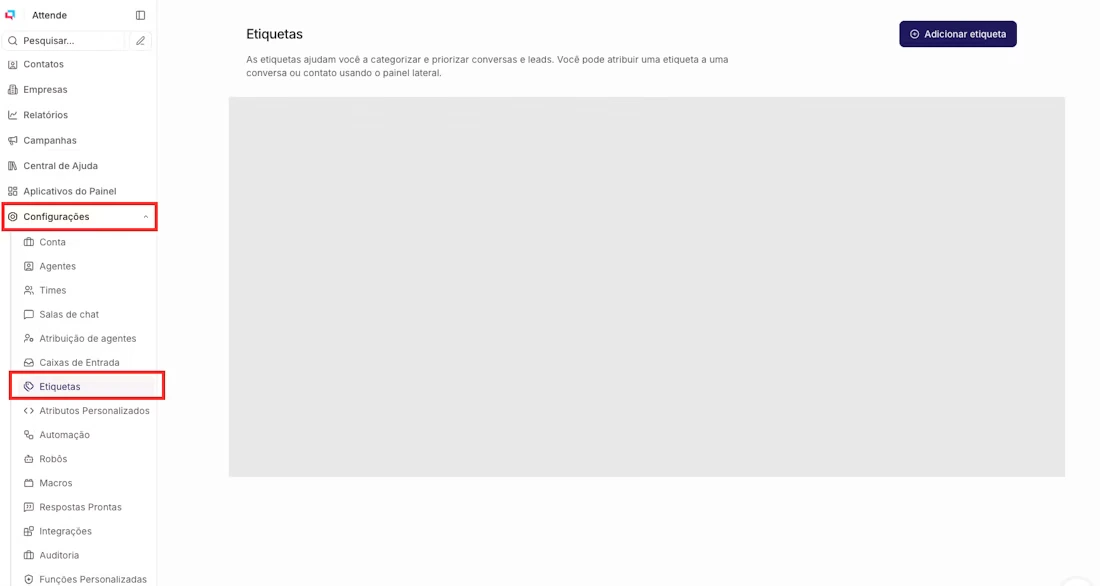
No menu lateral, clique em **Configurações** → **Etiquetas**.
Abre o formulário de criação.
▸ **Nome** — use termos curtos e sem espaço (use hífen se precisar separar: `aguardando-pagamento`). O nome é convertido automaticamente para minúsculas. ▸ **Descrição** — opcional, mas útil para orientar a equipe sobre quando usar. ▸ **Cor** — escolha uma cor que faça sentido visualmente (ex: verde para concluído, vermelho para urgente).
Ative **Mostrar na barra lateral** se a equipe vai precisar acessar conversas com essa etiqueta com frequência. Ela vira um atalho de filtro no menu lateral.
Clique em **Salvar**. A etiqueta já fica disponível para toda a equipe aplicar.
 Nomes de etiqueta não podem ter espaços nem caracteres especiais. Use só letras, números, hífens e underscores. Letras maiúsculas são convertidas para minúsculas automaticamente.
***
## Aplicando etiquetas em conversas
Qualquer atendente com acesso à conversa pode aplicar ou remover etiquetas.
Clique na conversa que você quer marcar.
No painel direito da conversa, role até a seção **Etiquetas** e clique no **+**.
Uma lista com todas as etiquetas disponíveis abre. Clique para adicionar — você pode aplicar mais de uma. Use a busca para encontrar rápido se a lista for longa.
Clique no **×** ao lado da etiqueta para removê-la. A conversa continua; só o rótulo sai.
Atalho de teclado: com a conversa aberta, pressione **L** para abrir o seletor de etiquetas diretamente.
***
## Filtrando conversas por etiqueta
Etiquetas ganham poder quando você as usa para filtrar.
Na barra lateral, etiquetas com **Mostrar na barra lateral** ativo aparecem como atalhos. Clique em qualquer uma delas para ver todas as conversas com aquela etiqueta — independente do atendente ou canal.
Para filtros mais específicos, use os filtros avançados da tela de conversas:
* **Etiqueta é** — mostra só conversas com a etiqueta escolhida
* **Etiqueta não é** — exclui conversas com essa etiqueta da lista
* **Etiqueta está presente** — qualquer conversa que tenha pelo menos uma etiqueta
* **Etiqueta não está presente** — conversas sem nenhuma etiqueta
***
## Como organizar bem as etiquetas
Sem critério, a lista vira bagunça. Com critério, vira o centro de comando do atendimento.
**Exemplos por tipo de negócio:**
▸ **Vendas:** `novo-lead`, `orcamento-enviado`, `aguardando-pagamento`, `cliente-vip`
▸ **Suporte:** `bug-tecnico`, `duvida-simples`, `reclamacao`, `escalar`
▸ **Perfil do cliente:** `revendedor`, `inadimplente`, `trial`
**Regras que funcionam na prática:**
▸ Mantenha entre 10 e 15 etiquetas ativas. Acima disso, a equipe para de usar porque fica difícil escolher.
▸ Padronize quem aplica o quê — se dois atendentes usam etiquetas diferentes para o mesmo caso, os filtros não funcionam direito.
▸ Revise a lista a cada 2–3 meses. Etiquetas que ninguém usa podem ser excluídas sem problema.
***
## Dúvidas comuns
Não. Etiquetas são internas — aparecem só para a equipe no painel. O cliente não recebe nenhuma notificação e não tem acesso a esse conteúdo.
Não há limite técnico — você pode aplicar várias ao mesmo tempo. Na prática, duas ou três por conversa já são suficientes para categorizar bem sem poluir a visualização.
Sim. Nas regras de automação você pode configurar ações para **adicionar** ou **remover** etiquetas automaticamente com base em condições — por exemplo, aplicar `novo-lead` toda vez que uma conversa for criada em um canal específico.
Sim. Ao excluir uma etiqueta das configurações, ela é removida de todas as conversas onde estava aplicada. Não tem como desfazer. Antes de excluir, verifique se a equipe ainda depende daquele filtro.
Sim, administradores podem editar o nome de uma etiqueta a qualquer momento nas configurações. A mudança reflete em todas as conversas que já tinham aquela etiqueta.
***
Etiquetas são memória coletiva da equipe. O que um atendente marca, o próximo enxerga. Ponto.
**Próximos artigos desta seção:** ▸ [Filtros e pastas](/gestao/filtros-e-pastas) ▸ [Equipes e departamentos](/gestao/equipes-e-departamentos) ▸ [Atribuição automática](/gestao/atribuicao-automatica)
Nomes de etiqueta não podem ter espaços nem caracteres especiais. Use só letras, números, hífens e underscores. Letras maiúsculas são convertidas para minúsculas automaticamente.
***
## Aplicando etiquetas em conversas
Qualquer atendente com acesso à conversa pode aplicar ou remover etiquetas.
Clique na conversa que você quer marcar.
No painel direito da conversa, role até a seção **Etiquetas** e clique no **+**.
Uma lista com todas as etiquetas disponíveis abre. Clique para adicionar — você pode aplicar mais de uma. Use a busca para encontrar rápido se a lista for longa.
Clique no **×** ao lado da etiqueta para removê-la. A conversa continua; só o rótulo sai.
Atalho de teclado: com a conversa aberta, pressione **L** para abrir o seletor de etiquetas diretamente.
***
## Filtrando conversas por etiqueta
Etiquetas ganham poder quando você as usa para filtrar.
Na barra lateral, etiquetas com **Mostrar na barra lateral** ativo aparecem como atalhos. Clique em qualquer uma delas para ver todas as conversas com aquela etiqueta — independente do atendente ou canal.
Para filtros mais específicos, use os filtros avançados da tela de conversas:
* **Etiqueta é** — mostra só conversas com a etiqueta escolhida
* **Etiqueta não é** — exclui conversas com essa etiqueta da lista
* **Etiqueta está presente** — qualquer conversa que tenha pelo menos uma etiqueta
* **Etiqueta não está presente** — conversas sem nenhuma etiqueta
***
## Como organizar bem as etiquetas
Sem critério, a lista vira bagunça. Com critério, vira o centro de comando do atendimento.
**Exemplos por tipo de negócio:**
▸ **Vendas:** `novo-lead`, `orcamento-enviado`, `aguardando-pagamento`, `cliente-vip`
▸ **Suporte:** `bug-tecnico`, `duvida-simples`, `reclamacao`, `escalar`
▸ **Perfil do cliente:** `revendedor`, `inadimplente`, `trial`
**Regras que funcionam na prática:**
▸ Mantenha entre 10 e 15 etiquetas ativas. Acima disso, a equipe para de usar porque fica difícil escolher.
▸ Padronize quem aplica o quê — se dois atendentes usam etiquetas diferentes para o mesmo caso, os filtros não funcionam direito.
▸ Revise a lista a cada 2–3 meses. Etiquetas que ninguém usa podem ser excluídas sem problema.
***
## Dúvidas comuns
Não. Etiquetas são internas — aparecem só para a equipe no painel. O cliente não recebe nenhuma notificação e não tem acesso a esse conteúdo.
Não há limite técnico — você pode aplicar várias ao mesmo tempo. Na prática, duas ou três por conversa já são suficientes para categorizar bem sem poluir a visualização.
Sim. Nas regras de automação você pode configurar ações para **adicionar** ou **remover** etiquetas automaticamente com base em condições — por exemplo, aplicar `novo-lead` toda vez que uma conversa for criada em um canal específico.
Sim. Ao excluir uma etiqueta das configurações, ela é removida de todas as conversas onde estava aplicada. Não tem como desfazer. Antes de excluir, verifique se a equipe ainda depende daquele filtro.
Sim, administradores podem editar o nome de uma etiqueta a qualquer momento nas configurações. A mudança reflete em todas as conversas que já tinham aquela etiqueta.
***
Etiquetas são memória coletiva da equipe. O que um atendente marca, o próximo enxerga. Ponto.
**Próximos artigos desta seção:** ▸ [Filtros e pastas](/gestao/filtros-e-pastas) ▸ [Equipes e departamentos](/gestao/equipes-e-departamentos) ▸ [Atribuição automática](/gestao/atribuicao-automatica)