> ## Documentation Index
> Fetch the complete documentation index at: https://ajuda.attende.online/llms.txt
> Use this file to discover all available pages before exploring further.
# Filtros e pastas
> Como filtrar conversas por status, atendente, etiqueta e outros critérios — e como salvar esses filtros como pastas para acessar com um clique.
Conforme o volume de conversas cresce, encontrar o que importa agora fica mais difícil. Filtros resolvem isso na hora. Pastas resolvem de vez — você salva os filtros que usa toda semana e acessa com um clique na barra lateral.
***
## Filtros avançados
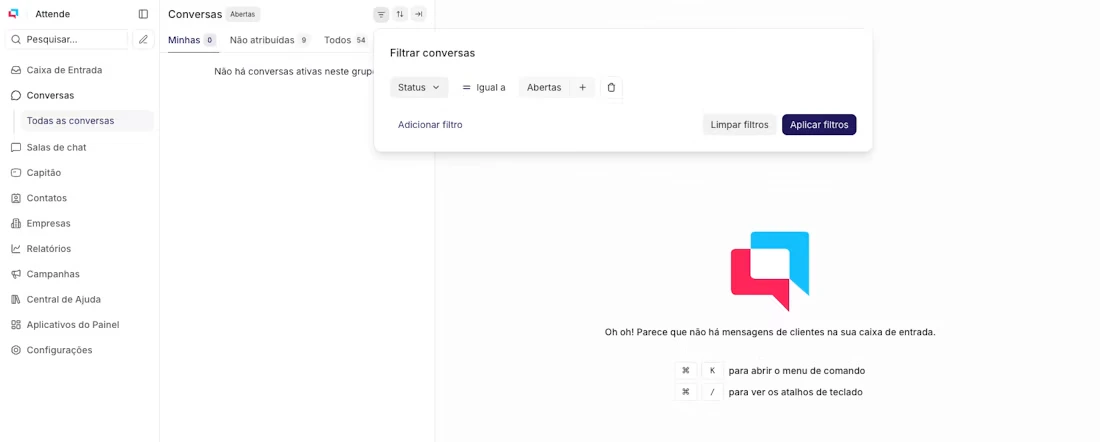
O ícone de filtro fica no topo da lista de conversas. Clique nele para abrir o painel de filtros.
Você pode combinar quantos critérios quiser usando os operadores **E** e **OU**:
| Critério | Para que serve |
| ---------------------------- | ------------------------------------------------------------- |
| **Status** | Aberto, Pendente, Resolvido, Adiado |
| **Atribuído a** | Conversas de um atendente específico |
| **Equipe** | Conversas de um departamento (Vendas, Suporte…) |
| **Canal** | Conversas de um canal específico (WhatsApp, E-mail…) |
| **Etiqueta** | Conversas com uma ou mais etiquetas aplicadas |
| **Criado em** | Por data ou intervalo de datas |
| **Última atividade** | Última mensagem enviada ou recebida |
| **País / Idioma** | Origem geográfica ou idioma do cliente |
| **Atributos personalizados** | Campos customizados que você criou para contatos ou conversas |
Na tela de conversas, clique no ícone de filtro no topo da lista.
Escolha o tipo de filtro, o operador (é, não é, contém, está presente…) e o valor. Clique em **+ Adicionar filtro** para combinar mais de um critério.
Clique em **Aplicar**. A lista mostra só as conversas que batem com todos os critérios.
Clique em **Limpar filtros** para voltar à lista completa.
 Use o operador **OU** para casos do tipo "quero ver as conversas de Vendas **ou** com etiqueta `hot-lead`". Use **E** quando todos os critérios precisam ser verdadeiros ao mesmo tempo.
***
## Pastas (visualizações personalizadas)
Uma pasta é um filtro salvo que aparece permanentemente na barra lateral esquerda. Em vez de reconfigurar os mesmos filtros toda semana, você abre a pasta e a lista já está pronta.
Aplique os critérios que você quer salvar, como descrito na seção acima.
Com os filtros aplicados, clique em **Salvar como pasta** (ou **Nova visualização**). Um campo de nome aparece.
Escolha um nome direto — ex: `⏳ Aguardando financeiro`, `🛒 Leads quentes`, `🆘 Urgências suporte`. Confirme.
A pasta aparece no menu lateral. Clique nela a qualquer momento para ver as conversas que batem com os critérios — sempre atualizadas em tempo real.
Pastas mostram dados em tempo real. Se uma conversa deixar de bater com os critérios (por exemplo, foi resolvida e o filtro era só "Aberto"), ela sai da pasta automaticamente. Isso é comportamento esperado — não é bug.
***
## Exemplos de pastas úteis
Sem precisar pensar do zero — estas funcionam na maioria das operações:
▸ **`⏳ Aguardando cliente`** — Status = Pendente. Para não perder follow-up.
▸ **`🆘 Urgências`** — Etiqueta = `urgente` + Status = Aberto. Fila prioritária visível.
▸ **`🛒 Leads ativos`** — Etiqueta = `novo-lead` ou `orcamento-enviado`. Acompanhe o funil de vendas sem abrir relatórios.
▸ **`👤 Minha fila`** — Atribuído a = \[seu nome] + Status = Aberto. Só o que é seu, agora.
▸ **`📋 Sem atendente`** — Atribuído a = nenhum + Status = Aberto. Detecta conversas caindo no vazio.
***
## Gerenciando pastas
Para editar ou excluir uma pasta, clique com o botão direito (ou no menu de opções ao lado do nome) na barra lateral. Você pode renomear ou excluir.
Excluir uma pasta não afeta as conversas — só remove o atalho da barra lateral.
Revise as pastas a cada mês. Pasta que ninguém abre polui o menu. Menos atalhos, mais foco.
***
## Dúvidas comuns
Qualquer atendente pode criar pastas para uso próprio. Pastas criadas por um atendente ficam visíveis só para ele. Administradores veem as próprias pastas — não as dos atendentes.
Não há compartilhamento de pastas entre usuários. Cada pessoa cria as próprias visualizações. Se você quer que a equipe use os mesmos filtros, documente os critérios e oriente cada um a criar a pasta localmente.
Depende dos critérios. Se você não filtrar por atendente, a pasta mostra todas as conversas que batem com o critério — inclusive as de outros. Para ver só as suas, adicione o filtro **Atribuído a = \[seu nome]**.
Sim. Você pode combinar "Etiqueta é X" **E** "Etiqueta é Y" para encontrar conversas com as duas etiquetas ao mesmo tempo, ou usar **OU** para encontrar qualquer uma das duas.
Filtros temporários são limpos quando você sai da tela de conversas ou clica em "Limpar filtros". Pastas persistem indefinidamente até você excluí-las.
***
Filtros encontram. Pastas lembram. Com as duas ferramentas juntas, nenhuma conversa importante some no volume. Ponto.
**Próximos artigos desta seção:** ▸ [Etiquetas](https://ajuda.attende.online/4-organizacao-e-gestao-para-chefes-e-supervisores/etiquetas-labels-como-organizar-seu-fluxo) ▸ [Equipes e departamentos](https://ajuda.attende.online/4-organizacao-e-gestao-para-chefes-e-supervisores/equipes-e-departamentos-organizando-a-casa) ▸ [Atribuição automática](https://ajuda.attende.online/4-organizacao-e-gestao-para-chefes-e-supervisores/atribuicao-automatica-organizando-a-fila)
Use o operador **OU** para casos do tipo "quero ver as conversas de Vendas **ou** com etiqueta `hot-lead`". Use **E** quando todos os critérios precisam ser verdadeiros ao mesmo tempo.
***
## Pastas (visualizações personalizadas)
Uma pasta é um filtro salvo que aparece permanentemente na barra lateral esquerda. Em vez de reconfigurar os mesmos filtros toda semana, você abre a pasta e a lista já está pronta.
Aplique os critérios que você quer salvar, como descrito na seção acima.
Com os filtros aplicados, clique em **Salvar como pasta** (ou **Nova visualização**). Um campo de nome aparece.
Escolha um nome direto — ex: `⏳ Aguardando financeiro`, `🛒 Leads quentes`, `🆘 Urgências suporte`. Confirme.
A pasta aparece no menu lateral. Clique nela a qualquer momento para ver as conversas que batem com os critérios — sempre atualizadas em tempo real.
Pastas mostram dados em tempo real. Se uma conversa deixar de bater com os critérios (por exemplo, foi resolvida e o filtro era só "Aberto"), ela sai da pasta automaticamente. Isso é comportamento esperado — não é bug.
***
## Exemplos de pastas úteis
Sem precisar pensar do zero — estas funcionam na maioria das operações:
▸ **`⏳ Aguardando cliente`** — Status = Pendente. Para não perder follow-up.
▸ **`🆘 Urgências`** — Etiqueta = `urgente` + Status = Aberto. Fila prioritária visível.
▸ **`🛒 Leads ativos`** — Etiqueta = `novo-lead` ou `orcamento-enviado`. Acompanhe o funil de vendas sem abrir relatórios.
▸ **`👤 Minha fila`** — Atribuído a = \[seu nome] + Status = Aberto. Só o que é seu, agora.
▸ **`📋 Sem atendente`** — Atribuído a = nenhum + Status = Aberto. Detecta conversas caindo no vazio.
***
## Gerenciando pastas
Para editar ou excluir uma pasta, clique com o botão direito (ou no menu de opções ao lado do nome) na barra lateral. Você pode renomear ou excluir.
Excluir uma pasta não afeta as conversas — só remove o atalho da barra lateral.
Revise as pastas a cada mês. Pasta que ninguém abre polui o menu. Menos atalhos, mais foco.
***
## Dúvidas comuns
Qualquer atendente pode criar pastas para uso próprio. Pastas criadas por um atendente ficam visíveis só para ele. Administradores veem as próprias pastas — não as dos atendentes.
Não há compartilhamento de pastas entre usuários. Cada pessoa cria as próprias visualizações. Se você quer que a equipe use os mesmos filtros, documente os critérios e oriente cada um a criar a pasta localmente.
Depende dos critérios. Se você não filtrar por atendente, a pasta mostra todas as conversas que batem com o critério — inclusive as de outros. Para ver só as suas, adicione o filtro **Atribuído a = \[seu nome]**.
Sim. Você pode combinar "Etiqueta é X" **E** "Etiqueta é Y" para encontrar conversas com as duas etiquetas ao mesmo tempo, ou usar **OU** para encontrar qualquer uma das duas.
Filtros temporários são limpos quando você sai da tela de conversas ou clica em "Limpar filtros". Pastas persistem indefinidamente até você excluí-las.
***
Filtros encontram. Pastas lembram. Com as duas ferramentas juntas, nenhuma conversa importante some no volume. Ponto.
**Próximos artigos desta seção:** ▸ [Etiquetas](https://ajuda.attende.online/4-organizacao-e-gestao-para-chefes-e-supervisores/etiquetas-labels-como-organizar-seu-fluxo) ▸ [Equipes e departamentos](https://ajuda.attende.online/4-organizacao-e-gestao-para-chefes-e-supervisores/equipes-e-departamentos-organizando-a-casa) ▸ [Atribuição automática](https://ajuda.attende.online/4-organizacao-e-gestao-para-chefes-e-supervisores/atribuicao-automatica-organizando-a-fila)