> ## Documentation Index
> Fetch the complete documentation index at: https://ajuda.attende.online/llms.txt
> Use this file to discover all available pages before exploring further.
# Campanhas
> Como criar disparos em massa pelo WhatsApp Oficial — de forma agendada, segmentada e sem queimar o número.
Campanhas são disparos proativos: você escolhe o público, escreve a mensagem e define quando enviar. O Attende cuida do restante — agendamento, envio e rastreamento — tudo dentro das regras da Meta.
***
## O que é uma campanha
Uma campanha é um envio único e planejado para um grupo de contatos. Diferente das mensagens que surgem de uma conversa iniciada pelo cliente, aqui **você vai ao encontro dele**.
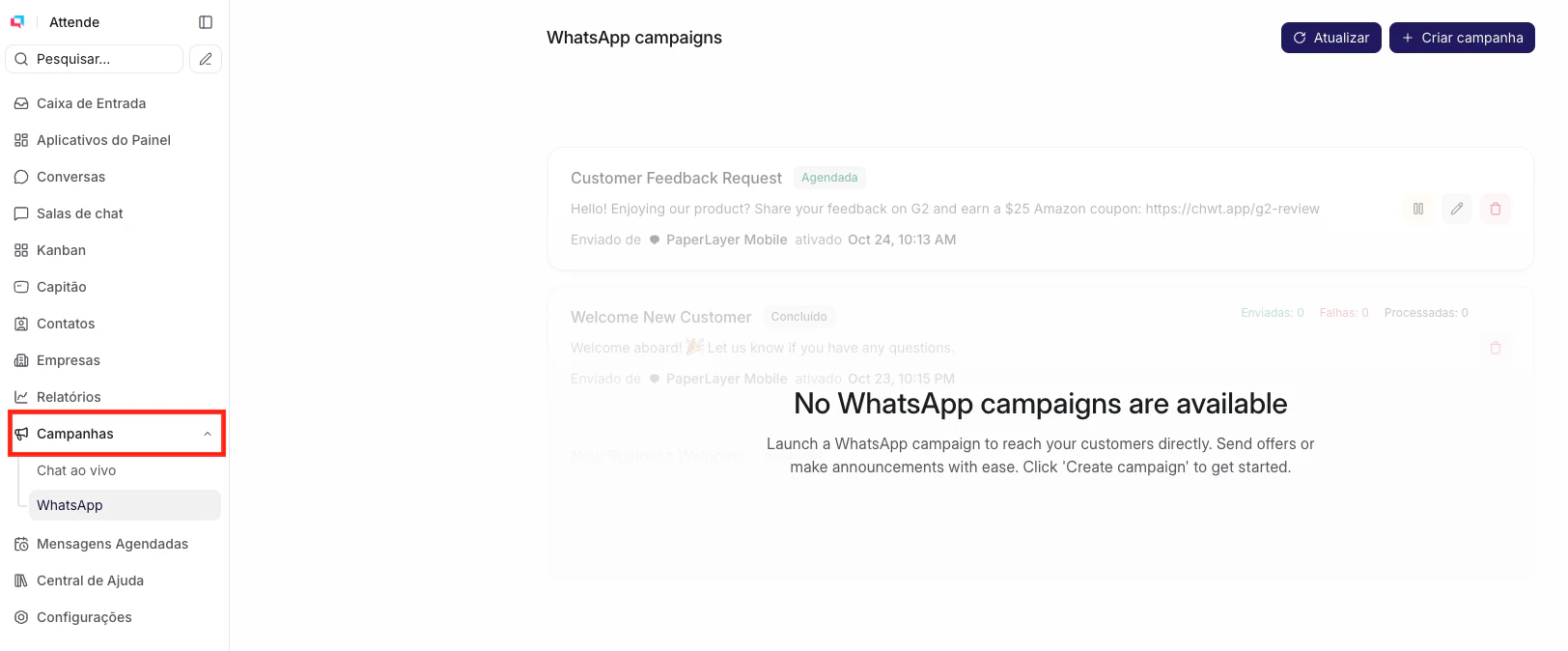
No Attende, campanhas via WhatsApp Oficial são do tipo **one-off** — disparo único para um público definido, agendado para um momento específico. Cada contato da lista recebe a mensagem individualmente, na própria conversa.
 Campanhas pelo WhatsApp Oficial **exigem um template aprovado pela Meta**. Você não pode enviar texto livre — a mensagem precisa seguir um modelo pré-aprovado. Se você ainda não tem templates, veja o artigo [Templates de mensagem](/whatsapp-oficial/templates) antes de continuar.
***
## Quem pode criar campanhas
Apenas **Administradores** têm acesso para criar, editar, pausar ou excluir campanhas. Atendentes não visualizam essa área.
***
## Criando uma campanha
No menu lateral, clique em **Configurações** → **Campanhas**.
Abre o formulário de criação.
O título é só para você identificar a campanha no painel — o cliente não vê. Use algo descritivo: `Promo Maio - Reativação` funciona melhor que `Campanha 1`.
Escolha o inbox de WhatsApp Oficial que vai enviar as mensagens. Se você tiver mais de um número conectado, cada campanha usa um único canal.
Escolha o template de mensagem aprovado pela Meta. O conteúdo da mensagem vem do template — não é editado aqui.
Se o template tiver variáveis (como nome do cliente), o Attende preenche automaticamente com os dados do contato quando disponíveis.
Selecione os contatos que vão receber a campanha. Você pode selecionar por:
▸ **Contatos individuais** — escolhendo da lista manualmente ▸ **Etiquetas** — todos os contatos com determinada etiqueta recebem
O Attende remove duplicatas automaticamente antes de enviar.
Defina a data e hora do disparo. A campanha fica enfileirada até chegar o momento agendado.
Você pode disparar imediatamente — basta selecionar uma hora já passada ou o momento atual. Mas o agendamento é útil para campanhas planejadas.
Clique em **Criar Campanha**. Ela aparece na lista com o status **Ativa**, aguardando o horário do disparo.
***
## Acompanhando o progresso
Durante o envio, a campanha mostra uma **barra de progresso em tempo real** com:
▸ Mensagens enviadas até agora ▸ Mensagens com falha ▸ ETA — estimativa de quando termina
Quando o envio conclui, o status muda para **Concluída**. Campanhas concluídas não podem ser editadas — mas ficam no histórico para consulta.
***
## Pausando e retomando
Você pode pausar uma campanha durante o envio sem perder o progresso. Os contatos já atendidos não recebem de novo. Para retomar, clique em **Retomar** — o envio continua de onde parou.
Isso é útil se você perceber um erro na segmentação ou precisar verificar algo antes de continuar.
***
## Ciclo de vida de uma campanha
| Status | O que significa |
| ------------- | -------------------------------------------- |
| **Ativa** | Aguardando o horário agendado ou em envio |
| **Pausada** | Interrompida manualmente — pode ser retomada |
| **Concluída** | Envio finalizado — somente leitura |
Campanhas **concluídas não podem ser editadas ou reenviadas**. Se precisar disparar novamente, crie uma nova campanha.
***
## Boas práticas para não queimar o número
Campanhas em volume alto colocam pressão no número. Siga essas regras para não acumular bloqueios da Meta:
▸ **Sempre use templates aprovados** — mensagens fora do padrão são rejeitadas antes mesmo de chegar ao destinatário.
▸ **Segmente bem o público** — enviar para contatos que nunca interagiram com você aumenta a chance de bloqueios e reclamações de spam.
▸ **Respeite os tiers de envio** — o número tem um limite diário de conversas iniciadas por empresa (MBF). Campanhas consomem esse limite. Veja [Limites de envio (tiers)](/whatsapp-oficial/limites-tiers).
▸ **Distribua entre múltiplos números** — se você tem mais de um inbox de WhatsApp Oficial conectado, é possível criar campanhas em paralelo para dividir o volume.
▸ **Não dispare para contatos inativos sem contexto** — a taxa de bloqueio sobe quando a pessoa não reconhece a origem da mensagem.
***
## Dúvidas comuns
Não. A Meta exige que toda mensagem iniciada pela empresa — fora da janela de 24 horas — use um template aprovado. Campanhas são sempre enviadas fora da janela de atendimento ativo, então o template é obrigatório.
Não. O WhatsApp Oficial entrega mesmo para números não salvos. Mas se o contato não reconhecer a origem, a chance de bloqueio aumenta — por isso a segmentação importa.
Contatos sem número são filtrados automaticamente antes do disparo. Você não precisa limpar a lista manualmente.
Sim, enquanto o status for **Ativa** e o envio ainda não começou. Após o primeiro disparo iniciar, a campanha não pode mais ser alterada — só pausada ou deixada concluir.
Sim. Cada contato que recebe a mensagem abre uma conversa **iniciada pela empresa** — o que consome sua cota de conversas e pode gerar custo dependendo do seu plano Meta. Veja [Custos da Meta](/whatsapp-oficial/custos-meta) para entender a lógica de cobrança.
Depende do template. Se o template aprovado inclui uma imagem, vídeo ou documento, sim. Se o template é só texto, a campanha envia só texto. O template define o formato.
***
Campanha bem feita é a que chega para quem quer receber, com uma mensagem que faz sentido no momento certo. Ponto.
**Próximos artigos desta seção:** ▸ [Custos da Meta](/whatsapp-oficial/custos-meta) ▸ [Templates de mensagem](/whatsapp-oficial/templates) ▸ [Limites de envio (tiers)](/whatsapp-oficial/limites-tiers) ▸ [Boas práticas (anti-banimento)](/whatsapp-oficial/boas-praticas)
Campanhas pelo WhatsApp Oficial **exigem um template aprovado pela Meta**. Você não pode enviar texto livre — a mensagem precisa seguir um modelo pré-aprovado. Se você ainda não tem templates, veja o artigo [Templates de mensagem](/whatsapp-oficial/templates) antes de continuar.
***
## Quem pode criar campanhas
Apenas **Administradores** têm acesso para criar, editar, pausar ou excluir campanhas. Atendentes não visualizam essa área.
***
## Criando uma campanha
No menu lateral, clique em **Configurações** → **Campanhas**.
Abre o formulário de criação.
O título é só para você identificar a campanha no painel — o cliente não vê. Use algo descritivo: `Promo Maio - Reativação` funciona melhor que `Campanha 1`.
Escolha o inbox de WhatsApp Oficial que vai enviar as mensagens. Se você tiver mais de um número conectado, cada campanha usa um único canal.
Escolha o template de mensagem aprovado pela Meta. O conteúdo da mensagem vem do template — não é editado aqui.
Se o template tiver variáveis (como nome do cliente), o Attende preenche automaticamente com os dados do contato quando disponíveis.
Selecione os contatos que vão receber a campanha. Você pode selecionar por:
▸ **Contatos individuais** — escolhendo da lista manualmente ▸ **Etiquetas** — todos os contatos com determinada etiqueta recebem
O Attende remove duplicatas automaticamente antes de enviar.
Defina a data e hora do disparo. A campanha fica enfileirada até chegar o momento agendado.
Você pode disparar imediatamente — basta selecionar uma hora já passada ou o momento atual. Mas o agendamento é útil para campanhas planejadas.
Clique em **Criar Campanha**. Ela aparece na lista com o status **Ativa**, aguardando o horário do disparo.
***
## Acompanhando o progresso
Durante o envio, a campanha mostra uma **barra de progresso em tempo real** com:
▸ Mensagens enviadas até agora ▸ Mensagens com falha ▸ ETA — estimativa de quando termina
Quando o envio conclui, o status muda para **Concluída**. Campanhas concluídas não podem ser editadas — mas ficam no histórico para consulta.
***
## Pausando e retomando
Você pode pausar uma campanha durante o envio sem perder o progresso. Os contatos já atendidos não recebem de novo. Para retomar, clique em **Retomar** — o envio continua de onde parou.
Isso é útil se você perceber um erro na segmentação ou precisar verificar algo antes de continuar.
***
## Ciclo de vida de uma campanha
| Status | O que significa |
| ------------- | -------------------------------------------- |
| **Ativa** | Aguardando o horário agendado ou em envio |
| **Pausada** | Interrompida manualmente — pode ser retomada |
| **Concluída** | Envio finalizado — somente leitura |
Campanhas **concluídas não podem ser editadas ou reenviadas**. Se precisar disparar novamente, crie uma nova campanha.
***
## Boas práticas para não queimar o número
Campanhas em volume alto colocam pressão no número. Siga essas regras para não acumular bloqueios da Meta:
▸ **Sempre use templates aprovados** — mensagens fora do padrão são rejeitadas antes mesmo de chegar ao destinatário.
▸ **Segmente bem o público** — enviar para contatos que nunca interagiram com você aumenta a chance de bloqueios e reclamações de spam.
▸ **Respeite os tiers de envio** — o número tem um limite diário de conversas iniciadas por empresa (MBF). Campanhas consomem esse limite. Veja [Limites de envio (tiers)](/whatsapp-oficial/limites-tiers).
▸ **Distribua entre múltiplos números** — se você tem mais de um inbox de WhatsApp Oficial conectado, é possível criar campanhas em paralelo para dividir o volume.
▸ **Não dispare para contatos inativos sem contexto** — a taxa de bloqueio sobe quando a pessoa não reconhece a origem da mensagem.
***
## Dúvidas comuns
Não. A Meta exige que toda mensagem iniciada pela empresa — fora da janela de 24 horas — use um template aprovado. Campanhas são sempre enviadas fora da janela de atendimento ativo, então o template é obrigatório.
Não. O WhatsApp Oficial entrega mesmo para números não salvos. Mas se o contato não reconhecer a origem, a chance de bloqueio aumenta — por isso a segmentação importa.
Contatos sem número são filtrados automaticamente antes do disparo. Você não precisa limpar a lista manualmente.
Sim, enquanto o status for **Ativa** e o envio ainda não começou. Após o primeiro disparo iniciar, a campanha não pode mais ser alterada — só pausada ou deixada concluir.
Sim. Cada contato que recebe a mensagem abre uma conversa **iniciada pela empresa** — o que consome sua cota de conversas e pode gerar custo dependendo do seu plano Meta. Veja [Custos da Meta](/whatsapp-oficial/custos-meta) para entender a lógica de cobrança.
Depende do template. Se o template aprovado inclui uma imagem, vídeo ou documento, sim. Se o template é só texto, a campanha envia só texto. O template define o formato.
***
Campanha bem feita é a que chega para quem quer receber, com uma mensagem que faz sentido no momento certo. Ponto.
**Próximos artigos desta seção:** ▸ [Custos da Meta](/whatsapp-oficial/custos-meta) ▸ [Templates de mensagem](/whatsapp-oficial/templates) ▸ [Limites de envio (tiers)](/whatsapp-oficial/limites-tiers) ▸ [Boas práticas (anti-banimento)](/whatsapp-oficial/boas-praticas)