> ## Documentation Index
> Fetch the complete documentation index at: https://ajuda.attende.online/llms.txt
> Use this file to discover all available pages before exploring further.
# Horário de atendimento
> Configure os dias e horários em que cada canal está ativo — e defina uma mensagem automática para clientes que chegam fora do expediente.
Seu time não trabalha 24h, mas os clientes mandam mensagem a qualquer hora. Com o horário de atendimento, o Attende sabe quando você está disponível e avisa automaticamente quem chegar fora do expediente — sem você precisar fazer nada.
***
## Como funciona
O horário de atendimento é configurado **por canal** (Inbox). Isso significa que cada canal pode ter um expediente diferente: o WhatsApp pode atender de segunda a sábado, enquanto o widget do site funciona só em dias úteis.
Quando habilitado, o canal passa a:
Quando um cliente manda mensagem fora do horário configurado, o Attende responde automaticamente com o texto que você definiu — informando quando o atendimento retoma.
Se você usa SLA, os contadores pausam fora do expediente e retomam no início do próximo horário de atendimento. Sem alertas falsos nas madrugadas.
O canal nunca bloqueia mensagens. Clientes continuam enviando normalmente fora do horário — o Attende só envia o aviso automático e não conta esse tempo nos relatórios.
***
## Configurando o horário de um canal
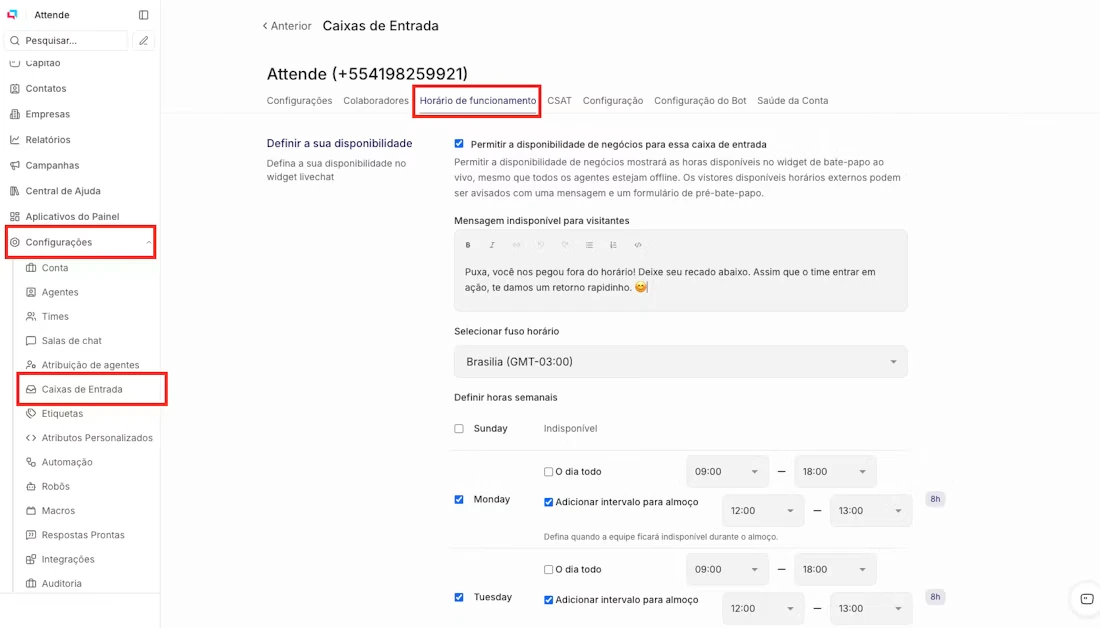
Vá para **Configurações → Canais**, localize o canal que deseja configurar e clique no ícone de engrenagem.
Dentro das configurações do canal, clique na aba **Horário de atendimento**.
Ligue o toggle **Habilitar horário de atendimento para este canal**.
No campo **Fuso horário**, escolha o fuso da sua operação (por exemplo, `America/Sao_Paulo`). Todos os horários que você configurar serão interpretados nesse fuso.
Para cada dia, escolha uma das três opções:
▸ **Horário fixo** — defina a hora de abertura e de fechamento (ex: 09:00 às 18:00) ▸ **Dia inteiro aberto** — o canal atende 24h naquele dia ▸ **Dia fechado** — o canal não atende (útil para fins de semana e feriados)
No campo **Mensagem fora do horário**, escreva o texto que o cliente receberá quando entrar em contato fora do expediente. Você pode usar variáveis para personalizar.
Clique em **Atualizar**. As configurações entram em vigor imediatamente.
 ***
## Personalizando a mensagem fora do expediente
A mensagem pode ser tão simples ou tão personalizada quanto você quiser. Use variáveis para incluir o nome do cliente e tornar o aviso mais humano.
| Variável | O que insere |
| -------------------------- | ------------------------ |
| `{{contact.name}}` | Nome completo do contato |
| `{{contact.first_name}}` | Primeiro nome |
| `{{contact.email}}` | E-mail |
| `{{contact.phone_number}}` | Telefone |
**Exemplo de mensagem:**
```text theme={null}
Olá, {{contact.first_name}}! 👋
No momento estamos fora do horário de atendimento.
Nosso time está disponível de segunda a sexta, das 9h às 18h.
Assim que o expediente começar, retornaremos sua mensagem. Obrigado pela compreensão!
```
Use um fallback quando o nome pode estar vazio: `{{contact.first_name || 'olá'}}` — o Attende substitui por "olá" se o cliente não tiver nome cadastrado.
A mensagem fora do expediente é enviada **uma vez por dia por conversa**. Se o mesmo cliente mandar várias mensagens consecutivas fora do horário, ele não recebe o aviso repetido.
***
## Combinando horário de atendimento com automações
O horário de atendimento e as automações funcionam bem juntos. Um uso comum é enviar menus ou mensagens diferentes dependendo de estar dentro ou fora do expediente.
Configure a mensagem fora do expediente diretamente na aba **Horário de atendimento** do canal. Dentro do expediente, sua automação de boas-vindas segue funcionando normalmente — os dois coexistem sem conflito.
Sim. Cada canal tem sua própria configuração de horário. WhatsApp pode ter um expediente e o widget do site, outro — totalmente independentes.
As mensagens chegam normalmente e ficam registradas. O Attende envia o aviso automático e não atribui a conversa. Quando o expediente começar, as conversas aparecem na fila normalmente para seus atendentes.
Sim. Para um dia específico, basta marcar o dia da semana como **Fechado**. Para um evento pontual, a forma mais simples é ajustar o dia manualmente e reverter depois — não existe ainda uma agenda de exceções por data.
Sim. Métricas como tempo médio de resposta e tempo de resolução são calculadas considerando apenas o horário ativo — sem contaminar os números com horas fora do expediente.
***
Com o horário de atendimento configurado, seus clientes sempre sabem quando esperar uma resposta — e seu time trabalha sem a pressão de parecer ausente. Ponto.
**Próximos artigos desta seção:** ▸ [Regras de automação](/automacoes/regras-de-automacao) ▸ [Macros](/automacoes/macros)
***
## Personalizando a mensagem fora do expediente
A mensagem pode ser tão simples ou tão personalizada quanto você quiser. Use variáveis para incluir o nome do cliente e tornar o aviso mais humano.
| Variável | O que insere |
| -------------------------- | ------------------------ |
| `{{contact.name}}` | Nome completo do contato |
| `{{contact.first_name}}` | Primeiro nome |
| `{{contact.email}}` | E-mail |
| `{{contact.phone_number}}` | Telefone |
**Exemplo de mensagem:**
```text theme={null}
Olá, {{contact.first_name}}! 👋
No momento estamos fora do horário de atendimento.
Nosso time está disponível de segunda a sexta, das 9h às 18h.
Assim que o expediente começar, retornaremos sua mensagem. Obrigado pela compreensão!
```
Use um fallback quando o nome pode estar vazio: `{{contact.first_name || 'olá'}}` — o Attende substitui por "olá" se o cliente não tiver nome cadastrado.
A mensagem fora do expediente é enviada **uma vez por dia por conversa**. Se o mesmo cliente mandar várias mensagens consecutivas fora do horário, ele não recebe o aviso repetido.
***
## Combinando horário de atendimento com automações
O horário de atendimento e as automações funcionam bem juntos. Um uso comum é enviar menus ou mensagens diferentes dependendo de estar dentro ou fora do expediente.
Configure a mensagem fora do expediente diretamente na aba **Horário de atendimento** do canal. Dentro do expediente, sua automação de boas-vindas segue funcionando normalmente — os dois coexistem sem conflito.
Sim. Cada canal tem sua própria configuração de horário. WhatsApp pode ter um expediente e o widget do site, outro — totalmente independentes.
As mensagens chegam normalmente e ficam registradas. O Attende envia o aviso automático e não atribui a conversa. Quando o expediente começar, as conversas aparecem na fila normalmente para seus atendentes.
Sim. Para um dia específico, basta marcar o dia da semana como **Fechado**. Para um evento pontual, a forma mais simples é ajustar o dia manualmente e reverter depois — não existe ainda uma agenda de exceções por data.
Sim. Métricas como tempo médio de resposta e tempo de resolução são calculadas considerando apenas o horário ativo — sem contaminar os números com horas fora do expediente.
***
Com o horário de atendimento configurado, seus clientes sempre sabem quando esperar uma resposta — e seu time trabalha sem a pressão de parecer ausente. Ponto.
**Próximos artigos desta seção:** ▸ [Regras de automação](/automacoes/regras-de-automacao) ▸ [Macros](/automacoes/macros)