> ## Documentation Index
> Fetch the complete documentation index at: https://ajuda.attende.online/llms.txt
> Use this file to discover all available pages before exploring further.
# Boas-vindas e menu
> Configure uma mensagem automática de boas-vindas e um menu numerado para receber clientes sem precisar de um atendente disponível.
Quando um cliente manda a primeira mensagem às 23h, você pode estar dormindo — mas o Attende não precisa estar. Com a mensagem de boas-vindas e o menu numerado, o cliente recebe uma resposta imediata, escolhe o que precisa, e já entra na fila certa. Quando seu time chegar, o contato já está qualificado e direcionado.
***
## Dois recursos, uma recepção automática
No Attende, a recepção automática funciona com dois recursos que se complementam:
Uma saudação enviada automaticamente quando o cliente inicia uma conversa. Campo de texto simples, sem lógica — só uma resposta imediata enquanto nenhum atendente ainda viu a conversa.
Regras de automação que enviam um menu com opções e, conforme a resposta do cliente, direcionam a conversa para a equipe certa — tudo sem intervenção humana.
Você pode usar os dois juntos — boas-vindas de abertura seguida do menu — ou cada um de forma independente.
***
## Configurando a mensagem de boas-vindas no canal
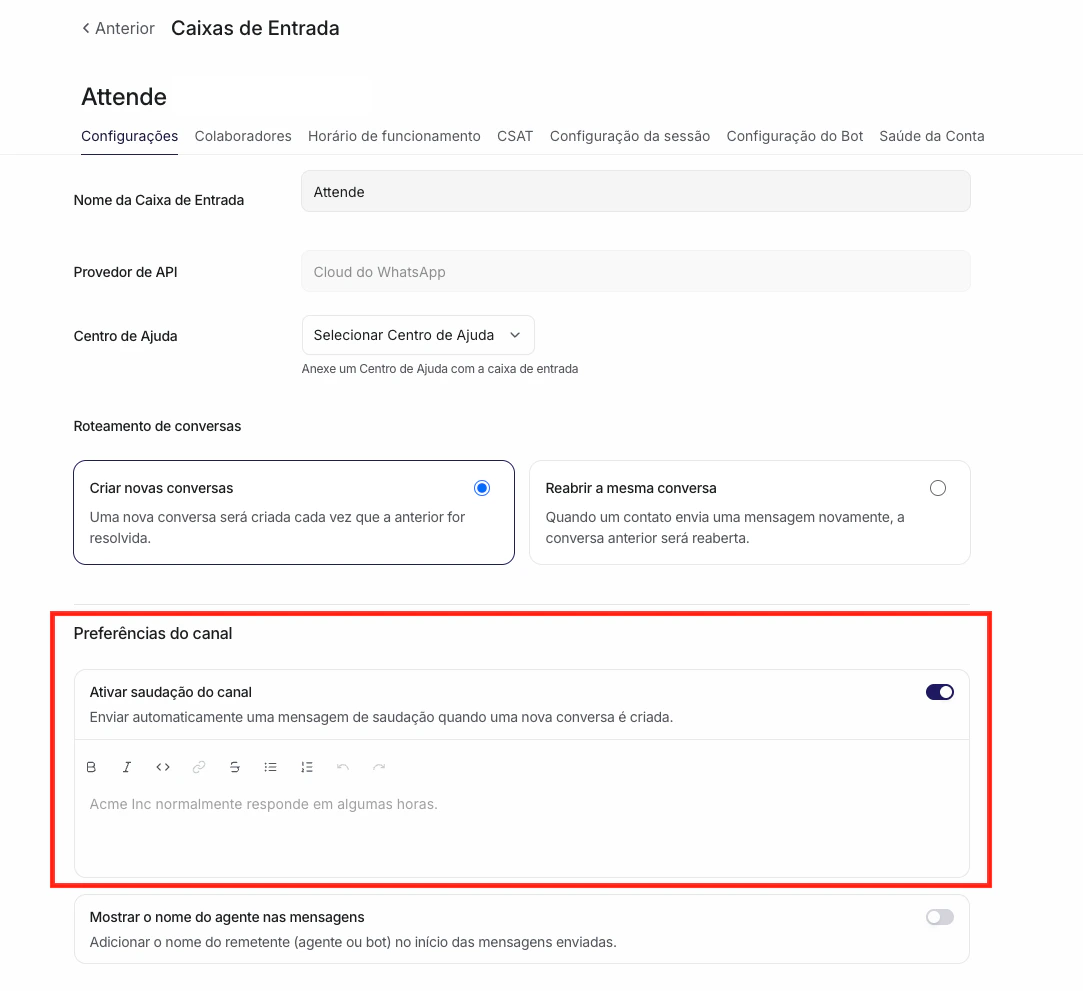
A mensagem de boas-vindas fica diretamente nas configurações do canal. É um campo de texto simples, sem regras nem condições.
Vá para **Configurações → Canais**, encontre o canal desejado e clique no ícone de engrenagem.
Na aba **Configuração**, procure o campo **Mensagem de boas-vindas**.
Digite o texto que será enviado automaticamente ao início de toda nova conversa. Você pode usar variáveis como `{{contact.name}}` para personalizar.
Clique em **Atualizar**. A mensagem passa a valer para todas as novas conversas a partir desse momento.
 Use variáveis para personalizar a saudação. Por exemplo: `"Olá, {{contact.name}}! Como podemos te ajudar hoje?"` — o Attende substitui automaticamente pelo nome do contato.
A mensagem de boas-vindas é enviada uma vez, na abertura da conversa. Não substitui um atendente — é só a primeira resposta automática enquanto seu time ainda não viu o contato.
***
## Configurando um menu numerado com automações
Para que o cliente escolha uma opção e o Attende reaja, você cria uma combinação de regras em **Configurações → Automações**: uma para enviar o menu, e uma para cada resposta possível.
### Passo 1 — Crie a automação que envia o menu
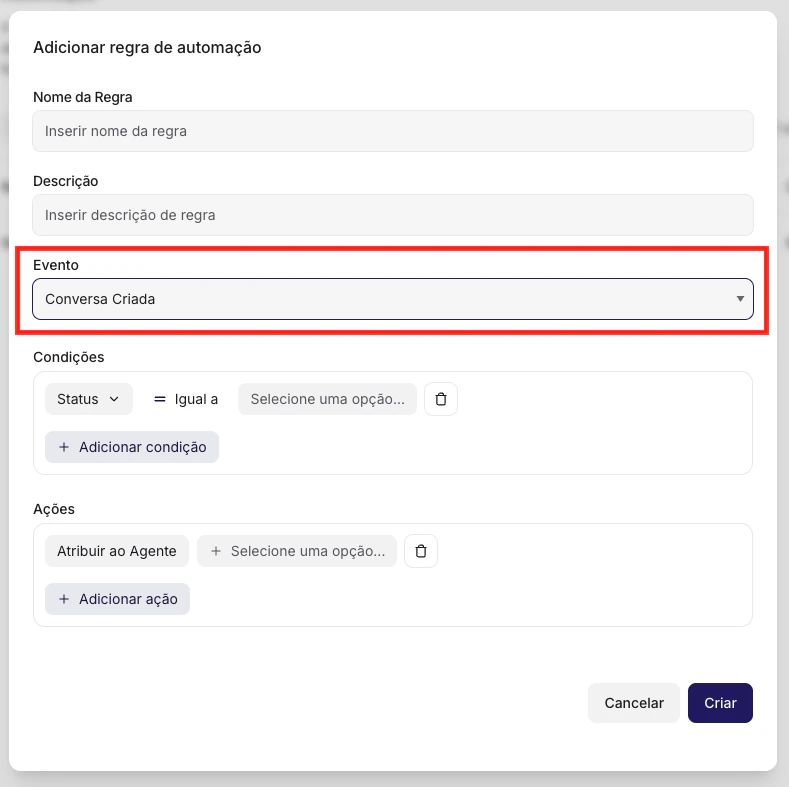
Em **Configurações → Automações**, clique em **Adicionar regra de automação**.
Dê um nome como `Menu de boas-vindas`. Em **Evento**, selecione **Conversa criada**.
Deixe em branco para que valha para todos os canais — ou filtre por canal específico se quiser menus diferentes por canal.
Em **Ações**, escolha **Enviar mensagem** e escreva o menu no campo de texto:
```text theme={null}
Olá! 👋 Bem-vindo ao Attende.
Para te direcionar melhor, escolha uma opção:
1 – Vendas
2 – Suporte
3 – Financeiro
Digite o número da sua opção.
```
Clique em **Salvar**. A automação entra em vigor imediatamente para as próximas conversas.
Use variáveis para personalizar a saudação. Por exemplo: `"Olá, {{contact.name}}! Como podemos te ajudar hoje?"` — o Attende substitui automaticamente pelo nome do contato.
A mensagem de boas-vindas é enviada uma vez, na abertura da conversa. Não substitui um atendente — é só a primeira resposta automática enquanto seu time ainda não viu o contato.
***
## Configurando um menu numerado com automações
Para que o cliente escolha uma opção e o Attende reaja, você cria uma combinação de regras em **Configurações → Automações**: uma para enviar o menu, e uma para cada resposta possível.
### Passo 1 — Crie a automação que envia o menu
Em **Configurações → Automações**, clique em **Adicionar regra de automação**.
Dê um nome como `Menu de boas-vindas`. Em **Evento**, selecione **Conversa criada**.
Deixe em branco para que valha para todos os canais — ou filtre por canal específico se quiser menus diferentes por canal.
Em **Ações**, escolha **Enviar mensagem** e escreva o menu no campo de texto:
```text theme={null}
Olá! 👋 Bem-vindo ao Attende.
Para te direcionar melhor, escolha uma opção:
1 – Vendas
2 – Suporte
3 – Financeiro
Digite o número da sua opção.
```
Clique em **Salvar**. A automação entra em vigor imediatamente para as próximas conversas.
 ### Passo 2 — Crie uma regra para cada opção
Para cada número que o cliente pode digitar, crie uma automação separada que detecta a resposta e encaminha para a equipe certa.
Clique em **Adicionar regra de automação**. Nome sugerido: `Menu → Vendas`.
Em **Evento**, selecione **Mensagem criada**.
Em **Condições**, adicione: **Conteúdo da mensagem** → **contém** → `1`.
Adicione duas ações em sequência: ▸ **Atribuir equipe** → selecione `Vendas` ▸ **Enviar mensagem** → `Ótimo! Encaminhando você para o time de Vendas. Um atendente chegará em breve. 👍`
Salve e crie regras equivalentes para as opções 2 (Suporte) e 3 (Financeiro), ajustando a condição e a equipe em cada uma.
### Passo 2 — Crie uma regra para cada opção
Para cada número que o cliente pode digitar, crie uma automação separada que detecta a resposta e encaminha para a equipe certa.
Clique em **Adicionar regra de automação**. Nome sugerido: `Menu → Vendas`.
Em **Evento**, selecione **Mensagem criada**.
Em **Condições**, adicione: **Conteúdo da mensagem** → **contém** → `1`.
Adicione duas ações em sequência: ▸ **Atribuir equipe** → selecione `Vendas` ▸ **Enviar mensagem** → `Ótimo! Encaminhando você para o time de Vendas. Um atendente chegará em breve. 👍`
Salve e crie regras equivalentes para as opções 2 (Suporte) e 3 (Financeiro), ajustando a condição e a equipe em cada uma.
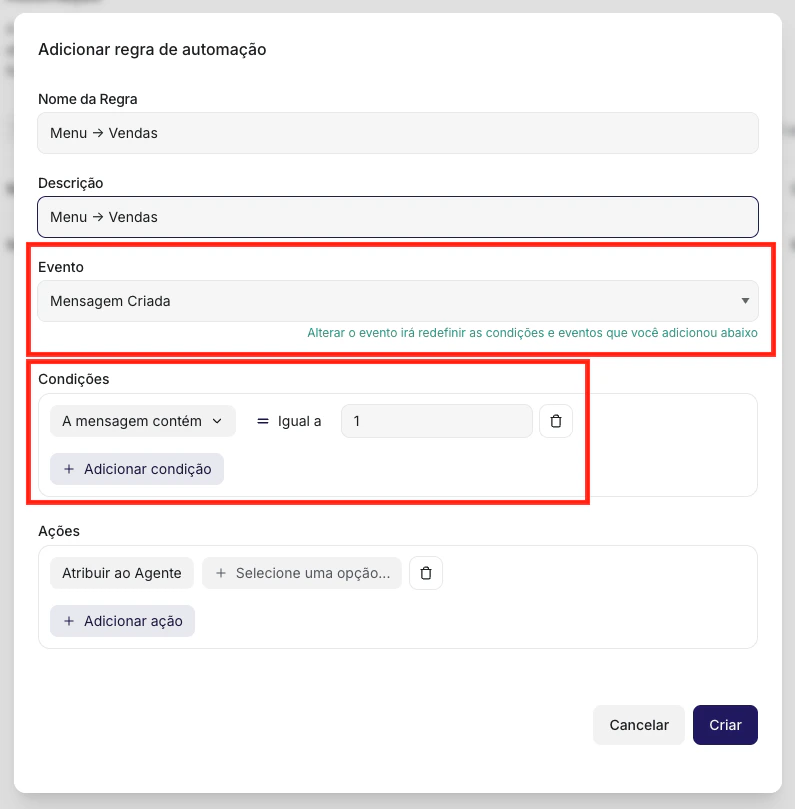 A condição **"conteúdo da mensagem contém 1"** pode disparar com qualquer mensagem que tenha o número 1 no texto. Para reduzir falsos positivos, combine com outra condição — como filtrar pelo canal ou verificar se a conversa está no status **Pendente**.
***
## Variáveis disponíveis nas mensagens
Tanto na mensagem de boas-vindas do canal quanto nas automações, você pode usar variáveis para personalizar o texto:
| Variável | O que insere |
| -------------------------- | ------------------------ |
| `{{contact.name}}` | Nome completo do contato |
| `{{contact.first_name}}` | Primeiro nome |
| `{{contact.email}}` | E-mail |
| `{{contact.phone_number}}` | Telefone |
| `{{conversation.id}}` | ID da conversa |
Se o contato não tiver nome cadastrado, use um fallback: `{{contact.first_name || 'visitante'}}` — o Attende substitui por "visitante" quando o campo estiver vazio.
***
## Dúvidas comuns
Sim. O WhatsApp Oficial não suporta botões clicáveis em mensagens normais, por isso o menu em texto com números é a forma mais compatível — funciona em qualquer dispositivo e canal.
Sim. Nas condições da automação, filtre pelo canal desejado. Assim você pode ter um menu para o WhatsApp e outro para o widget do site, com textos e equipes diferentes.
A conversa fica aberta sem atribuição. Para evitar isso, crie uma automação adicional com evento **Mensagem criada** e condições como **não contém 1**, **não contém 2**, **não contém 3** — e use a ação **Enviar mensagem** para pedir que o cliente repita a escolha.
Ainda não — a condição de horário não está disponível nas automações. Para combinar menu com controle de horário, use a configuração de **Horário de atendimento** do canal junto com as regras de automação.
***
Com a mensagem de boas-vindas e o menu configurados, seu canal nunca fica sem resposta — mesmo fora do horário de atendimento. O cliente entra, escolhe o que precisa, e já está na fila certa quando seu time chegar. Ponto.
**Próximos artigos desta seção:** ▸ [Horário de atendimento](/automacoes/horario-de-atendimento) ▸ [Regras de automação](/automacoes/regras-de-automacao) ▸ [Macros](/automacoes/macros)
A condição **"conteúdo da mensagem contém 1"** pode disparar com qualquer mensagem que tenha o número 1 no texto. Para reduzir falsos positivos, combine com outra condição — como filtrar pelo canal ou verificar se a conversa está no status **Pendente**.
***
## Variáveis disponíveis nas mensagens
Tanto na mensagem de boas-vindas do canal quanto nas automações, você pode usar variáveis para personalizar o texto:
| Variável | O que insere |
| -------------------------- | ------------------------ |
| `{{contact.name}}` | Nome completo do contato |
| `{{contact.first_name}}` | Primeiro nome |
| `{{contact.email}}` | E-mail |
| `{{contact.phone_number}}` | Telefone |
| `{{conversation.id}}` | ID da conversa |
Se o contato não tiver nome cadastrado, use um fallback: `{{contact.first_name || 'visitante'}}` — o Attende substitui por "visitante" quando o campo estiver vazio.
***
## Dúvidas comuns
Sim. O WhatsApp Oficial não suporta botões clicáveis em mensagens normais, por isso o menu em texto com números é a forma mais compatível — funciona em qualquer dispositivo e canal.
Sim. Nas condições da automação, filtre pelo canal desejado. Assim você pode ter um menu para o WhatsApp e outro para o widget do site, com textos e equipes diferentes.
A conversa fica aberta sem atribuição. Para evitar isso, crie uma automação adicional com evento **Mensagem criada** e condições como **não contém 1**, **não contém 2**, **não contém 3** — e use a ação **Enviar mensagem** para pedir que o cliente repita a escolha.
Ainda não — a condição de horário não está disponível nas automações. Para combinar menu com controle de horário, use a configuração de **Horário de atendimento** do canal junto com as regras de automação.
***
Com a mensagem de boas-vindas e o menu configurados, seu canal nunca fica sem resposta — mesmo fora do horário de atendimento. O cliente entra, escolhe o que precisa, e já está na fila certa quando seu time chegar. Ponto.
**Próximos artigos desta seção:** ▸ [Horário de atendimento](/automacoes/horario-de-atendimento) ▸ [Regras de automação](/automacoes/regras-de-automacao) ▸ [Macros](/automacoes/macros)