> ## Documentation Index
> Fetch the complete documentation index at: https://ajuda.attende.online/llms.txt
> Use this file to discover all available pages before exploring further.
# Regras de automação
> Crie regras automáticas que observam o que acontece nas conversas e agem — atribuindo equipes, adicionando etiquetas, enviando mensagens e muito mais.
Se você já passou o dia atribuindo conversas manualmente para a equipe certa, adicionando etiquetas nas horas certas ou enviando aquela mesma mensagem de confirmação pela décima vez, as Regras de Automação são para você. Você define uma vez o que deve acontecer em cada situação — e o Attende faz o trabalho enquanto você atende.
***
## Como funciona
Uma regra de automação é uma instrução com três partes:
O gatilho que faz a regra entrar em ação — algo que aconteceu na plataforma, como uma nova conversa aberta ou uma mensagem recebida.
Os critérios que a conversa precisa atender para a regra disparar — canal, equipe, conteúdo da mensagem, dados do contato, e mais.
O que o Attende faz quando o evento ocorre e as condições batem — atribuir, etiquetar, enviar mensagem, resolver, e muito mais.
Quando um evento ocorre, o Attende verifica se as condições são satisfeitas. Se sim, executa as ações em sequência, em tempo real — sem fila de espera, sem intervenção humana.
Apenas **administradores** podem criar, editar, ativar e excluir regras de automação. Atendentes e supervisores não têm acesso a essa configuração.
***
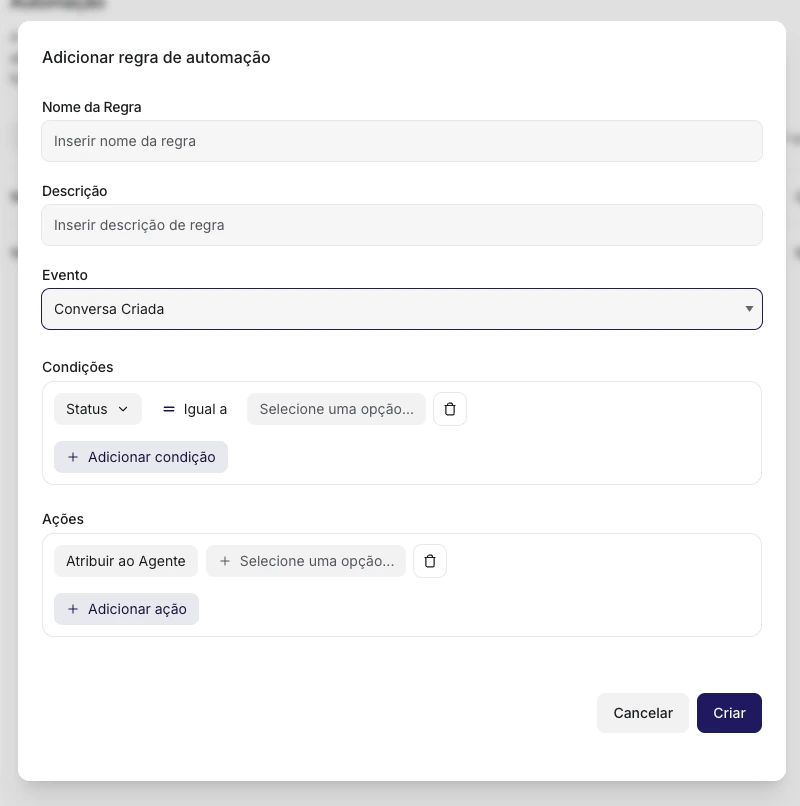
## Criando uma regra de automação
Vá para **Configurações → Automações**.
Clique em **Adicionar regra de automação**.
Use nomes descritivos — por exemplo: `Atribuir Suporte por palavra-chave` ou `Etiquetar VIP ao criar conversa`. A descrição é opcional, mas ajuda o time a entender a lógica depois.
Selecione o gatilho que inicia a regra. Veja os eventos disponíveis na seção abaixo.
Adicione pelo menos uma condição — ou deixe em branco para que a regra valha para todas as conversas do evento selecionado. Use os operadores **E** (AND) ou **OU** (OR) para combinar múltiplas condições.
Adicione pelo menos uma ação. Você pode encadear várias — elas são executadas em sequência.
Clique em **Salvar**. A regra fica ativa imediatamente para as próximas conversas.
 ***
## Eventos disponíveis
O evento é o que aciona a regra. Escolha conforme o momento em que você quer agir:
| Evento | Quando dispara |
| ----------------------- | ---------------------------------------------------------------------------------------------------------- |
| **Conversa criada** | Assim que uma nova conversa é aberta — ideal para boas-vindas, atribuição inicial e etiquetagem automática |
| **Conversa atualizada** | Quando qualquer dado da conversa muda — status, equipe, atribuição, prioridade |
| **Mensagem criada** | Toda vez que uma mensagem chega ou é enviada — útil para detectar palavras-chave e respostas de menu |
| **Conversa resolvida** | Quando uma conversa é marcada como resolvida — bom para pesquisas de satisfação ou notificações internas |
| **Conversa reaberta** | Quando uma conversa volta do status resolvido para aberto |
Para menus numerados (onde o cliente digita "1", "2", "3"), use o evento **Mensagem criada** com a condição **Conteúdo da mensagem → contém → 1**.
***
## Condições disponíveis
As condições filtram quais conversas a regra deve afetar. Você pode combinar condições de três categorias:
### Atributos da conversa
Canal (Inbox), equipe atribuída, atendente atribuído, status, prioridade, idioma da conversa, etiquetas, assunto do e-mail, URL de origem (referer), data de criação, data de atualização, e atributos personalizados de conversa.
### Atributos do contato
Nome, e-mail, telefone, país, cidade, empresa, status, se está bloqueado, data de criação, e atributos personalizados de contato.
### Atributos da mensagem
Conteúdo da mensagem, tipo de mensagem (enviada, recebida) e se é uma nota privada.
***
**Operadores disponíveis por campo:**
| Operador | Uso |
| ------------------------------------- | -------------------------------------- |
| **igual a / diferente de** | Correspondência exata |
| **contém / não contém** | Busca parcial em texto |
| **começa com / termina com** | Padrão de início ou fim |
| **está presente / não está presente** | Campo preenchido ou vazio |
| **dias antes / dias depois** | Filtro temporal relativo |
| **atributo alterado** | Detecta mudança de um valor para outro |
Use **E** para que todas as condições precisem ser verdadeiras ao mesmo tempo, ou **OU** para que qualquer uma seja suficiente.
***
## Ações disponíveis
Quando as condições batem, o Attende executa as ações que você configurou — em sequência, na ordem em que aparecem:
| Ação | O que faz |
| --------------------------------- | ------------------------------------------------------- |
| **Enviar mensagem** | Envia uma mensagem na conversa (visível para o cliente) |
| **Adicionar nota privada** | Insere uma nota interna, visível só para a equipe |
| **Enviar anexo** | Envia um arquivo vinculado à regra |
| **Atribuir atendente** | Atribui a conversa a um atendente específico |
| **Atribuir equipe** | Direciona a conversa para uma equipe |
| **Remover atendente** | Remove a atribuição atual do atendente |
| **Remover equipe** | Remove a equipe atribuída |
| **Adicionar etiqueta** | Cola uma ou mais etiquetas na conversa |
| **Remover etiqueta** | Remove etiquetas existentes |
| **Alterar prioridade** | Define a prioridade (urgente, alta, média, baixa) |
| **Resolver conversa** | Marca a conversa como resolvida |
| **Reabrir conversa** | Muda o status para aberto |
| **Marcar como pendente** | Coloca a conversa no status pendente |
| **Silenciar conversa** | Desativa notificações para essa conversa |
| **Adiar conversa (snooze)** | Oculta temporariamente da fila de atendimento |
| **Adicionar SLA** | Aplica uma política de SLA à conversa |
| **Enviar e-mail para equipe** | Notifica a equipe por e-mail |
| **Disparar webhook** | Chama uma URL externa com os dados da conversa |
| **Enviar transcrição por e-mail** | Envia o histórico da conversa por e-mail |
***
## Ativando, desativando e excluindo regras
Na lista de automações, cada regra tem um toggle de ativação e um menu de opções:
A regra para de executar, mas todos os dados são preservados. Use para pausar temporariamente sem perder a configuração — ideal durante testes ou períodos especiais.
Remove a regra permanentemente. Não é possível recuperar depois. Use apenas quando a regra não será mais necessária.
Você também pode **duplicar** uma regra existente para criar variações sem reconfigurar tudo do zero — procure o ícone de cópia ao lado de cada regra na lista.
***
## Casos de uso comuns
Evento: **Conversa criada** → Condição: **Canal igual a WhatsApp Oficial** → Ação: **Atribuir equipe → Suporte**
Quando usar: cada canal tem uma equipe responsável definida.
Evento: **Mensagem criada** → Condição: **Conteúdo da mensagem contém "urgente"** → Ação: **Adicionar etiqueta → urgente** + **Alterar prioridade → Alta**
Quando usar: triagem automática por conteúdo para garantir que pedidos urgentes não se percam.
Evento: **Conversa criada** → Condição: **Etiqueta da conversa igual a VIP** → Ação: **Enviar e-mail para equipe → Comercial**
Quando usar: clientes com etiqueta VIP precisam de atenção imediata do time comercial.
Evento: **Conversa resolvida** → (sem condições ou filtrar por canal) → Ação: **Enviar mensagem** com o texto da pesquisa ou link do formulário.
Quando usar: coleta de CSAT automatizada sem depender de ação manual do atendente.
Evento: **Conversa resolvida** → Condição: **Etiqueta contém "venda-fechada"** → Ação: **Disparar webhook** com a URL do seu CRM ou planilha.
Quando usar: sincronizar dados do Attende com ferramentas externas sem integração nativa.
***
## Dúvidas comuns
Sim. Quando o evento ocorre e as condições batem, as ações são executadas imediatamente — não há fila de espera.
O Attende registra o erro internamente e continua executando as próximas ações da regra. Uma falha em uma ação não interrompe as demais.
Não há um limite documentado. Você pode criar quantas regras forem necessárias.
Não. As regras se aplicam somente a eventos que ocorrem após a ativação — conversas existentes não são afetadas retroativamente.
Não há condição de horário nas automações. Para comportamento diferente dentro e fora do expediente, combine as regras com a configuração de **Horário de atendimento** do canal.
Sim — qualquer mensagem com o número 1 no texto vai ativar a regra. Para reduzir falsos positivos, combine com condições adicionais: status da conversa **igual a Pendente** ou canal específico.
***
Com as Regras de Automação configuradas, o Attende passa a trabalhar junto com seu time — não só registrando o que acontece, mas agindo. Menos tarefa manual, mais conversa resolvida. Ponto.
**Próximos artigos desta seção:** ▸ [Macros](/automacoes/macros) ▸ [Boas-vindas e menu](/automacoes/boas-vindas-menu) ▸ [Horário de atendimento](/automacoes/horario-de-atendimento)
***
## Eventos disponíveis
O evento é o que aciona a regra. Escolha conforme o momento em que você quer agir:
| Evento | Quando dispara |
| ----------------------- | ---------------------------------------------------------------------------------------------------------- |
| **Conversa criada** | Assim que uma nova conversa é aberta — ideal para boas-vindas, atribuição inicial e etiquetagem automática |
| **Conversa atualizada** | Quando qualquer dado da conversa muda — status, equipe, atribuição, prioridade |
| **Mensagem criada** | Toda vez que uma mensagem chega ou é enviada — útil para detectar palavras-chave e respostas de menu |
| **Conversa resolvida** | Quando uma conversa é marcada como resolvida — bom para pesquisas de satisfação ou notificações internas |
| **Conversa reaberta** | Quando uma conversa volta do status resolvido para aberto |
Para menus numerados (onde o cliente digita "1", "2", "3"), use o evento **Mensagem criada** com a condição **Conteúdo da mensagem → contém → 1**.
***
## Condições disponíveis
As condições filtram quais conversas a regra deve afetar. Você pode combinar condições de três categorias:
### Atributos da conversa
Canal (Inbox), equipe atribuída, atendente atribuído, status, prioridade, idioma da conversa, etiquetas, assunto do e-mail, URL de origem (referer), data de criação, data de atualização, e atributos personalizados de conversa.
### Atributos do contato
Nome, e-mail, telefone, país, cidade, empresa, status, se está bloqueado, data de criação, e atributos personalizados de contato.
### Atributos da mensagem
Conteúdo da mensagem, tipo de mensagem (enviada, recebida) e se é uma nota privada.
***
**Operadores disponíveis por campo:**
| Operador | Uso |
| ------------------------------------- | -------------------------------------- |
| **igual a / diferente de** | Correspondência exata |
| **contém / não contém** | Busca parcial em texto |
| **começa com / termina com** | Padrão de início ou fim |
| **está presente / não está presente** | Campo preenchido ou vazio |
| **dias antes / dias depois** | Filtro temporal relativo |
| **atributo alterado** | Detecta mudança de um valor para outro |
Use **E** para que todas as condições precisem ser verdadeiras ao mesmo tempo, ou **OU** para que qualquer uma seja suficiente.
***
## Ações disponíveis
Quando as condições batem, o Attende executa as ações que você configurou — em sequência, na ordem em que aparecem:
| Ação | O que faz |
| --------------------------------- | ------------------------------------------------------- |
| **Enviar mensagem** | Envia uma mensagem na conversa (visível para o cliente) |
| **Adicionar nota privada** | Insere uma nota interna, visível só para a equipe |
| **Enviar anexo** | Envia um arquivo vinculado à regra |
| **Atribuir atendente** | Atribui a conversa a um atendente específico |
| **Atribuir equipe** | Direciona a conversa para uma equipe |
| **Remover atendente** | Remove a atribuição atual do atendente |
| **Remover equipe** | Remove a equipe atribuída |
| **Adicionar etiqueta** | Cola uma ou mais etiquetas na conversa |
| **Remover etiqueta** | Remove etiquetas existentes |
| **Alterar prioridade** | Define a prioridade (urgente, alta, média, baixa) |
| **Resolver conversa** | Marca a conversa como resolvida |
| **Reabrir conversa** | Muda o status para aberto |
| **Marcar como pendente** | Coloca a conversa no status pendente |
| **Silenciar conversa** | Desativa notificações para essa conversa |
| **Adiar conversa (snooze)** | Oculta temporariamente da fila de atendimento |
| **Adicionar SLA** | Aplica uma política de SLA à conversa |
| **Enviar e-mail para equipe** | Notifica a equipe por e-mail |
| **Disparar webhook** | Chama uma URL externa com os dados da conversa |
| **Enviar transcrição por e-mail** | Envia o histórico da conversa por e-mail |
***
## Ativando, desativando e excluindo regras
Na lista de automações, cada regra tem um toggle de ativação e um menu de opções:
A regra para de executar, mas todos os dados são preservados. Use para pausar temporariamente sem perder a configuração — ideal durante testes ou períodos especiais.
Remove a regra permanentemente. Não é possível recuperar depois. Use apenas quando a regra não será mais necessária.
Você também pode **duplicar** uma regra existente para criar variações sem reconfigurar tudo do zero — procure o ícone de cópia ao lado de cada regra na lista.
***
## Casos de uso comuns
Evento: **Conversa criada** → Condição: **Canal igual a WhatsApp Oficial** → Ação: **Atribuir equipe → Suporte**
Quando usar: cada canal tem uma equipe responsável definida.
Evento: **Mensagem criada** → Condição: **Conteúdo da mensagem contém "urgente"** → Ação: **Adicionar etiqueta → urgente** + **Alterar prioridade → Alta**
Quando usar: triagem automática por conteúdo para garantir que pedidos urgentes não se percam.
Evento: **Conversa criada** → Condição: **Etiqueta da conversa igual a VIP** → Ação: **Enviar e-mail para equipe → Comercial**
Quando usar: clientes com etiqueta VIP precisam de atenção imediata do time comercial.
Evento: **Conversa resolvida** → (sem condições ou filtrar por canal) → Ação: **Enviar mensagem** com o texto da pesquisa ou link do formulário.
Quando usar: coleta de CSAT automatizada sem depender de ação manual do atendente.
Evento: **Conversa resolvida** → Condição: **Etiqueta contém "venda-fechada"** → Ação: **Disparar webhook** com a URL do seu CRM ou planilha.
Quando usar: sincronizar dados do Attende com ferramentas externas sem integração nativa.
***
## Dúvidas comuns
Sim. Quando o evento ocorre e as condições batem, as ações são executadas imediatamente — não há fila de espera.
O Attende registra o erro internamente e continua executando as próximas ações da regra. Uma falha em uma ação não interrompe as demais.
Não há um limite documentado. Você pode criar quantas regras forem necessárias.
Não. As regras se aplicam somente a eventos que ocorrem após a ativação — conversas existentes não são afetadas retroativamente.
Não há condição de horário nas automações. Para comportamento diferente dentro e fora do expediente, combine as regras com a configuração de **Horário de atendimento** do canal.
Sim — qualquer mensagem com o número 1 no texto vai ativar a regra. Para reduzir falsos positivos, combine com condições adicionais: status da conversa **igual a Pendente** ou canal específico.
***
Com as Regras de Automação configuradas, o Attende passa a trabalhar junto com seu time — não só registrando o que acontece, mas agindo. Menos tarefa manual, mais conversa resolvida. Ponto.
**Próximos artigos desta seção:** ▸ [Macros](/automacoes/macros) ▸ [Boas-vindas e menu](/automacoes/boas-vindas-menu) ▸ [Horário de atendimento](/automacoes/horario-de-atendimento)