> ## Documentation Index
> Fetch the complete documentation index at: https://ajuda.attende.online/llms.txt
> Use this file to discover all available pages before exploring further.
# Atributos personalizados
> Crie campos extras para guardar qualquer informação que o seu negócio precisa — plano do cliente, segmento, número do pedido e muito mais.
O Attende vem com uma ficha de contato padrão — nome, e-mail, telefone, empresa. Mas cada operação tem os próprios dados que importam. Atributos personalizados são campos extras que o administrador cria para registrar exatamente o que o seu processo precisa. Uma vez criados, qualquer atendente pode preencher e consultar esses campos diretamente na conversa.
***
## Dois tipos de atributo
Antes de criar, escolha onde o campo faz sentido existir.
| Tipo | Onde aparece | Quando usar |
| ------------------------ | ---------------------------------------------------------------- | ----------------------------------------------------------------------------------------------------- |
| **Atributo de contato** | Ficha do cliente — visível em todas as conversas daquele contato | Informações permanentes do cliente: plano, segmento, data de cadastro, lifetime value |
| **Atributo de conversa** | Painel lateral da conversa ativa | Informações daquela interação específica: número do pedido, severidade do chamado, valor do reembolso |
Na dúvida, use atributo de **contato**. Se a informação vale para o cliente como um todo e não muda a cada conversa, ela pertence à ficha. Se é específica daquele atendimento, use conversa.
***
## Criando um atributo (admin)
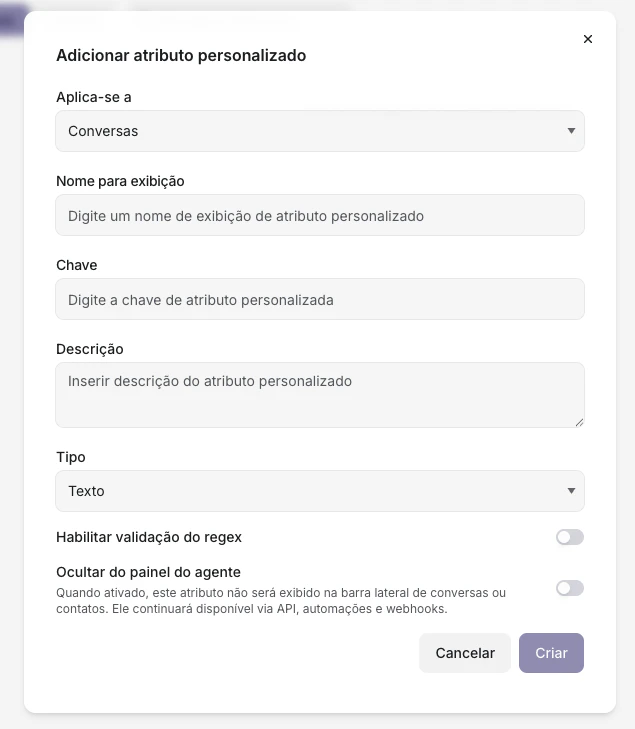
A criação é feita em **Configurações → Atributos personalizados**. Você vê duas abas: **Atributos de contato** e **Atributos de conversa**. Acesse a aba certa e clique em **Adicionar atributo personalizado**.
 ### Campos do formulário
| Campo | Obrigatório | O que preencher |
| -------------------- | ------------------ | ------------------------------------------------------------------- |
| **Nome de exibição** | Sim | O nome que aparece na UI para o atendente — ex.: "Plano do cliente" |
| **Tipo** | Sim | O formato do campo (veja tabela abaixo) |
| **Descrição** | Não | Orientação interna sobre para que serve o campo |
| **Valores da lista** | Só para tipo Lista | As opções do dropdown — uma por vez |
### Tipos disponíveis
| Tipo | Use quando |
| -------------------- | ------------------------------------------------------------ |
| **Texto** | Campo livre — nome do responsável, observações gerais |
| **Número** | Quantidade, ID numérico |
| **Moeda** | Valor em reais ou outra moeda |
| **Percentual** | Taxa, desconto |
| **Link** | URL — abre como clicável na ficha |
| **Data** | Com seletor de data — vencimento, data de cadastro |
| **Lista** | Dropdown com opções fixas — ex.: "Básico / Pro / Enterprise" |
| **Caixa de seleção** | Sim ou Não — "Aceita contato?", "Cliente VIP?" |
No menu lateral, clique no ícone de engrenagem (**Configurações**) e selecione **Atributos personalizados**.
**Atributos de contato** para informações do cliente. **Atributos de conversa** para dados da interação.
Botão no canto superior direito.
▸ Dê um **nome de exibição** claro — é o que o atendente vai ver. ▸ Escolha o **tipo** adequado. ▸ Se for tipo **Lista**, adicione as opções uma a uma. ▸ Use a **descrição** para orientar a equipe sobre o que registrar no campo.
Clique em **Criar**. O atributo aparece imediatamente nas fichas de contato ou nos painéis de conversa — sem precisar recarregar a página.
***
## Preenchendo atributos (atendente)
### Atributos de contato
Abra a ficha do cliente (tela de **Contatos** → clique no contato) ou acesse o painel lateral de qualquer conversa daquele contato. A seção **Atributos de contato** aparece abaixo dos dados principais.
Clique sobre o campo que quer preencher, insira o valor e confirme. A informação salva na hora e fica visível em todas as conversas daquele contato.
### Atributos de conversa
Dentro de uma conversa aberta, veja o painel lateral direito. A seção **Informações da conversa** exibe os atributos de conversa criados pelo admin.
Clique no campo, preencha e salve. Esses valores ficam registrados naquela conversa — não aparecem em outras conversas do mesmo contato.
Atendentes podem preencher e editar atributos personalizados. A **criação de novos campos** é exclusiva do administrador da conta.
***
## Gerenciando atributos existentes
Em **Configurações → Atributos personalizados**, o admin vê todos os campos criados. Cada atributo mostra o nome de exibição, o tipo e a descrição.
Para **editar** um atributo, clique no ícone de lápis ao lado do nome. Você pode alterar o nome de exibição e a descrição. Novos itens podem ser adicionados à lista de um tipo Lista.
Para **excluir**, clique no ícone de lixeira e confirme.
Excluir um atributo remove a definição do campo da conta. Avalie com cuidado antes de excluir — especialmente se a equipe já usa aquele campo no dia a dia.
***
## Exemplos por tipo de operação
**E-commerce**
* Atributo de contato: "Número de pedidos" (Número), "Ticket médio" (Moeda), "Aceita newsletter" (Caixa de seleção)
* Atributo de conversa: "Número do pedido" (Texto), "Motivo do contato" (Lista: Dúvida / Troca / Cancelamento)
**SaaS / Software**
* Atributo de contato: "Plano" (Lista: Free / Starter / Pro / Enterprise), "Data de renovação" (Data), "MRR" (Moeda)
* Atributo de conversa: "Severidade" (Lista: Crítico / Alto / Médio / Baixo), "Link do bug" (Link)
**Serviços e consultoria**
* Atributo de contato: "Segmento" (Lista: Varejo / Indústria / Serviços), "Responsável comercial" (Texto)
* Atributo de conversa: "Fase do projeto" (Lista: Proposta / Em andamento / Encerrado), "Valor do contrato" (Moeda)
***
## Dúvidas comuns
Não há um limite fixo documentado. Crie quantos a sua operação precisar — mas prefira poucos campos bem preenchidos a muitos campos vazios. Um atributo que ninguém preenche não ajuda o atendimento.
Atributos de conversa podem ser marcados como obrigatórios antes de resolver a conversa. Essa configuração aparece nos detalhes do atributo ao editar. Para atributos de contato, o preenchimento é sempre opcional.
Sim. Atributos de conversa podem ser usados como filtros na tela de conversas — útil para segmentar por severidade, fase ou qualquer outra classificação que você criou.
Sim. As regras de automação do Attende podem usar atributos de conversa como condição — por exemplo: "quando severidade = Crítico, atribuir ao time de suporte avançado".
A definição do campo é removida da conta e ele deixa de aparecer em novas fichas e conversas. Avalie antes de excluir qualquer campo em uso pela equipe.
***
A ficha do cliente e o painel da conversa são tão úteis quanto as informações que a sua equipe coloca neles. Atributos personalizados são o que transforma o Attende num sistema que fala a língua do seu negócio. Ponto.
**Próximos artigos desta seção:** ▸ [Importando clientes](/crm/importando-clientes) ▸ [Bloqueando contatos](/crm/bloqueando-contatos)
### Campos do formulário
| Campo | Obrigatório | O que preencher |
| -------------------- | ------------------ | ------------------------------------------------------------------- |
| **Nome de exibição** | Sim | O nome que aparece na UI para o atendente — ex.: "Plano do cliente" |
| **Tipo** | Sim | O formato do campo (veja tabela abaixo) |
| **Descrição** | Não | Orientação interna sobre para que serve o campo |
| **Valores da lista** | Só para tipo Lista | As opções do dropdown — uma por vez |
### Tipos disponíveis
| Tipo | Use quando |
| -------------------- | ------------------------------------------------------------ |
| **Texto** | Campo livre — nome do responsável, observações gerais |
| **Número** | Quantidade, ID numérico |
| **Moeda** | Valor em reais ou outra moeda |
| **Percentual** | Taxa, desconto |
| **Link** | URL — abre como clicável na ficha |
| **Data** | Com seletor de data — vencimento, data de cadastro |
| **Lista** | Dropdown com opções fixas — ex.: "Básico / Pro / Enterprise" |
| **Caixa de seleção** | Sim ou Não — "Aceita contato?", "Cliente VIP?" |
No menu lateral, clique no ícone de engrenagem (**Configurações**) e selecione **Atributos personalizados**.
**Atributos de contato** para informações do cliente. **Atributos de conversa** para dados da interação.
Botão no canto superior direito.
▸ Dê um **nome de exibição** claro — é o que o atendente vai ver. ▸ Escolha o **tipo** adequado. ▸ Se for tipo **Lista**, adicione as opções uma a uma. ▸ Use a **descrição** para orientar a equipe sobre o que registrar no campo.
Clique em **Criar**. O atributo aparece imediatamente nas fichas de contato ou nos painéis de conversa — sem precisar recarregar a página.
***
## Preenchendo atributos (atendente)
### Atributos de contato
Abra a ficha do cliente (tela de **Contatos** → clique no contato) ou acesse o painel lateral de qualquer conversa daquele contato. A seção **Atributos de contato** aparece abaixo dos dados principais.
Clique sobre o campo que quer preencher, insira o valor e confirme. A informação salva na hora e fica visível em todas as conversas daquele contato.
### Atributos de conversa
Dentro de uma conversa aberta, veja o painel lateral direito. A seção **Informações da conversa** exibe os atributos de conversa criados pelo admin.
Clique no campo, preencha e salve. Esses valores ficam registrados naquela conversa — não aparecem em outras conversas do mesmo contato.
Atendentes podem preencher e editar atributos personalizados. A **criação de novos campos** é exclusiva do administrador da conta.
***
## Gerenciando atributos existentes
Em **Configurações → Atributos personalizados**, o admin vê todos os campos criados. Cada atributo mostra o nome de exibição, o tipo e a descrição.
Para **editar** um atributo, clique no ícone de lápis ao lado do nome. Você pode alterar o nome de exibição e a descrição. Novos itens podem ser adicionados à lista de um tipo Lista.
Para **excluir**, clique no ícone de lixeira e confirme.
Excluir um atributo remove a definição do campo da conta. Avalie com cuidado antes de excluir — especialmente se a equipe já usa aquele campo no dia a dia.
***
## Exemplos por tipo de operação
**E-commerce**
* Atributo de contato: "Número de pedidos" (Número), "Ticket médio" (Moeda), "Aceita newsletter" (Caixa de seleção)
* Atributo de conversa: "Número do pedido" (Texto), "Motivo do contato" (Lista: Dúvida / Troca / Cancelamento)
**SaaS / Software**
* Atributo de contato: "Plano" (Lista: Free / Starter / Pro / Enterprise), "Data de renovação" (Data), "MRR" (Moeda)
* Atributo de conversa: "Severidade" (Lista: Crítico / Alto / Médio / Baixo), "Link do bug" (Link)
**Serviços e consultoria**
* Atributo de contato: "Segmento" (Lista: Varejo / Indústria / Serviços), "Responsável comercial" (Texto)
* Atributo de conversa: "Fase do projeto" (Lista: Proposta / Em andamento / Encerrado), "Valor do contrato" (Moeda)
***
## Dúvidas comuns
Não há um limite fixo documentado. Crie quantos a sua operação precisar — mas prefira poucos campos bem preenchidos a muitos campos vazios. Um atributo que ninguém preenche não ajuda o atendimento.
Atributos de conversa podem ser marcados como obrigatórios antes de resolver a conversa. Essa configuração aparece nos detalhes do atributo ao editar. Para atributos de contato, o preenchimento é sempre opcional.
Sim. Atributos de conversa podem ser usados como filtros na tela de conversas — útil para segmentar por severidade, fase ou qualquer outra classificação que você criou.
Sim. As regras de automação do Attende podem usar atributos de conversa como condição — por exemplo: "quando severidade = Crítico, atribuir ao time de suporte avançado".
A definição do campo é removida da conta e ele deixa de aparecer em novas fichas e conversas. Avalie antes de excluir qualquer campo em uso pela equipe.
***
A ficha do cliente e o painel da conversa são tão úteis quanto as informações que a sua equipe coloca neles. Atributos personalizados são o que transforma o Attende num sistema que fala a língua do seu negócio. Ponto.
**Próximos artigos desta seção:** ▸ [Importando clientes](/crm/importando-clientes) ▸ [Bloqueando contatos](/crm/bloqueando-contatos)