> ## Documentation Index
> Fetch the complete documentation index at: https://ajuda.attende.online/llms.txt
> Use this file to discover all available pages before exploring further.
# A ficha do cliente
> Tudo que você pode registrar sobre um contato — dados pessoais, histórico de conversas, atributos personalizados, notas e como manter a base organizada.
Todo atendimento começa com uma pessoa. A ficha do cliente é onde o Attende guarda tudo sobre ela: o contato, o histórico de conversas anteriores, os campos personalizados que a sua operação precisa e as anotações da equipe. Com ela completa, qualquer atendente que pegar uma conversa já sabe com quem está falando.
***
## Acessando a base de contatos
Na barra lateral esquerda, clique no ícone de **Contatos** (ícone de pessoa). A lista de todos os contatos cadastrados abre.
Use a **barra de busca** no topo para encontrar pelo nome, telefone ou e-mail. Clique no contato para abrir a ficha completa.
***
## O que tem na ficha
A ficha de um contato é dividida em seções.
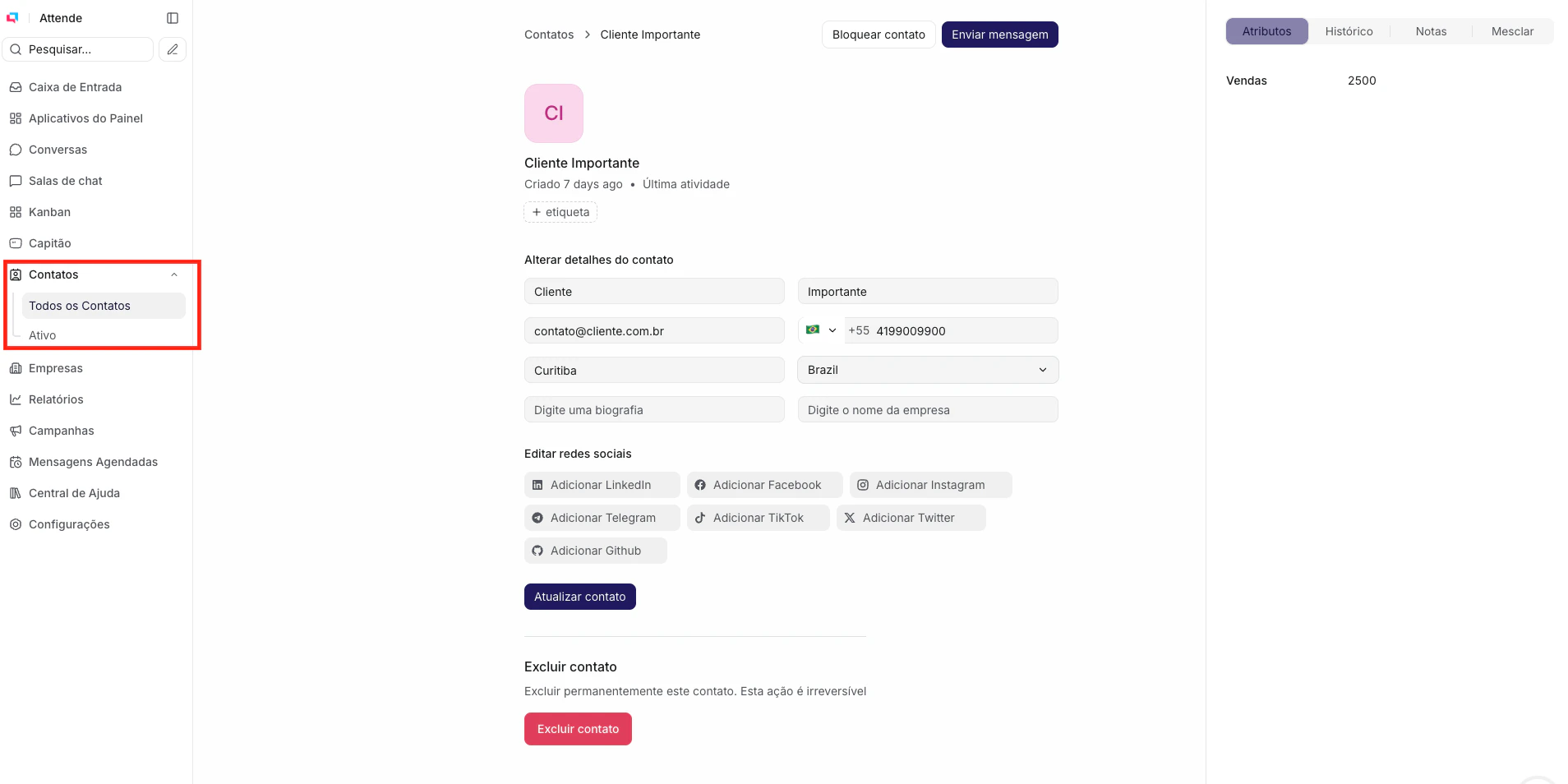 ### Dados principais
| Campo | O que é |
| ------------------ | ---------------------------------------------------------------------------------------- |
| **Nome** | Nome completo do contato. Editável a qualquer momento. |
| **E-mail** | Endereço de e-mail. Pode ser usado para enviar mensagens pelo canal de e-mail vinculado. |
| **Telefone** | Número de telefone. Preenchido automaticamente quando o contato chega via WhatsApp. |
| **Empresa** | Empresa à qual o contato está associado. Útil para operações B2B. |
| **Localização** | Cidade, estado ou endereço — campo livre, preenchido manualmente. |
| **Foto de perfil** | Importada automaticamente quando disponível (ex: foto de perfil do WhatsApp). |
### Conversas anteriores
Logo abaixo dos dados principais, o Attende lista todas as conversas daquele contato — de qualquer canal, em ordem cronológica. Clique em qualquer conversa da lista para abri-la sem precisar procurar na tela de conversas.
Isso é o que separa um atendimento contextualizado de um atendimento que começa do zero toda vez.
### Atributos personalizados
Se o administrador da conta criou campos extras para contatos, eles aparecem aqui. São campos configurados para o processo específico da sua operação — "tipo de plano", "segmento", "número do pedido" ou qualquer outro dado que o Chatwoot padrão não tem.
Atendentes podem preencher e atualizar esses campos diretamente na ficha.
Atributos personalizados tornam a ficha adaptável ao seu negócio. Um atendente que ve "Plano: Premium" antes de responder já sabe o nível de suporte que precisa dar.
### Conversas no funil (Kanban)
Se o contato tem um card no Funil de Vendas, ele aparece vinculado aqui. Você acessa a ficha do card diretamente da ficha do cliente — sem troca de tela.
***
## Criando um contato manualmente
Quando um atendimento chega por WhatsApp, e-mail ou outro canal, o contato é criado automaticamente. Mas você também pode cadastrar contatos antes de qualquer conversa — útil para preparar uma abordagem ou registrar leads do offline.
Na barra lateral, clique no ícone de **Contatos**.
Botão no canto superior direito da tela.
▸ **Nome** — obrigatório. ▸ **E-mail** e **Telefone** — pelo menos um deles para conseguir vincular a uma conversa. ▸ **Empresa**, **Localização** — opcionais.
Clique em **Criar contato**. O contato já aparece na base e pode ser buscado imediatamente.
***
## Editando as informações de um contato
Busque pelo nome, telefone ou e-mail na tela de Contatos e clique no contato.
Botão no topo da ficha. Os campos ficam editáveis.
Atualize os campos que precisar — dados principais e atributos personalizados.
Clique em **Atualizar**. As mudanças refletem imediatamente em todas as conversas daquele contato.
Você também pode editar os dados do contato diretamente do painel lateral de uma conversa — clique no nome do contato no painel direito e o formulário de edição abre sem precisar ir até a tela de Contatos.
***
## Mesclando contatos duplicados
O mesmo cliente pode aparecer mais de uma vez na base — um cadastrado pelo WhatsApp, outro pelo e-mail. A ficha duplicada divide o histórico e confunde o atendimento.
Para resolver:
Esse será o contato "principal" depois do merge.
No canto superior da ficha.
Busque o contato duplicado que será absorvido.
O histórico de conversas e os dados do contato duplicado migram para o contato principal. O duplicado é removido.
### Dados principais
| Campo | O que é |
| ------------------ | ---------------------------------------------------------------------------------------- |
| **Nome** | Nome completo do contato. Editável a qualquer momento. |
| **E-mail** | Endereço de e-mail. Pode ser usado para enviar mensagens pelo canal de e-mail vinculado. |
| **Telefone** | Número de telefone. Preenchido automaticamente quando o contato chega via WhatsApp. |
| **Empresa** | Empresa à qual o contato está associado. Útil para operações B2B. |
| **Localização** | Cidade, estado ou endereço — campo livre, preenchido manualmente. |
| **Foto de perfil** | Importada automaticamente quando disponível (ex: foto de perfil do WhatsApp). |
### Conversas anteriores
Logo abaixo dos dados principais, o Attende lista todas as conversas daquele contato — de qualquer canal, em ordem cronológica. Clique em qualquer conversa da lista para abri-la sem precisar procurar na tela de conversas.
Isso é o que separa um atendimento contextualizado de um atendimento que começa do zero toda vez.
### Atributos personalizados
Se o administrador da conta criou campos extras para contatos, eles aparecem aqui. São campos configurados para o processo específico da sua operação — "tipo de plano", "segmento", "número do pedido" ou qualquer outro dado que o Chatwoot padrão não tem.
Atendentes podem preencher e atualizar esses campos diretamente na ficha.
Atributos personalizados tornam a ficha adaptável ao seu negócio. Um atendente que ve "Plano: Premium" antes de responder já sabe o nível de suporte que precisa dar.
### Conversas no funil (Kanban)
Se o contato tem um card no Funil de Vendas, ele aparece vinculado aqui. Você acessa a ficha do card diretamente da ficha do cliente — sem troca de tela.
***
## Criando um contato manualmente
Quando um atendimento chega por WhatsApp, e-mail ou outro canal, o contato é criado automaticamente. Mas você também pode cadastrar contatos antes de qualquer conversa — útil para preparar uma abordagem ou registrar leads do offline.
Na barra lateral, clique no ícone de **Contatos**.
Botão no canto superior direito da tela.
▸ **Nome** — obrigatório. ▸ **E-mail** e **Telefone** — pelo menos um deles para conseguir vincular a uma conversa. ▸ **Empresa**, **Localização** — opcionais.
Clique em **Criar contato**. O contato já aparece na base e pode ser buscado imediatamente.
***
## Editando as informações de um contato
Busque pelo nome, telefone ou e-mail na tela de Contatos e clique no contato.
Botão no topo da ficha. Os campos ficam editáveis.
Atualize os campos que precisar — dados principais e atributos personalizados.
Clique em **Atualizar**. As mudanças refletem imediatamente em todas as conversas daquele contato.
Você também pode editar os dados do contato diretamente do painel lateral de uma conversa — clique no nome do contato no painel direito e o formulário de edição abre sem precisar ir até a tela de Contatos.
***
## Mesclando contatos duplicados
O mesmo cliente pode aparecer mais de uma vez na base — um cadastrado pelo WhatsApp, outro pelo e-mail. A ficha duplicada divide o histórico e confunde o atendimento.
Para resolver:
Esse será o contato "principal" depois do merge.
No canto superior da ficha.
Busque o contato duplicado que será absorvido.
O histórico de conversas e os dados do contato duplicado migram para o contato principal. O duplicado é removido.
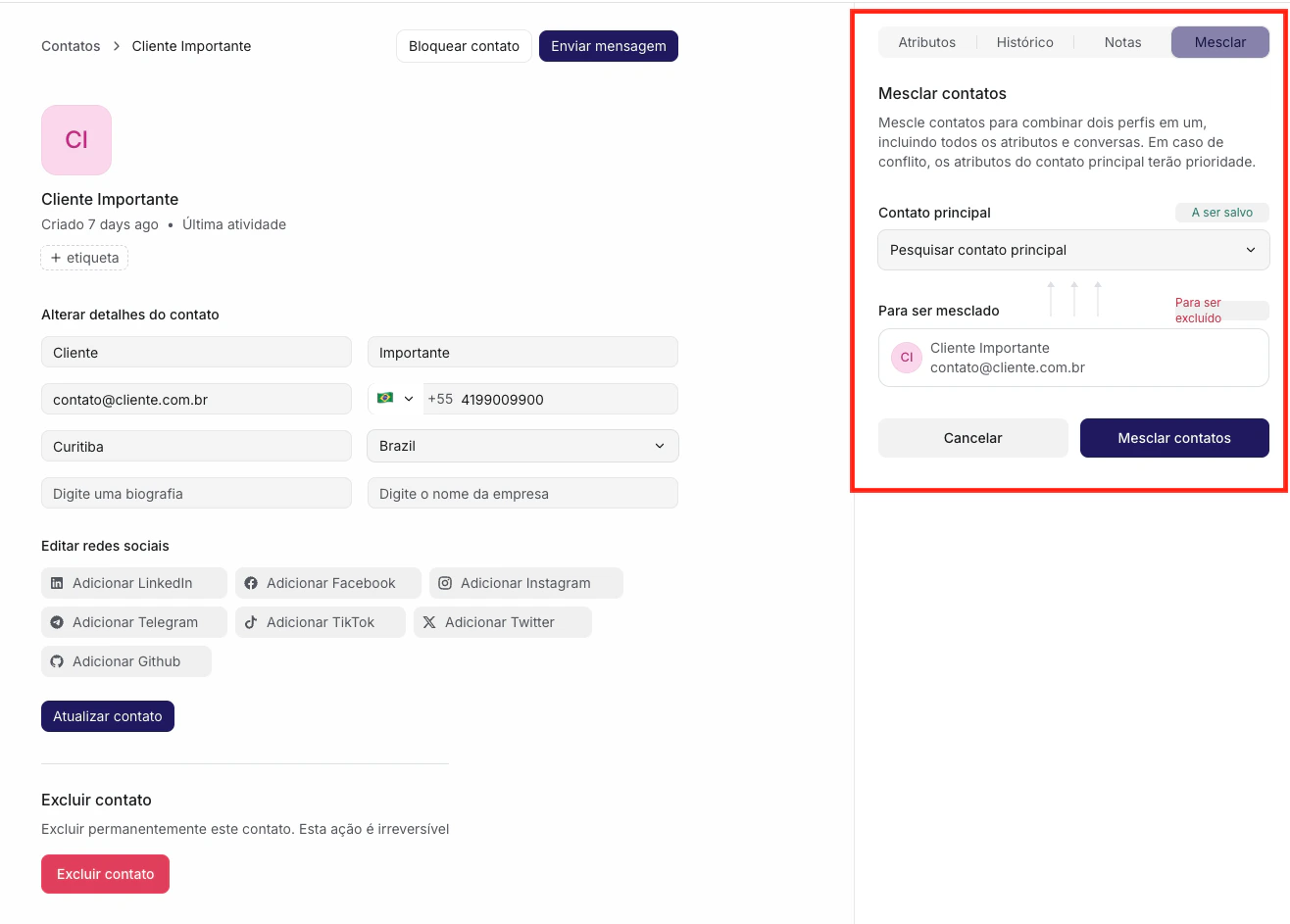 A mesclagem não tem desfazer. Verifique os dois contatos antes de confirmar para ter certeza de qual é o que você quer manter.
***
## Bloqueando um contato
Quando um contato envia spam ou conteúdo indesejado, bloqueá-lo impede que as mensagens dele abram novas conversas na caixa de entrada.
Busque e clique no contato na tela de Contatos.
No canto superior da ficha.
Confirme a ação. Qualquer mensagem enviada por esse contato a partir desse momento é descartada antes de abrir conversa.
Para desbloquear, repita o caminho e selecione **Desbloquear contato**. O contato volta a receber atendimento normalmente.
Bloquear um contato não apaga o histórico de conversas anteriores — apenas impede novas conversas de serem criadas.
***
## Dúvidas comuns
Automaticamente quando a primeira mensagem chega — por WhatsApp, e-mail, Telegram ou widget. O nome é importado do canal quando disponível. Se o contato chegar sem nome (só com número), você pode editar a ficha e adicionar depois.
Sim. A seção "Conversas anteriores" da ficha lista tudo — independente de canal ou atendente. É o histórico completo daquele cliente no Attende.
Sim. Atendentes com acesso à conversa podem editar os dados principais e os atributos personalizados do contato. A criação de novos campos de atributo é exclusiva do administrador (em Configurações → Atributos personalizados).
Todo o histórico do contato absorvido migra para o contato principal. Não se perde nada — só deixa de ter dois registros separados para a mesma pessoa.
Sim, por upload de arquivo CSV. O artigo [Importando clientes](/crm/importando-clientes) explica o processo completo — campos aceitos, formato e como tratar erros de importação.
***
Uma ficha bem preenchida é uma vantagem competitiva. Quando o atendente já sabe o nome, o histórico e o contexto antes de digitar a primeira palavra, o cliente sente a diferença. Ponto.
**Próximos artigos desta seção:** ▸ [Atributos personalizados](/crm/atributos-personalizados) ▸ [Importando clientes](/crm/importando-clientes) ▸ [Bloqueando contatos](/crm/bloqueando-contatos)
A mesclagem não tem desfazer. Verifique os dois contatos antes de confirmar para ter certeza de qual é o que você quer manter.
***
## Bloqueando um contato
Quando um contato envia spam ou conteúdo indesejado, bloqueá-lo impede que as mensagens dele abram novas conversas na caixa de entrada.
Busque e clique no contato na tela de Contatos.
No canto superior da ficha.
Confirme a ação. Qualquer mensagem enviada por esse contato a partir desse momento é descartada antes de abrir conversa.
Para desbloquear, repita o caminho e selecione **Desbloquear contato**. O contato volta a receber atendimento normalmente.
Bloquear um contato não apaga o histórico de conversas anteriores — apenas impede novas conversas de serem criadas.
***
## Dúvidas comuns
Automaticamente quando a primeira mensagem chega — por WhatsApp, e-mail, Telegram ou widget. O nome é importado do canal quando disponível. Se o contato chegar sem nome (só com número), você pode editar a ficha e adicionar depois.
Sim. A seção "Conversas anteriores" da ficha lista tudo — independente de canal ou atendente. É o histórico completo daquele cliente no Attende.
Sim. Atendentes com acesso à conversa podem editar os dados principais e os atributos personalizados do contato. A criação de novos campos de atributo é exclusiva do administrador (em Configurações → Atributos personalizados).
Todo o histórico do contato absorvido migra para o contato principal. Não se perde nada — só deixa de ter dois registros separados para a mesma pessoa.
Sim, por upload de arquivo CSV. O artigo [Importando clientes](/crm/importando-clientes) explica o processo completo — campos aceitos, formato e como tratar erros de importação.
***
Uma ficha bem preenchida é uma vantagem competitiva. Quando o atendente já sabe o nome, o histórico e o contexto antes de digitar a primeira palavra, o cliente sente a diferença. Ponto.
**Próximos artigos desta seção:** ▸ [Atributos personalizados](/crm/atributos-personalizados) ▸ [Importando clientes](/crm/importando-clientes) ▸ [Bloqueando contatos](/crm/bloqueando-contatos)