> ## Documentation Index
> Fetch the complete documentation index at: https://ajuda.attende.online/llms.txt
> Use this file to discover all available pages before exploring further.
# CSAT — pesquisa de satisfação
> O que é o CSAT, como o Attende envia a pesquisa automaticamente ao cliente e como usar o relatório para medir a qualidade real do atendimento.
Tempo de resposta mede velocidade. Ranking mede volume. Mas nenhum dos dois responde a pergunta que mais importa: **o cliente ficou satisfeito?** É isso que o CSAT mede — a satisfação com cada atendimento, coletada diretamente da pessoa que viveu a experiência.
***
## O que é o CSAT
CSAT vem de *Customer Satisfaction Score* — pontuação de satisfação do cliente. É uma pergunta simples enviada automaticamente ao cliente toda vez que uma conversa é resolvida: ele escolhe uma nota de 1 a 5, pode deixar um comentário se quiser, e pronto.
O Attende coleta essas respostas e calcula um índice de satisfação geral para a conta, com detalhamento por atendente, período e canal.
 ***
## Como a pesquisa chega ao cliente
A pesquisa é **disparada automaticamente** quando uma conversa é marcada como **Resolvida**. Não precisa de nenhuma ação manual — basta resolver a conversa normalmente.
O cliente recebe uma mensagem na mesma conversa com a pergunta de satisfação. Ele vê cinco opções representadas por emojis:
| Emoji | Significado | Nota |
| ----- | ----------- | ---- |
| 😞 | Péssimo | 1 |
| 😑 | Ruim | 2 |
| 😐 | Regular | 3 |
| 😀 | Bom | 4 |
| 😍 | Excelente | 5 |
Além da nota, o cliente pode deixar um comentário escrito — o campo é opcional e aparece logo abaixo das opções.
O cliente tem até **14 dias** para responder ou alterar a resposta. Depois disso, a pesquisa fica bloqueada — a nota registrada é definitiva.
***
## Uma pesquisa por conversa
O Attende envia **no máximo uma pesquisa por conversa**. Se a mesma conversa for reaberta e resolvida novamente, o sistema identifica que a pesquisa já foi enviada e não dispara uma segunda.
Isso evita que o cliente receba múltiplas perguntas sobre o mesmo atendimento.
Se a conversa for resolvida fora da janela de mensagens do canal (por exemplo, mais de 24h depois da última mensagem do cliente no WhatsApp Oficial), o Attende não envia a pesquisa — a janela já está fechada. Um registro interno é criado, mas o cliente não é notificado.
***
## Acessando o relatório de CSAT
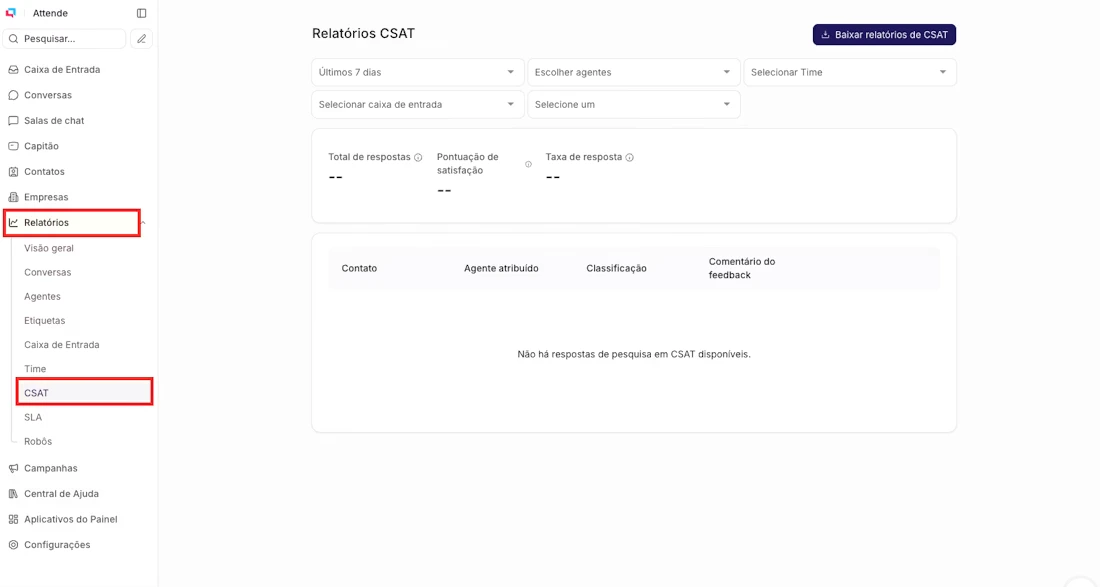
No menu lateral, vá em **Relatórios → CSAT**.
***
## O que o relatório mostra
### Cards de resumo
No topo do relatório, três números sintetizam o desempenho do período:
| Card | O que significa |
| ------------------------ | -------------------------------------------------------------- |
| **Total de respostas** | Quantas pesquisas foram respondidas no período |
| **Índice de satisfação** | Percentual de respostas com nota 4 ou 5 (as positivas) |
| **Taxa de resposta** | Percentual de pesquisas enviadas que foram de fato respondidas |
O **índice de satisfação** conta apenas notas 4 (Bom) e 5 (Excelente) como positivas. Uma nota 3 (Regular) não entra nesse cálculo — mesmo não sendo negativa, ela não representa satisfação real.
### Distribuição por nota
Abaixo dos cards, um gráfico mostra quantas respostas cada nota recebeu e qual o percentual de cada uma sobre o total. Dá para ver de relance se as notas negativas (1 e 2) são isoladas ou recorrentes.
### Tabela de respostas
Cada resposta individual aparece na tabela com:
▸ **Nome do cliente** que avaliou
▸ **Nota** — exibida com uma etiqueta colorida (verde para Bom/Excelente, amarelo para Regular, laranja para Ruim/Péssimo)
▸ **Comentário** — o texto que o cliente escreveu, se houver
▸ **Atendido por** — o atendente responsável pela conversa
▸ **Data e hora** da resposta
***
## Filtros disponíveis
### Por período
▸ **Últimos 7 dias** — padrão ao abrir o relatório
▸ **Último mês** — bom para revisões mensais
▸ **Período personalizado** — qualquer intervalo de datas
### Por atendente
Filtre por um atendente específico para ver apenas as avaliações das conversas que ele gerenciou. Útil para conversas de desempenho individuais.
### Por caixa de entrada
Filtre por canal (WhatsApp, Telegram, e-mail, widget) para comparar a satisfação entre canais diferentes.
***
## Quem pode ver o relatório
Apenas **administradores** têm acesso à seção de relatórios. Atendentes não visualizam o CSAT geral da equipe nem as avaliações de outros atendentes.
***
## Exportando os dados
Para exportar e analisar fora da plataforma, clique em **Download** no canto superior direito do relatório. O arquivo CSV inclui:
▸ Nome e e-mail do atendente responsável
▸ Nota numérica (1 a 5)
▸ Comentário do cliente
▸ Nome, e-mail e telefone do contato
▸ Link direto para a conversa
▸ Data e hora da resposta
***
## Como usar o CSAT na prática
**Índice de satisfação caindo?**
▸ Filtre por **Atendente** — a queda pode estar concentrada em uma pessoa, não na equipe inteira.
▸ Leia os **comentários** das notas 1 e 2 — eles costumam revelar o motivo real da insatisfação com mais precisão do que qualquer métrica.
▸ Cruze com o relatório de [Tempo de resposta](/relatorios/tempo-de-resposta): satisfação baixa com tempo de resposta alto é um sinal claro de onde atuar.
**Taxa de resposta muito baixa?**
▸ Verifique se o CSAT está ativado nas caixas de entrada corretas nas configurações de cada canal.
▸ Considere revisar o texto da pergunta de satisfação — uma mensagem mais personalizada pode aumentar a taxa de resposta.
**Notas 4 e 5 consistentes?**
▸ Identifique o atendente com melhor índice e entenda o que ele faz diferente — é um bom ponto de partida para treinar o restante da equipe.
***
## Dúvidas comuns
Não. A resposta é completamente opcional. Se o cliente ignorar, a pesquisa fica sem resposta — ela não é contabilizada no índice de satisfação, mas entra no cálculo da taxa de resposta (pesquisas enviadas vs. respondidas).
Não. O CSAT é disparado automaticamente apenas quando a conversa é marcada como Resolvida. Não há como enviar a pesquisa manualmente ou em outro momento.
O Attende envia no máximo uma pesquisa por conversa. Se a conversa for reaberta e resolvida novamente, o sistema identifica que a pesquisa já foi enviada e não dispara uma segunda.
Sim. O texto da pergunta de satisfação pode ser editado nas configurações de cada caixa de entrada — acesse Configurações → Caixas de entrada → selecione a caixa → aba Satisfação do cliente.
Neutra. O índice de satisfação conta apenas notas 4 e 5 como positivas. A nota 3 não entra no cálculo do índice, mas aparece na distribuição e na tabela de respostas.
Sim, mas apenas dentro de 14 dias após o envio da pesquisa. Depois desse prazo, a resposta fica bloqueada e não pode mais ser alterada.
***
A velocidade garante que o cliente foi atendido. A satisfação confirma que ele foi bem atendido. São coisas diferentes — e agora você tem como medir as duas. Ponto.
**Outros artigos desta seção:** ▸ [Tempo de resposta](/relatorios/tempo-de-resposta) ▸ [Ranking de atendentes](/relatorios/ranking-de-agentes) ▸ [Relatório por canal](/relatorios/relatorio-por-canal)
***
## Como a pesquisa chega ao cliente
A pesquisa é **disparada automaticamente** quando uma conversa é marcada como **Resolvida**. Não precisa de nenhuma ação manual — basta resolver a conversa normalmente.
O cliente recebe uma mensagem na mesma conversa com a pergunta de satisfação. Ele vê cinco opções representadas por emojis:
| Emoji | Significado | Nota |
| ----- | ----------- | ---- |
| 😞 | Péssimo | 1 |
| 😑 | Ruim | 2 |
| 😐 | Regular | 3 |
| 😀 | Bom | 4 |
| 😍 | Excelente | 5 |
Além da nota, o cliente pode deixar um comentário escrito — o campo é opcional e aparece logo abaixo das opções.
O cliente tem até **14 dias** para responder ou alterar a resposta. Depois disso, a pesquisa fica bloqueada — a nota registrada é definitiva.
***
## Uma pesquisa por conversa
O Attende envia **no máximo uma pesquisa por conversa**. Se a mesma conversa for reaberta e resolvida novamente, o sistema identifica que a pesquisa já foi enviada e não dispara uma segunda.
Isso evita que o cliente receba múltiplas perguntas sobre o mesmo atendimento.
Se a conversa for resolvida fora da janela de mensagens do canal (por exemplo, mais de 24h depois da última mensagem do cliente no WhatsApp Oficial), o Attende não envia a pesquisa — a janela já está fechada. Um registro interno é criado, mas o cliente não é notificado.
***
## Acessando o relatório de CSAT
No menu lateral, vá em **Relatórios → CSAT**.
***
## O que o relatório mostra
### Cards de resumo
No topo do relatório, três números sintetizam o desempenho do período:
| Card | O que significa |
| ------------------------ | -------------------------------------------------------------- |
| **Total de respostas** | Quantas pesquisas foram respondidas no período |
| **Índice de satisfação** | Percentual de respostas com nota 4 ou 5 (as positivas) |
| **Taxa de resposta** | Percentual de pesquisas enviadas que foram de fato respondidas |
O **índice de satisfação** conta apenas notas 4 (Bom) e 5 (Excelente) como positivas. Uma nota 3 (Regular) não entra nesse cálculo — mesmo não sendo negativa, ela não representa satisfação real.
### Distribuição por nota
Abaixo dos cards, um gráfico mostra quantas respostas cada nota recebeu e qual o percentual de cada uma sobre o total. Dá para ver de relance se as notas negativas (1 e 2) são isoladas ou recorrentes.
### Tabela de respostas
Cada resposta individual aparece na tabela com:
▸ **Nome do cliente** que avaliou
▸ **Nota** — exibida com uma etiqueta colorida (verde para Bom/Excelente, amarelo para Regular, laranja para Ruim/Péssimo)
▸ **Comentário** — o texto que o cliente escreveu, se houver
▸ **Atendido por** — o atendente responsável pela conversa
▸ **Data e hora** da resposta
***
## Filtros disponíveis
### Por período
▸ **Últimos 7 dias** — padrão ao abrir o relatório
▸ **Último mês** — bom para revisões mensais
▸ **Período personalizado** — qualquer intervalo de datas
### Por atendente
Filtre por um atendente específico para ver apenas as avaliações das conversas que ele gerenciou. Útil para conversas de desempenho individuais.
### Por caixa de entrada
Filtre por canal (WhatsApp, Telegram, e-mail, widget) para comparar a satisfação entre canais diferentes.
***
## Quem pode ver o relatório
Apenas **administradores** têm acesso à seção de relatórios. Atendentes não visualizam o CSAT geral da equipe nem as avaliações de outros atendentes.
***
## Exportando os dados
Para exportar e analisar fora da plataforma, clique em **Download** no canto superior direito do relatório. O arquivo CSV inclui:
▸ Nome e e-mail do atendente responsável
▸ Nota numérica (1 a 5)
▸ Comentário do cliente
▸ Nome, e-mail e telefone do contato
▸ Link direto para a conversa
▸ Data e hora da resposta
***
## Como usar o CSAT na prática
**Índice de satisfação caindo?**
▸ Filtre por **Atendente** — a queda pode estar concentrada em uma pessoa, não na equipe inteira.
▸ Leia os **comentários** das notas 1 e 2 — eles costumam revelar o motivo real da insatisfação com mais precisão do que qualquer métrica.
▸ Cruze com o relatório de [Tempo de resposta](/relatorios/tempo-de-resposta): satisfação baixa com tempo de resposta alto é um sinal claro de onde atuar.
**Taxa de resposta muito baixa?**
▸ Verifique se o CSAT está ativado nas caixas de entrada corretas nas configurações de cada canal.
▸ Considere revisar o texto da pergunta de satisfação — uma mensagem mais personalizada pode aumentar a taxa de resposta.
**Notas 4 e 5 consistentes?**
▸ Identifique o atendente com melhor índice e entenda o que ele faz diferente — é um bom ponto de partida para treinar o restante da equipe.
***
## Dúvidas comuns
Não. A resposta é completamente opcional. Se o cliente ignorar, a pesquisa fica sem resposta — ela não é contabilizada no índice de satisfação, mas entra no cálculo da taxa de resposta (pesquisas enviadas vs. respondidas).
Não. O CSAT é disparado automaticamente apenas quando a conversa é marcada como Resolvida. Não há como enviar a pesquisa manualmente ou em outro momento.
O Attende envia no máximo uma pesquisa por conversa. Se a conversa for reaberta e resolvida novamente, o sistema identifica que a pesquisa já foi enviada e não dispara uma segunda.
Sim. O texto da pergunta de satisfação pode ser editado nas configurações de cada caixa de entrada — acesse Configurações → Caixas de entrada → selecione a caixa → aba Satisfação do cliente.
Neutra. O índice de satisfação conta apenas notas 4 e 5 como positivas. A nota 3 não entra no cálculo do índice, mas aparece na distribuição e na tabela de respostas.
Sim, mas apenas dentro de 14 dias após o envio da pesquisa. Depois desse prazo, a resposta fica bloqueada e não pode mais ser alterada.
***
A velocidade garante que o cliente foi atendido. A satisfação confirma que ele foi bem atendido. São coisas diferentes — e agora você tem como medir as duas. Ponto.
**Outros artigos desta seção:** ▸ [Tempo de resposta](/relatorios/tempo-de-resposta) ▸ [Ranking de atendentes](/relatorios/ranking-de-agentes) ▸ [Relatório por canal](/relatorios/relatorio-por-canal)