> ## Documentation Index
> Fetch the complete documentation index at: https://ajuda.attende.online/llms.txt
> Use this file to discover all available pages before exploring further.
# Ranking de atendentes
> Como usar a visão de ranking para saber, em tempo real, quem está com mais conversas abertas e quem precisa de apoio agora.
Saber que a equipe está ocupada é diferente de saber **quem** está ocupado e **o quanto**. O ranking de atendentes mostra exatamente isso: uma lista ordenada com cada atendente, quantas conversas estão atribuídas a ele e quantas dessas conversas estão sem resposta — tudo em tempo real, sem precisar perguntar pra ninguém.
***
## O que o ranking mostra
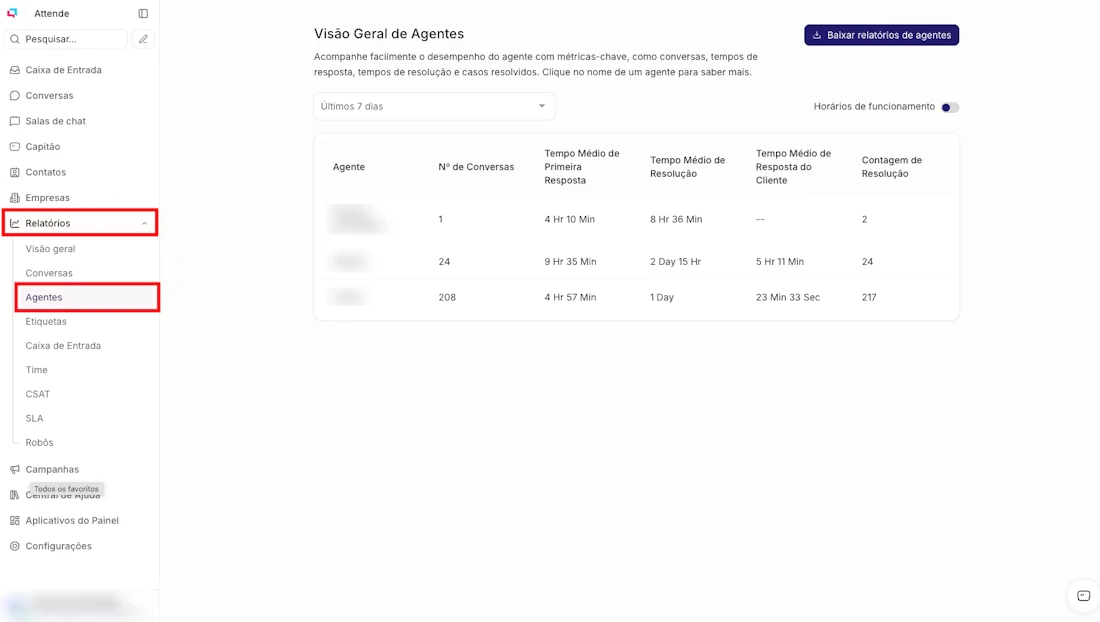
A tela organiza todos os atendentes online em uma tabela com duas colunas de métrica:
| Coluna | O que significa |
| ---------------- | --------------------------------------------------------------------------------------------- |
| **Abertas** | Total de conversas atribuídas ao atendente neste momento (status "Aberta") |
| **Sem resposta** | Conversas abertas em que o cliente enviou a última mensagem e o atendente ainda não respondeu |
A lista é **ordenada automaticamente** pelo número de conversas abertas — quem tem mais aparece no topo. Quando dois atendentes têm o mesmo número, a ordem é alfabética pelo nome.
 A coluna **Sem resposta** é a mais importante no dia a dia. Um atendente pode ter 10 conversas abertas e estar em dia — ou ter 3 e estar com todas paradas esperando a resposta dele. É o número que indica urgência real.
***
## Como acessar
No menu lateral, vá em **Relatórios → Visão geral**.
A tabela de atendentes fica na parte inferior da tela. No topo você encontra os cards de resumo da conta inteira; role a página para baixo para chegar no ranking individual.
***
## O que cada linha da tabela exibe
Cada linha representa um atendente e mostra:
▸ **Avatar e nome** do atendente, com um indicador de status (online, ocupado, ausente)
▸ **E-mail** — útil quando dois atendentes têm nomes parecidos
▸ **Número de conversas abertas** atribuídas a ele agora
▸ **Número de conversas sem resposta** — o cliente está esperando
***
## Quem aparece na tabela
Apenas atendentes que estão **online ou ocupados** no momento aparecem no ranking. Atendentes ausentes ou offline não são listados — eles não estão disponíveis para receber conversas de qualquer forma.
Se um atendente sumiu da lista, provavelmente ele mudou o status para ausente ou saiu da plataforma. Verifique o status da equipe na tela de **Gerenciar agentes** se precisar confirmar.
***
## Filtros disponíveis
### Por período
A visão geral não tem filtro de data — ela é **sempre em tempo real**. Os números refletem o momento atual, não um histórico.
Para análise histórica (quem resolveu mais conversas na semana passada, por exemplo), use o relatório de **Tempo de resposta** com a visão por **Atendentes**.
### Por equipe
Se você gerencia múltiplas equipes, use o filtro de equipe no topo da tela para ver apenas os atendentes de um departamento específico.
***
## Quem pode ver o ranking
Apenas **administradores** têm acesso à seção de relatórios. Atendentes não visualizam o ranking nem os dados de colegas.
***
## Como usar o ranking na prática
**Distribuição desigual de carga:**
▸ Se um atendente aparece no topo com muito mais conversas do que os outros, considere reatribuir algumas manualmente — acesse a conversa e use **Transferir para atendente** para redistribuir.
▸ Se o desequilíbrio é recorrente, revise a configuração de [atribuição automática](/gestao/atribuicao-automatica) da equipe.
**Conversas sem resposta acumulando:**
▸ Um número alto na coluna **Sem resposta** pode indicar que o atendente está sobrecarregado, travado em conversas complexas ou simplesmente perdeu o fio da meada.
▸ Entre em contato diretamente com ele ou, se necessário, reatribua as conversas mais urgentes para outro atendente disponível.
**Monitoramento em tempo real durante picos:**
▸ Em dias de campanha ou promoção, deixe a visão geral aberta em uma aba separada. Ela atualiza automaticamente — você vê a pressão subindo antes que vire problema.
***
## Dúvidas comuns
A visão geral atualiza automaticamente em tempo real. Você não precisa recarregar a página para ver as mudanças — os números mudam conforme as conversas são abertas, resolvidas ou transferidas.
Atendentes só aparecem no ranking quando estão com status online ou ocupado. Se o atendente está ausente, offline ou saiu da plataforma, ele não é listado.
Sim. A coluna "Abertas" soma conversas de todos os canais atribuídas àquele atendente — WhatsApp, Telegram, e-mail, widget do site. Para ver só um canal, use o filtro de caixa de entrada no topo da tela.
A visão geral em tempo real não tem exportação — ela é uma fotografia do momento atual. Para dados históricos por atendente (que podem ser exportados em CSV), acesse Relatórios → Tempo de resposta e selecione a visão por Atendentes.
**Abertas** conta todas as conversas atribuídas ao atendente com status em aberto, independente de quem enviou a última mensagem. **Sem resposta** é um subconjunto dessas: somente as em que o cliente enviou a última mensagem e está esperando. Uma conversa "Aberta" não é necessariamente urgente; uma "Sem resposta" é.
***
Você não precisa perguntar para a equipe como está o movimento — a resposta está na tela. Ponto.
**Outros artigos desta seção:** ▸ [Tempo de resposta](/relatorios/tempo-de-resposta) ▸ [CSAT — pesquisa de satisfação](/relatorios/csat) ▸ [Relatório por canal](/relatorios/relatorio-por-canal)
A coluna **Sem resposta** é a mais importante no dia a dia. Um atendente pode ter 10 conversas abertas e estar em dia — ou ter 3 e estar com todas paradas esperando a resposta dele. É o número que indica urgência real.
***
## Como acessar
No menu lateral, vá em **Relatórios → Visão geral**.
A tabela de atendentes fica na parte inferior da tela. No topo você encontra os cards de resumo da conta inteira; role a página para baixo para chegar no ranking individual.
***
## O que cada linha da tabela exibe
Cada linha representa um atendente e mostra:
▸ **Avatar e nome** do atendente, com um indicador de status (online, ocupado, ausente)
▸ **E-mail** — útil quando dois atendentes têm nomes parecidos
▸ **Número de conversas abertas** atribuídas a ele agora
▸ **Número de conversas sem resposta** — o cliente está esperando
***
## Quem aparece na tabela
Apenas atendentes que estão **online ou ocupados** no momento aparecem no ranking. Atendentes ausentes ou offline não são listados — eles não estão disponíveis para receber conversas de qualquer forma.
Se um atendente sumiu da lista, provavelmente ele mudou o status para ausente ou saiu da plataforma. Verifique o status da equipe na tela de **Gerenciar agentes** se precisar confirmar.
***
## Filtros disponíveis
### Por período
A visão geral não tem filtro de data — ela é **sempre em tempo real**. Os números refletem o momento atual, não um histórico.
Para análise histórica (quem resolveu mais conversas na semana passada, por exemplo), use o relatório de **Tempo de resposta** com a visão por **Atendentes**.
### Por equipe
Se você gerencia múltiplas equipes, use o filtro de equipe no topo da tela para ver apenas os atendentes de um departamento específico.
***
## Quem pode ver o ranking
Apenas **administradores** têm acesso à seção de relatórios. Atendentes não visualizam o ranking nem os dados de colegas.
***
## Como usar o ranking na prática
**Distribuição desigual de carga:**
▸ Se um atendente aparece no topo com muito mais conversas do que os outros, considere reatribuir algumas manualmente — acesse a conversa e use **Transferir para atendente** para redistribuir.
▸ Se o desequilíbrio é recorrente, revise a configuração de [atribuição automática](/gestao/atribuicao-automatica) da equipe.
**Conversas sem resposta acumulando:**
▸ Um número alto na coluna **Sem resposta** pode indicar que o atendente está sobrecarregado, travado em conversas complexas ou simplesmente perdeu o fio da meada.
▸ Entre em contato diretamente com ele ou, se necessário, reatribua as conversas mais urgentes para outro atendente disponível.
**Monitoramento em tempo real durante picos:**
▸ Em dias de campanha ou promoção, deixe a visão geral aberta em uma aba separada. Ela atualiza automaticamente — você vê a pressão subindo antes que vire problema.
***
## Dúvidas comuns
A visão geral atualiza automaticamente em tempo real. Você não precisa recarregar a página para ver as mudanças — os números mudam conforme as conversas são abertas, resolvidas ou transferidas.
Atendentes só aparecem no ranking quando estão com status online ou ocupado. Se o atendente está ausente, offline ou saiu da plataforma, ele não é listado.
Sim. A coluna "Abertas" soma conversas de todos os canais atribuídas àquele atendente — WhatsApp, Telegram, e-mail, widget do site. Para ver só um canal, use o filtro de caixa de entrada no topo da tela.
A visão geral em tempo real não tem exportação — ela é uma fotografia do momento atual. Para dados históricos por atendente (que podem ser exportados em CSV), acesse Relatórios → Tempo de resposta e selecione a visão por Atendentes.
**Abertas** conta todas as conversas atribuídas ao atendente com status em aberto, independente de quem enviou a última mensagem. **Sem resposta** é um subconjunto dessas: somente as em que o cliente enviou a última mensagem e está esperando. Uma conversa "Aberta" não é necessariamente urgente; uma "Sem resposta" é.
***
Você não precisa perguntar para a equipe como está o movimento — a resposta está na tela. Ponto.
**Outros artigos desta seção:** ▸ [Tempo de resposta](/relatorios/tempo-de-resposta) ▸ [CSAT — pesquisa de satisfação](/relatorios/csat) ▸ [Relatório por canal](/relatorios/relatorio-por-canal)