> ## Documentation Index
> Fetch the complete documentation index at: https://ajuda.attende.online/llms.txt
> Use this file to discover all available pages before exploring further.
# Relatório por canal
> Como usar o relatório de caixas de entrada para comparar o volume e a performance de cada canal — WhatsApp, Telegram, e-mail e widget — em um único lugar.
Cada canal que você conecta ao Attende tem um ritmo diferente. O WhatsApp costuma concentrar o maior volume; o e-mail, as conversas mais longas; o widget do site, os visitantes que ainda estão decidindo. O relatório por canal coloca todos eles lado a lado para que você veja onde está a pressão, onde está a eficiência — e onde precisa agir.
***
## O que o relatório mostra
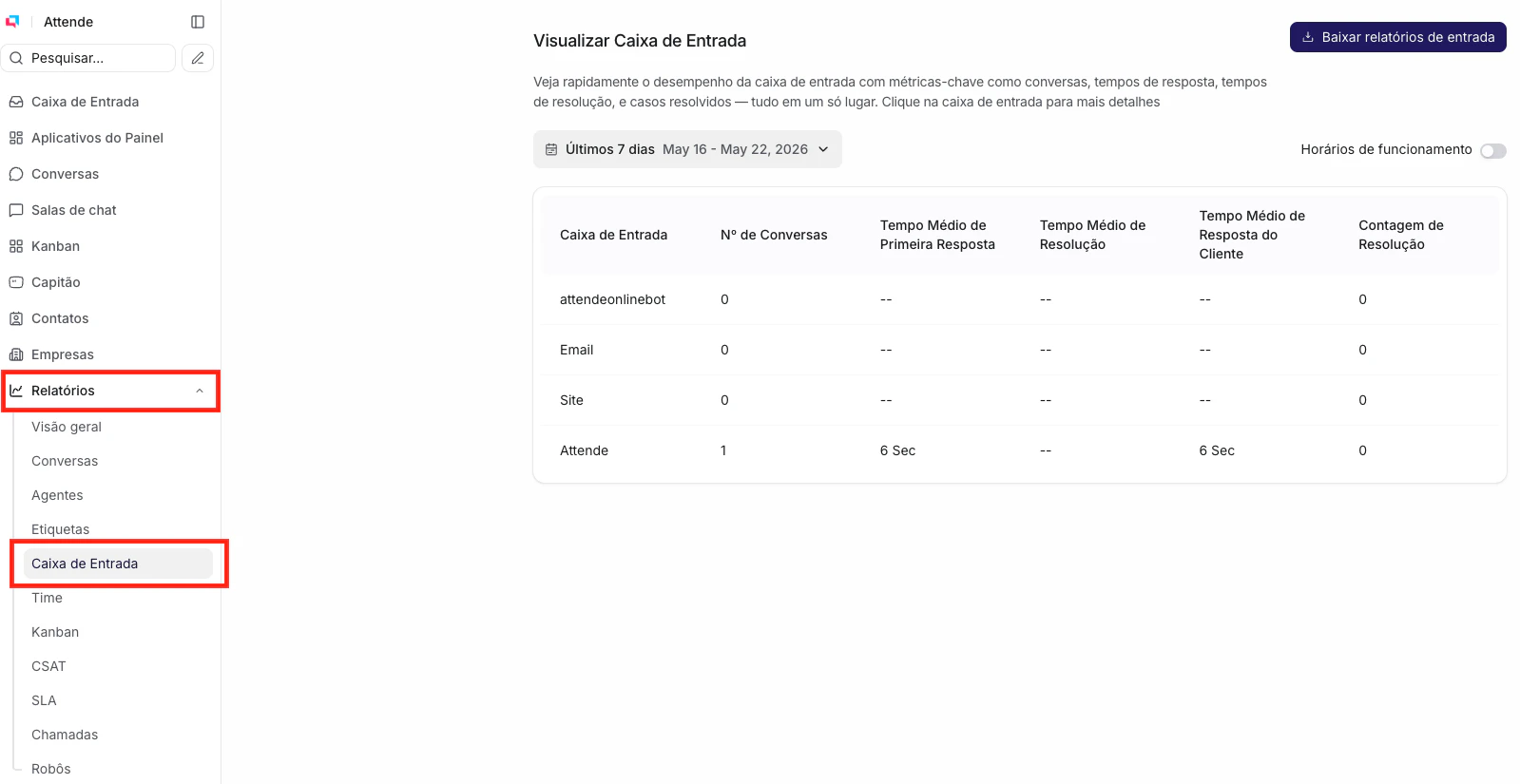
A tela lista todas as suas caixas de entrada em uma tabela, com as seguintes colunas:
| Coluna | O que significa |
| ------------------------------------ | --------------------------------------------------------------------------------------- |
| **Caixa de entrada** | Nome e ícone do canal (ex: "WhatsApp Comercial", "Suporte por e-mail") |
| **Conversas** | Total de conversas criadas no período selecionado |
| **Tempo médio de primeira resposta** | Quanto tempo, em média, um atendente levou para responder pela primeira vez nesse canal |
| **Tempo médio de resolução** | Quanto tempo, em média, uma conversa levou para ser marcada como Resolvida nesse canal |
| **Tempo médio de espera do cliente** | Quanto tempo o cliente ficou aguardando resposta ao longo da conversa, em média |
| **Resoluções** | Total de conversas efetivamente resolvidas no período |
Clique no nome de qualquer caixa de entrada na tabela para ver o detalhamento histórico daquele canal: o gráfico de barras com a evolução dia a dia das mesmas métricas.
***
## Como acessar
No menu lateral, vá em **Relatórios → Caixas de entrada**.
 ***
## Filtros disponíveis
### Por período
▸ **Últimos 7 dias** — padrão ao abrir o relatório
▸ **Último mês** — bom para reuniões mensais de performance
▸ **Período personalizado** — escolha qualquer intervalo de datas
O relatório suporta intervalos de até **6 meses**. Para análises mais longas, divida em dois períodos separados.
### Agrupar por
Quando o período selecionado tem 30 dias ou mais, aparece a opção de agrupar os dados por **Dia**, **Semana**, **Mês** ou **Ano**. Isso afeta a granularidade do gráfico de detalhe — não a tabela principal.
### Horário comercial
Ative o toggle **Somente horário comercial** para calcular os tempos médios desconsiderando finais de semana e horários fora do expediente. Útil quando o SLA da equipe é medido apenas dentro do horário de atendimento configurado.
***
## Quem pode ver os relatórios
Apenas **administradores** têm acesso à seção de relatórios. Atendentes não visualizam dados de canais nem métricas da equipe.
***
## Exportando os dados
Para exportar a tabela e analisar fora da plataforma, clique em **Baixar relatório de caixas de entrada** no canto superior direito. O arquivo gerado é um CSV compatível com Excel e Google Sheets.
O arquivo contém uma linha por caixa de entrada com as mesmas colunas da tabela: nome, total de conversas, tempo médio de primeira resposta, tempo médio de resolução, tempo médio de espera e total de resoluções.
***
## Como usar o relatório na prática
**Um canal com tempo de primeira resposta muito acima dos outros:**
▸ Verifique se há atendentes suficientes designados para aquela caixa de entrada — o problema pode ser simplesmente de cobertura.
▸ Considere criar uma [resposta pronta](/operacao/respostas-prontas) de confirmação de recebimento específica para esse canal, reduzindo a ansiedade do cliente enquanto o atendente prepara a resposta.
**Volume alto em um canal, resoluções baixas:**
▸ A proporção entre conversas criadas e resoluções revela se o canal está fluindo ou acumulando. Uma diferença grande pode indicar conversas sendo abandonadas, clientes sem resposta ou atendentes não marcando as conversas como Resolvidas após concluir.
▸ Revise o uso correto dos [status de conversa](/operacao/status-de-conversas) com a equipe.
**Comparando canais antes de decidir onde investir:**
▸ Se o WhatsApp tem volume 3x maior que o e-mail mas tempo de resolução similar, ele merece proporcionalmente mais atenção na configuração de [atribuição automática](/gestao/atribuicao-automatica) e automações.
▸ Canais com pouquíssimas conversas no período podem não justificar o esforço de manutenção — ou podem estar subaproveitados por falta de divulgação.
***
## Dúvidas comuns
O relatório de **Tempo de resposta** (em Relatórios → Visão geral ou Conversas) mostra as métricas consolidadas de toda a conta com opção de filtrar por canal, atendente, equipe ou etiqueta. O relatório de **Caixas de entrada** é focado: uma linha por canal, com as métricas já separadas. É mais direto quando você quer comparar canais entre si.
Sim, desde que existam conversas históricas naquela caixa de entrada no período selecionado. Um canal desconectado não recebe novas conversas, mas os dados anteriores continuam visíveis nos relatórios.
Não. Apenas respostas de atendentes humanos são contadas. Bots, mensagens de boas-vindas e respostas automáticas de horário não param o relógio do tempo de primeira resposta.
Sim. Clique no nome da caixa de entrada na tabela para abrir o detalhamento daquele canal, com o gráfico histórico e as métricas filtradas apenas para ele.
É o tempo médio que o cliente ficou aguardando uma resposta ao longo de toda a conversa — não apenas na primeira mensagem. Inclui todos os momentos em que o cliente enviou uma mensagem e ficou sem retorno. Difere do tempo de primeira resposta, que mede apenas a espera inicial.
O arquivo CSV armazena os tempos em segundos para facilitar cálculos no Excel ou Google Sheets. Na interface do Attende, esses valores são exibidos já formatados em horas, minutos e segundos para facilitar a leitura.
***
Cada canal tem uma história diferente. O relatório por canal coloca todas elas na mesma página — para você gerenciar com dado, não com achismo. Ponto.
**Outros artigos desta seção:** ▸ [Tempo de resposta](/relatorios/tempo-de-resposta) ▸ [Ranking de atendentes](/relatorios/ranking-de-agentes) ▸ [CSAT — pesquisa de satisfação](/relatorios/csat)
***
## Filtros disponíveis
### Por período
▸ **Últimos 7 dias** — padrão ao abrir o relatório
▸ **Último mês** — bom para reuniões mensais de performance
▸ **Período personalizado** — escolha qualquer intervalo de datas
O relatório suporta intervalos de até **6 meses**. Para análises mais longas, divida em dois períodos separados.
### Agrupar por
Quando o período selecionado tem 30 dias ou mais, aparece a opção de agrupar os dados por **Dia**, **Semana**, **Mês** ou **Ano**. Isso afeta a granularidade do gráfico de detalhe — não a tabela principal.
### Horário comercial
Ative o toggle **Somente horário comercial** para calcular os tempos médios desconsiderando finais de semana e horários fora do expediente. Útil quando o SLA da equipe é medido apenas dentro do horário de atendimento configurado.
***
## Quem pode ver os relatórios
Apenas **administradores** têm acesso à seção de relatórios. Atendentes não visualizam dados de canais nem métricas da equipe.
***
## Exportando os dados
Para exportar a tabela e analisar fora da plataforma, clique em **Baixar relatório de caixas de entrada** no canto superior direito. O arquivo gerado é um CSV compatível com Excel e Google Sheets.
O arquivo contém uma linha por caixa de entrada com as mesmas colunas da tabela: nome, total de conversas, tempo médio de primeira resposta, tempo médio de resolução, tempo médio de espera e total de resoluções.
***
## Como usar o relatório na prática
**Um canal com tempo de primeira resposta muito acima dos outros:**
▸ Verifique se há atendentes suficientes designados para aquela caixa de entrada — o problema pode ser simplesmente de cobertura.
▸ Considere criar uma [resposta pronta](/operacao/respostas-prontas) de confirmação de recebimento específica para esse canal, reduzindo a ansiedade do cliente enquanto o atendente prepara a resposta.
**Volume alto em um canal, resoluções baixas:**
▸ A proporção entre conversas criadas e resoluções revela se o canal está fluindo ou acumulando. Uma diferença grande pode indicar conversas sendo abandonadas, clientes sem resposta ou atendentes não marcando as conversas como Resolvidas após concluir.
▸ Revise o uso correto dos [status de conversa](/operacao/status-de-conversas) com a equipe.
**Comparando canais antes de decidir onde investir:**
▸ Se o WhatsApp tem volume 3x maior que o e-mail mas tempo de resolução similar, ele merece proporcionalmente mais atenção na configuração de [atribuição automática](/gestao/atribuicao-automatica) e automações.
▸ Canais com pouquíssimas conversas no período podem não justificar o esforço de manutenção — ou podem estar subaproveitados por falta de divulgação.
***
## Dúvidas comuns
O relatório de **Tempo de resposta** (em Relatórios → Visão geral ou Conversas) mostra as métricas consolidadas de toda a conta com opção de filtrar por canal, atendente, equipe ou etiqueta. O relatório de **Caixas de entrada** é focado: uma linha por canal, com as métricas já separadas. É mais direto quando você quer comparar canais entre si.
Sim, desde que existam conversas históricas naquela caixa de entrada no período selecionado. Um canal desconectado não recebe novas conversas, mas os dados anteriores continuam visíveis nos relatórios.
Não. Apenas respostas de atendentes humanos são contadas. Bots, mensagens de boas-vindas e respostas automáticas de horário não param o relógio do tempo de primeira resposta.
Sim. Clique no nome da caixa de entrada na tabela para abrir o detalhamento daquele canal, com o gráfico histórico e as métricas filtradas apenas para ele.
É o tempo médio que o cliente ficou aguardando uma resposta ao longo de toda a conversa — não apenas na primeira mensagem. Inclui todos os momentos em que o cliente enviou uma mensagem e ficou sem retorno. Difere do tempo de primeira resposta, que mede apenas a espera inicial.
O arquivo CSV armazena os tempos em segundos para facilitar cálculos no Excel ou Google Sheets. Na interface do Attende, esses valores são exibidos já formatados em horas, minutos e segundos para facilitar a leitura.
***
Cada canal tem uma história diferente. O relatório por canal coloca todas elas na mesma página — para você gerenciar com dado, não com achismo. Ponto.
**Outros artigos desta seção:** ▸ [Tempo de resposta](/relatorios/tempo-de-resposta) ▸ [Ranking de atendentes](/relatorios/ranking-de-agentes) ▸ [CSAT — pesquisa de satisfação](/relatorios/csat)