> ## Documentation Index
> Fetch the complete documentation index at: https://ajuda.attende.online/llms.txt
> Use this file to discover all available pages before exploring further.
# Tempo de resposta
> O que é o tempo de resposta, como o Attende calcula essa métrica e como usar o relatório para identificar gargalos antes que eles virem reclamação.
Velocidade importa no atendimento. Mas "rápido" sem número é intuição — não gestão. O relatório de tempo de resposta transforma essa sensação em dado: você vê exatamente quanto tempo a equipe leva para atender e para resolver, por período, por atendente, por equipe e por canal.
***
## O que o relatório mede
Existem duas métricas principais aqui, e entender a diferença entre elas é o que faz o número ter sentido.
### Tempo de primeira resposta
É o tempo que passa desde o momento em que o cliente envia a primeira mensagem até o momento em que um **atendente humano** responde pela primeira vez.
Bots e respostas automáticas **não contam**. O relógio só para quando um atendente de verdade digita e envia uma mensagem.
Essa é a métrica que o cliente sente mais diretamente. Uma primeira resposta rápida — mesmo que só confirme que a mensagem foi recebida — já reduz a ansiedade de quem está esperando.
### Tempo de resolução
É o tempo total da conversa: desde a abertura até o momento em que é marcada como **Resolvida**.
Se uma conversa for reaberta (porque o cliente respondeu depois de resolvida), o tempo continua acumulando — não zera. O Attende conta o tempo total de vida daquele atendimento.
 Essa é uma boa razão para não usar **Resolvido** como "arquivar para aparecer menos". Se você resolve antes da hora, o tempo de resolução fica artificialmente baixo e mascara a realidade do atendimento.
***
## Como ler o relatório
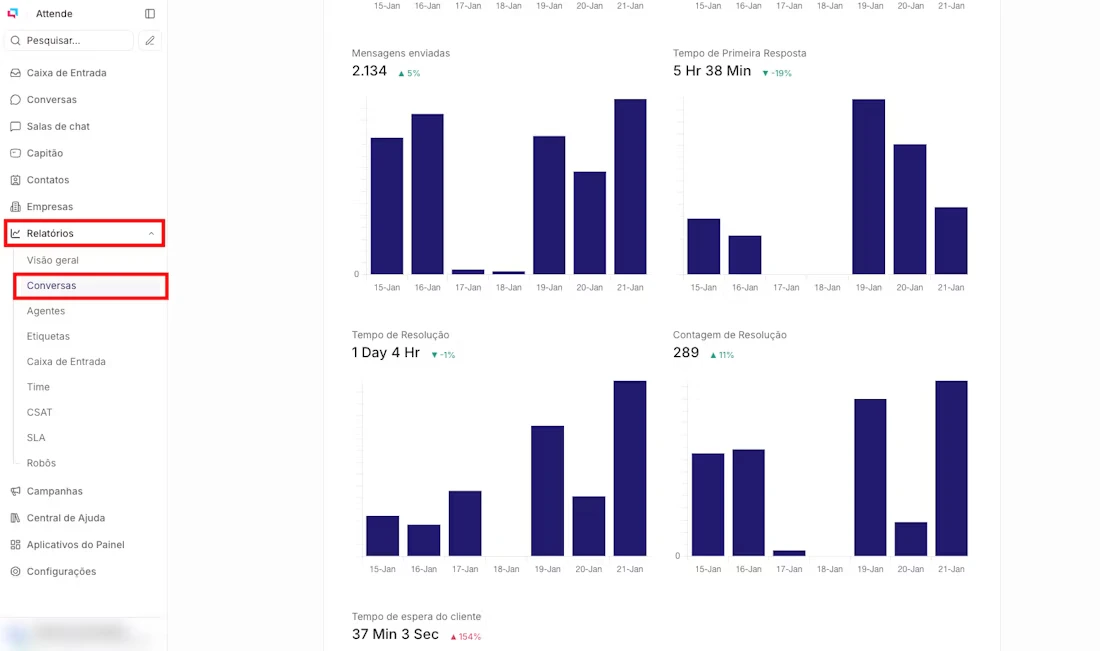
Acesse **Relatórios → Visão geral** (ou o filtro específico que você quer analisar). As métricas de tempo de resposta aparecem como cards no topo e como gráfico de barras abaixo.
### Os cards de resumo
Cada card mostra:
▸ **O valor médio** do período selecionado (ex: "3m 24s")
▸ **A variação em relação ao período anterior** — uma seta verde significa que o tempo diminuiu (melhorou); uma seta vermelha significa que aumentou (piorou)
### O gráfico de barras
O eixo X mostra os dias (ou semanas/meses, dependendo do período selecionado). O eixo Y mostra o tempo em minutos ou horas.
Passe o mouse sobre qualquer barra para ver o valor exato daquele dia e quantas conversas foram usadas para calcular a média.
***
## Filtros disponíveis
Você não precisa olhar tudo de uma vez. Filtre pelo que importa agora.
### Por período
▸ **Últimos 7 dias** — padrão ao abrir o relatório
▸ **Último mês** — bom para reuniões mensais de performance
▸ **Período personalizado** — escolha qualquer intervalo de datas
### Por segmento
O Attende oferece cinco visões diferentes do mesmo relatório:
| Visão | O que você vê |
| ----------------- | -------------------------------------------------- |
| Conversas | Visão geral de toda a conta |
| Atendentes | Métricas separadas por atendente |
| Caixas de entrada | Métricas por canal (WhatsApp, Telegram, E-mail...) |
| Equipes | Métricas por equipe ou departamento |
| Etiquetas | Métricas segmentadas pelas etiquetas das conversas |
### Horário comercial
Ative o toggle **Somente horário comercial** para calcular as médias desconsiderando finais de semana e horários fora do expediente configurado. Útil quando o SLA da equipe é medido só dentro do horário de atendimento.
***
## Quem pode ver os relatórios
Apenas **administradores** têm acesso à seção de relatórios por padrão. Atendentes não visualizam métricas da equipe nem dados de outros atendentes.
***
## Exportando os dados
Para exportar os dados e analisar fora da plataforma, clique em **Exportar CSV** no canto superior direito do relatório. O arquivo é compatível com Excel e Google Sheets.
***
## Como usar o relatório na prática
Número sem ação é só curiosidade. Veja como transformar o relatório em decisão:
**Tempo de primeira resposta alto?**
▸ Verifique a visão por **Atendentes** — o problema pode ser concentrado em uma ou duas pessoas, não na equipe inteira.
▸ Verifique a visão por **Caixas de entrada** — pode ser um canal específico que está sobrecarregado.
▸ Considere criar uma [resposta pronta](/operacao/respostas-prontas) de confirmação de recebimento para reduzir a ansiedade do cliente enquanto o atendente prepara a resposta completa.
**Tempo de resolução alto?**
▸ Verifique se há conversas sendo reabertas com frequência (o cliente volta porque o problema não foi de fato resolvido na primeira vez).
▸ Revise se a equipe está usando **Resolvido** corretamente — ou se está marcando conversas como resolvidas antes de concluir o atendimento e precisando reabrir.
▸ Considere [regras de automação](/automacoes/regras-de-automacao) para resolver automaticamente conversas sem resposta após um período definido.
***
## Dúvidas comuns
Não. O Attende conta apenas respostas de atendentes humanos. Bots, respostas automáticas de horário e mensagens de boas-vindas não param o relógio.
O tempo continua acumulando a partir de onde parou — não zera. O Attende mede o tempo total de vida daquela conversa, incluindo as reabertas.
Dias sem nenhuma conversa resolvida ou respondida naquele período aparecem como vazio no gráfico. É normal em dias com baixo volume ou feriados.
Na visão geral (Conversas), sim — inclui tudo. Para ver só um canal, use o filtro por **Caixas de entrada** e selecione o canal que você quer analisar.
Muda os dados calculados. Com ele ativado, o Attende recalcula as médias desconsiderando o tempo fora do horário de atendimento configurado — como se o relógio parasse fora do expediente.
***
O que não é medido não melhora. O tempo de resposta é o termômetro mais honesto do atendimento — e agora você tem ele na tela. Ponto.
**Próximos artigos desta seção:** ▸ [Ranking de atendentes](/relatorios/ranking-de-agentes) ▸ [CSAT — pesquisa de satisfação](/relatorios/csat) ▸ [Relatório por canal](/relatorios/relatorio-por-canal)
Essa é uma boa razão para não usar **Resolvido** como "arquivar para aparecer menos". Se você resolve antes da hora, o tempo de resolução fica artificialmente baixo e mascara a realidade do atendimento.
***
## Como ler o relatório
Acesse **Relatórios → Visão geral** (ou o filtro específico que você quer analisar). As métricas de tempo de resposta aparecem como cards no topo e como gráfico de barras abaixo.
### Os cards de resumo
Cada card mostra:
▸ **O valor médio** do período selecionado (ex: "3m 24s")
▸ **A variação em relação ao período anterior** — uma seta verde significa que o tempo diminuiu (melhorou); uma seta vermelha significa que aumentou (piorou)
### O gráfico de barras
O eixo X mostra os dias (ou semanas/meses, dependendo do período selecionado). O eixo Y mostra o tempo em minutos ou horas.
Passe o mouse sobre qualquer barra para ver o valor exato daquele dia e quantas conversas foram usadas para calcular a média.
***
## Filtros disponíveis
Você não precisa olhar tudo de uma vez. Filtre pelo que importa agora.
### Por período
▸ **Últimos 7 dias** — padrão ao abrir o relatório
▸ **Último mês** — bom para reuniões mensais de performance
▸ **Período personalizado** — escolha qualquer intervalo de datas
### Por segmento
O Attende oferece cinco visões diferentes do mesmo relatório:
| Visão | O que você vê |
| ----------------- | -------------------------------------------------- |
| Conversas | Visão geral de toda a conta |
| Atendentes | Métricas separadas por atendente |
| Caixas de entrada | Métricas por canal (WhatsApp, Telegram, E-mail...) |
| Equipes | Métricas por equipe ou departamento |
| Etiquetas | Métricas segmentadas pelas etiquetas das conversas |
### Horário comercial
Ative o toggle **Somente horário comercial** para calcular as médias desconsiderando finais de semana e horários fora do expediente configurado. Útil quando o SLA da equipe é medido só dentro do horário de atendimento.
***
## Quem pode ver os relatórios
Apenas **administradores** têm acesso à seção de relatórios por padrão. Atendentes não visualizam métricas da equipe nem dados de outros atendentes.
***
## Exportando os dados
Para exportar os dados e analisar fora da plataforma, clique em **Exportar CSV** no canto superior direito do relatório. O arquivo é compatível com Excel e Google Sheets.
***
## Como usar o relatório na prática
Número sem ação é só curiosidade. Veja como transformar o relatório em decisão:
**Tempo de primeira resposta alto?**
▸ Verifique a visão por **Atendentes** — o problema pode ser concentrado em uma ou duas pessoas, não na equipe inteira.
▸ Verifique a visão por **Caixas de entrada** — pode ser um canal específico que está sobrecarregado.
▸ Considere criar uma [resposta pronta](/operacao/respostas-prontas) de confirmação de recebimento para reduzir a ansiedade do cliente enquanto o atendente prepara a resposta completa.
**Tempo de resolução alto?**
▸ Verifique se há conversas sendo reabertas com frequência (o cliente volta porque o problema não foi de fato resolvido na primeira vez).
▸ Revise se a equipe está usando **Resolvido** corretamente — ou se está marcando conversas como resolvidas antes de concluir o atendimento e precisando reabrir.
▸ Considere [regras de automação](/automacoes/regras-de-automacao) para resolver automaticamente conversas sem resposta após um período definido.
***
## Dúvidas comuns
Não. O Attende conta apenas respostas de atendentes humanos. Bots, respostas automáticas de horário e mensagens de boas-vindas não param o relógio.
O tempo continua acumulando a partir de onde parou — não zera. O Attende mede o tempo total de vida daquela conversa, incluindo as reabertas.
Dias sem nenhuma conversa resolvida ou respondida naquele período aparecem como vazio no gráfico. É normal em dias com baixo volume ou feriados.
Na visão geral (Conversas), sim — inclui tudo. Para ver só um canal, use o filtro por **Caixas de entrada** e selecione o canal que você quer analisar.
Muda os dados calculados. Com ele ativado, o Attende recalcula as médias desconsiderando o tempo fora do horário de atendimento configurado — como se o relógio parasse fora do expediente.
***
O que não é medido não melhora. O tempo de resposta é o termômetro mais honesto do atendimento — e agora você tem ele na tela. Ponto.
**Próximos artigos desta seção:** ▸ [Ranking de atendentes](/relatorios/ranking-de-agentes) ▸ [CSAT — pesquisa de satisfação](/relatorios/csat) ▸ [Relatório por canal](/relatorios/relatorio-por-canal)