> ## Documentation Index
> Fetch the complete documentation index at: https://ajuda.attende.online/llms.txt
> Use this file to discover all available pages before exploring further.
# Capitão Assistente
> Configure o Capitão para responder clientes sozinho, 24 horas por dia — sem precisar de um atendente em cada mensagem.
O modo Assistente é quando o Capitão assume de vez. Ele entra em um canal, lê cada mensagem que chega e responde automaticamente — de dia, de madrugada, no feriado. Você configura uma vez, define o que ele pode e o que não pode fazer, e ele cuida do resto. Ponto.
***
## Como o Assistente funciona na prática
Quando o modo Assistente está ativo em uma caixinha (canal), o Capitão recebe cada nova mensagem antes de qualquer atendente. Ele consulta a base de conhecimento que você montou, gera uma resposta natural e envia ao cliente — tudo em segundos.
O Capitão lê a mensagem, busca na base de conhecimento e escreve uma resposta em linguagem natural. Não é copia e cola — é texto gerado na hora, adaptado ao contexto da conversa.
O Capitão acessa tudo que já foi dito na conversa antes de responder. Não vai repetir perguntas nem ignorar informações que o cliente já deu.
Se o cliente tem nome, empresa ou plano salvo no CRM, o Capitão usa isso para personalizar a resposta. A pessoa recebe atendimento como se o agente já a conhecesse.
Quando a pergunta está fora do escopo ou o cliente pede para falar com uma pessoa, o Capitão transfere a conversa para a fila de atendentes automaticamente.
Cada Assistente é sempre vinculado a uma caixinha específica. Você pode ter assistentes diferentes — com personalidades e bases de conhecimento distintas — para suporte, vendas, cobrança, ou qualquer outro canal que quiser.
***
## Configurando um Assistente
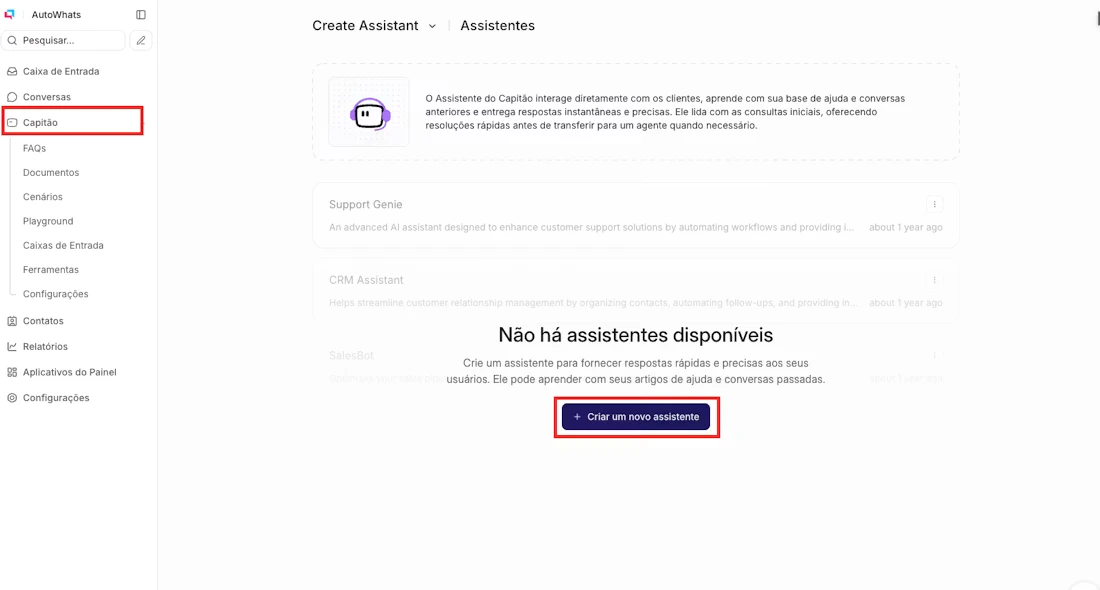
Vá para **Configurações → Capitão → Assistentes** e clique em **Novo Assistente**.
Selecione em qual canal (inbox) esse assistente vai atuar. Cada canal pode ter apenas um assistente ativo por vez.
Dê um nome ao assistente (exemplo: "Capitão Suporte") e escreva a **instrução de personalidade** — um parágrafo descrevendo quem ele é, como deve se comunicar e o que pode ou não fazer.
Exemplo de instrução:
```text theme={null}
Você é o assistente de suporte da Empresa X. Responda em tom amigável e direto.
Ajude com dúvidas sobre planos, acesso e funcionalidades.
Se a pergunta for sobre reembolso ou reclamação, transfira para um atendente.
```
Associe os documentos e FAQs que esse assistente vai usar para responder. Quanto mais completa a base, mais precisas as respostas. Veja [Base de conhecimento](/capitao/base-de-conhecimento) para saber como adicionar conteúdo.
Defina quais ações o Capitão pode executar por conta própria — etiquetas, resolução automática, notas privadas. Veja os detalhes na seção abaixo.
Salve e ative o toggle. A partir desse momento, toda nova mensagem nesse canal passa primeiro pelo Capitão.
 ***
## Escalada para atendentes
O Capitão sabe quando parar. Existem três situações em que ele transfere a conversa para um humano:
O cliente pergunta algo que não está na base de conhecimento e o Capitão não tem confiança suficiente para responder. Em vez de inventar, ele transfere.
O cliente escreve que quer falar com um atendente, com uma pessoa ou com o suporte. O Capitão reconhece esse pedido e passa a conversa para a fila.
Você pode definir nas instruções de personalidade cenários específicos em que o Capitão deve sempre transferir — reclamações, pedidos de reembolso, situações de urgência.
Quando a escalada acontece, a conversa aparece normalmente na caixa de entrada dos atendentes da equipe vinculada ao canal. O histórico completo — incluindo tudo que o Capitão respondeu — fica visível para o atendente continuar sem perder o contexto.
***
## Ações automáticas do Assistente
Além de responder, o Capitão pode executar ações de organização por conta própria durante o atendimento:
| Ação | O que faz | Como configurar |
| -------------------------- | ------------------------------------------------------------------------------- | ------------------------------------------------------------------- |
| **Etiquetagem automática** | Aplica etiquetas na conversa com base no assunto detectado | Ative nas configurações do assistente e defina quais etiquetas usar |
| **Resolução automática** | Encerra a conversa quando o cliente está satisfeito e sem pendências | Ative o toggle "Resolver conversa automaticamente" |
| **Notas privadas** | Registra resumos ou informações internas na conversa, visíveis só para a equipe | Inclua instruções no prompt de personalidade |
| **Transcrição de áudio** | Transcreve automaticamente áudios enviados pelo cliente para texto | Ativado por padrão quando o assistente está habilitado |
A resolução automática fecha a conversa sem confirmação humana. Use com cuidado — ative apenas em canais onde o fluxo é simples e as dúvidas têm respostas definitivas. Para fluxos complexos, prefira deixar o atendente finalizar a conversa.
***
## Boas práticas de configuração
**Comece pequeno.** Ative o Assistente primeiro em um canal de baixo volume — um canal de teste ou o menos crítico do negócio. Acompanhe as respostas por alguns dias antes de ligar em produção.
**Seja específico na instrução de personalidade.** Quanto mais claro você for sobre o que o Capitão pode e não pode responder, menos escaladas desnecessárias vão acontecer. Escreva cenários concretos de transferência.
**Mantenha a base de conhecimento atualizada.** O Capitão responde bem o que você ensinou a ele. Se um produto mudou de preço, se um processo foi alterado, se surgiu uma nova dúvida frequente — atualize a base. Resposta desatualizada é pior do que nenhuma resposta.
**Monitore as escaladas.** As conversas transferidas para atendentes são um mapa do que o Capitão ainda não sabe. Revise-as regularmente e adicione o conteúdo faltante à base de conhecimento.
***
## Diferença entre Assistente e Copiloto
O Assistente atende no lugar do humano. O Copiloto ajuda o humano a atender.
| | Assistente | Copiloto |
| ------------------------------ | ------------------------------------------ | ---------------------------------------------------- |
| **Quem responde o cliente** | O Capitão | O atendente |
| **Precisa de atendente ativo** | Não | Sim |
| **Funciona 24h** | Sim | Só quando o atendente está online |
| **Nível de automação** | Total | Parcial |
| **Melhor para** | Dúvidas frequentes e canais de alto volume | Situações variadas que precisam de julgamento humano |
Se quiser usar os dois, é possível: configure um assistente para responder no primeiro contato e transferir para um atendente com o Copiloto ativo quando precisar de suporte humano.
***
## Dúvidas comuns
Sim — WhatsApp Oficial, Telegram, e-mail e widget de site. Cada canal pode ter um assistente com personalidade e base de conhecimento próprios.
O atendente pode editar ou apagar a mensagem enviada, dependendo do canal. No WhatsApp Oficial há limitação de edição — por isso a revisão da base de conhecimento antes de ativar em produção é importante.
Sim. Basta desativar o toggle do assistente nas configurações. Todas as configurações e a base de conhecimento vinculada ficam preservadas — é só reativar quando quiser.
Não. Os créditos são consumidos apenas quando o Capitão gera uma resposta. Mensagens onde o cliente ainda não completou a digitação não são processadas. Veja [Créditos e configuração](/capitao/creditos-e-configuracao) para entender o consumo em detalhes.
Não. Cada canal suporta apenas um assistente ativo por vez. Se precisar de comportamentos diferentes, use as instruções de personalidade para cobrir os cenários dentro de um único assistente.
Sim. Todo o histórico de respostas do Capitão aparece na conversa normalmente — tanto antes quanto depois de uma escalada. O atendente sempre tem o contexto completo.
***
Configure o Assistente com uma boa base de conhecimento e ele vai atender melhor do que um formulário e mais rápido do que qualquer equipe. O trabalho chato fica com ele. A equipe cuida do que importa. Ponto.
**Próximos artigos desta seção:** ▸ [Capitão Copiloto](/capitao/copiloto) ▸ [Base de conhecimento](/capitao/base-de-conhecimento) ▸ [Créditos e configuração](/capitao/creditos-e-configuracao)
***
## Escalada para atendentes
O Capitão sabe quando parar. Existem três situações em que ele transfere a conversa para um humano:
O cliente pergunta algo que não está na base de conhecimento e o Capitão não tem confiança suficiente para responder. Em vez de inventar, ele transfere.
O cliente escreve que quer falar com um atendente, com uma pessoa ou com o suporte. O Capitão reconhece esse pedido e passa a conversa para a fila.
Você pode definir nas instruções de personalidade cenários específicos em que o Capitão deve sempre transferir — reclamações, pedidos de reembolso, situações de urgência.
Quando a escalada acontece, a conversa aparece normalmente na caixa de entrada dos atendentes da equipe vinculada ao canal. O histórico completo — incluindo tudo que o Capitão respondeu — fica visível para o atendente continuar sem perder o contexto.
***
## Ações automáticas do Assistente
Além de responder, o Capitão pode executar ações de organização por conta própria durante o atendimento:
| Ação | O que faz | Como configurar |
| -------------------------- | ------------------------------------------------------------------------------- | ------------------------------------------------------------------- |
| **Etiquetagem automática** | Aplica etiquetas na conversa com base no assunto detectado | Ative nas configurações do assistente e defina quais etiquetas usar |
| **Resolução automática** | Encerra a conversa quando o cliente está satisfeito e sem pendências | Ative o toggle "Resolver conversa automaticamente" |
| **Notas privadas** | Registra resumos ou informações internas na conversa, visíveis só para a equipe | Inclua instruções no prompt de personalidade |
| **Transcrição de áudio** | Transcreve automaticamente áudios enviados pelo cliente para texto | Ativado por padrão quando o assistente está habilitado |
A resolução automática fecha a conversa sem confirmação humana. Use com cuidado — ative apenas em canais onde o fluxo é simples e as dúvidas têm respostas definitivas. Para fluxos complexos, prefira deixar o atendente finalizar a conversa.
***
## Boas práticas de configuração
**Comece pequeno.** Ative o Assistente primeiro em um canal de baixo volume — um canal de teste ou o menos crítico do negócio. Acompanhe as respostas por alguns dias antes de ligar em produção.
**Seja específico na instrução de personalidade.** Quanto mais claro você for sobre o que o Capitão pode e não pode responder, menos escaladas desnecessárias vão acontecer. Escreva cenários concretos de transferência.
**Mantenha a base de conhecimento atualizada.** O Capitão responde bem o que você ensinou a ele. Se um produto mudou de preço, se um processo foi alterado, se surgiu uma nova dúvida frequente — atualize a base. Resposta desatualizada é pior do que nenhuma resposta.
**Monitore as escaladas.** As conversas transferidas para atendentes são um mapa do que o Capitão ainda não sabe. Revise-as regularmente e adicione o conteúdo faltante à base de conhecimento.
***
## Diferença entre Assistente e Copiloto
O Assistente atende no lugar do humano. O Copiloto ajuda o humano a atender.
| | Assistente | Copiloto |
| ------------------------------ | ------------------------------------------ | ---------------------------------------------------- |
| **Quem responde o cliente** | O Capitão | O atendente |
| **Precisa de atendente ativo** | Não | Sim |
| **Funciona 24h** | Sim | Só quando o atendente está online |
| **Nível de automação** | Total | Parcial |
| **Melhor para** | Dúvidas frequentes e canais de alto volume | Situações variadas que precisam de julgamento humano |
Se quiser usar os dois, é possível: configure um assistente para responder no primeiro contato e transferir para um atendente com o Copiloto ativo quando precisar de suporte humano.
***
## Dúvidas comuns
Sim — WhatsApp Oficial, Telegram, e-mail e widget de site. Cada canal pode ter um assistente com personalidade e base de conhecimento próprios.
O atendente pode editar ou apagar a mensagem enviada, dependendo do canal. No WhatsApp Oficial há limitação de edição — por isso a revisão da base de conhecimento antes de ativar em produção é importante.
Sim. Basta desativar o toggle do assistente nas configurações. Todas as configurações e a base de conhecimento vinculada ficam preservadas — é só reativar quando quiser.
Não. Os créditos são consumidos apenas quando o Capitão gera uma resposta. Mensagens onde o cliente ainda não completou a digitação não são processadas. Veja [Créditos e configuração](/capitao/creditos-e-configuracao) para entender o consumo em detalhes.
Não. Cada canal suporta apenas um assistente ativo por vez. Se precisar de comportamentos diferentes, use as instruções de personalidade para cobrir os cenários dentro de um único assistente.
Sim. Todo o histórico de respostas do Capitão aparece na conversa normalmente — tanto antes quanto depois de uma escalada. O atendente sempre tem o contexto completo.
***
Configure o Assistente com uma boa base de conhecimento e ele vai atender melhor do que um formulário e mais rápido do que qualquer equipe. O trabalho chato fica com ele. A equipe cuida do que importa. Ponto.
**Próximos artigos desta seção:** ▸ [Capitão Copiloto](/capitao/copiloto) ▸ [Base de conhecimento](/capitao/base-de-conhecimento) ▸ [Créditos e configuração](/capitao/creditos-e-configuracao)