> ## Documentation Index
> Fetch the complete documentation index at: https://ajuda.attende.online/llms.txt
> Use this file to discover all available pages before exploring further.
# Dominando a tela de conversas
> A tela de conversas é onde você passa a maior parte do tempo no Attende. Entenda o layout, os painéis e tudo o que você pode fazer por ali.
Se você vai usar o Attende todos os dias, é aqui que vai acontecer. A tela de conversas é o coração da plataforma: lista todos os atendimentos, de todos os canais, com tudo que você precisa para responder, organizar e fechar. Sem sair da tela.
Vamos destrinchar cada parte dela.
***
## O layout em três colunas
A tela se divide em três regiões que trabalham juntas.
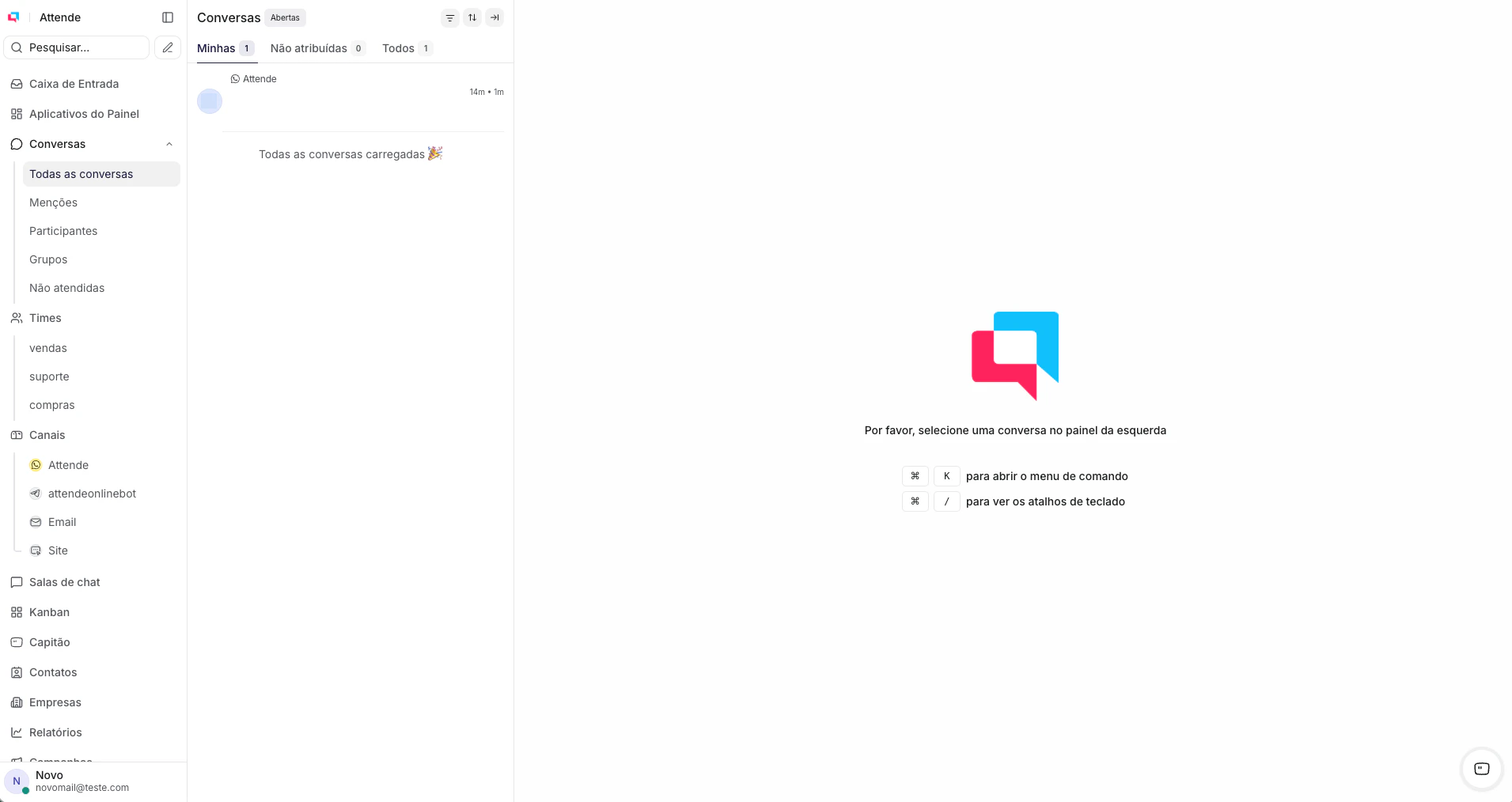
Navegação, filtros rápidos por canal, equipe e etiqueta, e as pastas que você criar.
Todas as conversas do momento, com status, canal, nome do cliente e prévia da última mensagem.
O chat em si, com as mensagens, a caixa de resposta e o painel lateral do contato.
Nas próximas seções você conhece o que faz cada parte.
***
## A barra lateral esquerda
É a navegação principal do Attende. Os ícones verticais levam para as outras seções da plataforma — Contatos, Relatórios, Campanhas, Capitão (IA), e Configurações.
Mas o que você mais vai usar aqui são os **filtros rápidos**, logo abaixo dos ícones:
* **Canais (Inboxes).** Clique num canal específico para ver só as conversas que chegaram por ali — só WhatsApp, só e-mail, só o chat do site.
* **Etiquetas.** Filtra por etiquetas que você criou. Clique em "urgente" e aparecem só as conversas marcadas com essa etiqueta.
* **Equipes.** Filtra por equipe responsável — "Suporte", "Comercial", ou qualquer outra equipe que você configurou.
* **Pastas salvas.** Filtros que você montou e salvou para acessar rápido. Aparecem aqui como atalhos permanentes.
 Pastas salvas são ótimas para criar visões fixas de trabalho — por exemplo: "Conversas abertas do WhatsApp não atribuídas". Configure uma vez e clique quando precisar.
***
## A lista de conversas
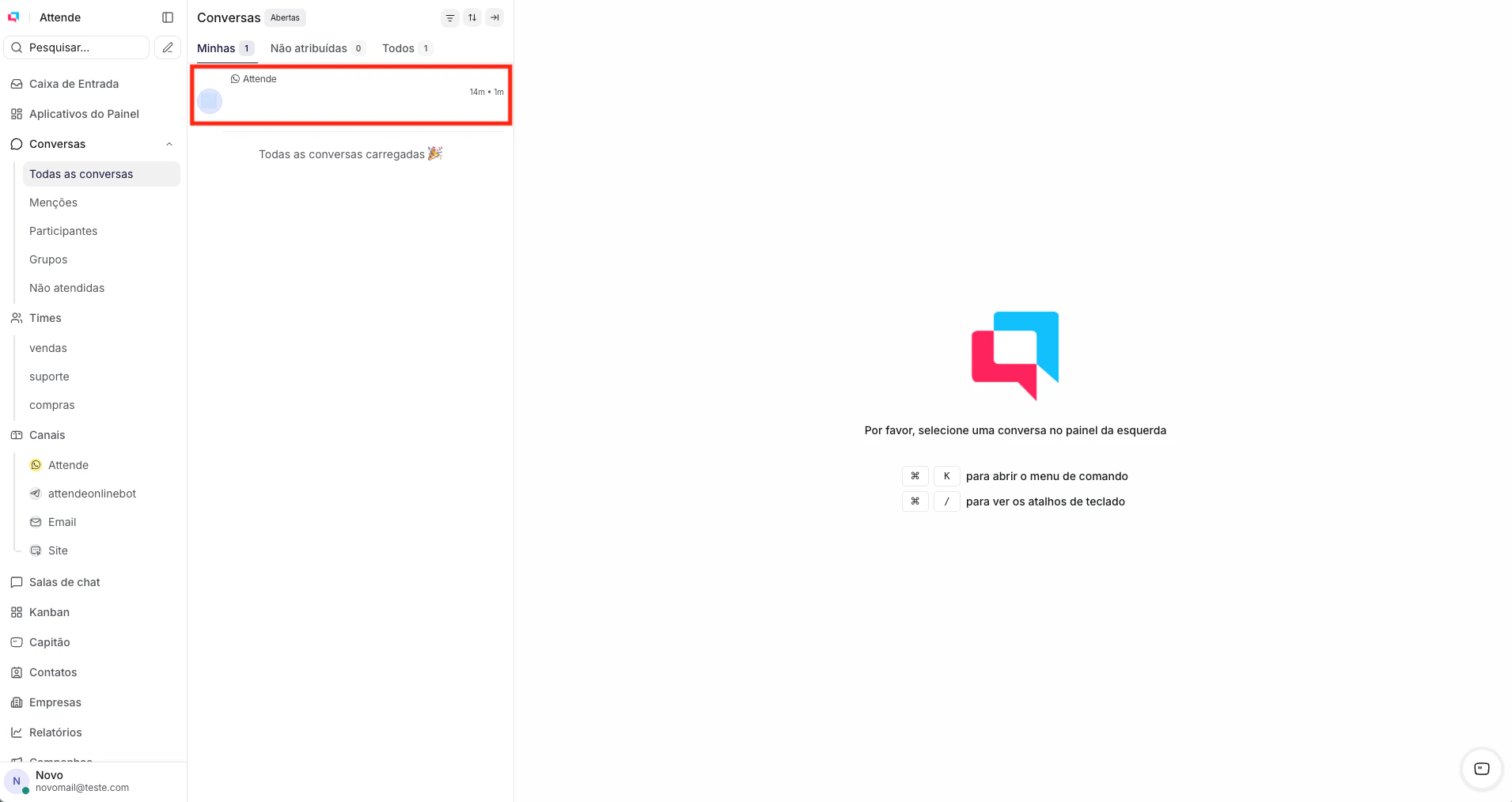
O painel do meio lista tudo que está na sua fila. Cada linha mostra:
* Nome do cliente (ou número, se ainda não tem contato cadastrado)
* Canal de origem (ícone do WhatsApp, e-mail, Telegram, etc.)
* Prévia da última mensagem
* Horário da última interação
* Status atual (aberto, pendente, resolvido, adiado)
* Agente atribuído (se houver)
Pastas salvas são ótimas para criar visões fixas de trabalho — por exemplo: "Conversas abertas do WhatsApp não atribuídas". Configure uma vez e clique quando precisar.
***
## A lista de conversas
O painel do meio lista tudo que está na sua fila. Cada linha mostra:
* Nome do cliente (ou número, se ainda não tem contato cadastrado)
* Canal de origem (ícone do WhatsApp, e-mail, Telegram, etc.)
* Prévia da última mensagem
* Horário da última interação
* Status atual (aberto, pendente, resolvido, adiado)
* Agente atribuído (se houver)
 ### Abas de status
No topo da lista há abas para filtrar por status. As principais:
Conversas que precisam de resposta agora. É a sua fila de trabalho.
Você respondeu e está aguardando o cliente voltar, ou o bot está atendendo. Sai da fila ativa.
Atendimento encerrado. Fica arquivado e não atrapalha a visão de quem está aberto.
Conversa pausada por um tempo. Volta à fila na hora que você definiu.
### Abas de status
No topo da lista há abas para filtrar por status. As principais:
Conversas que precisam de resposta agora. É a sua fila de trabalho.
Você respondeu e está aguardando o cliente voltar, ou o bot está atendendo. Sai da fila ativa.
Atendimento encerrado. Fica arquivado e não atrapalha a visão de quem está aberto.
Conversa pausada por um tempo. Volta à fila na hora que você definiu.
 ### Busca e filtros avançados
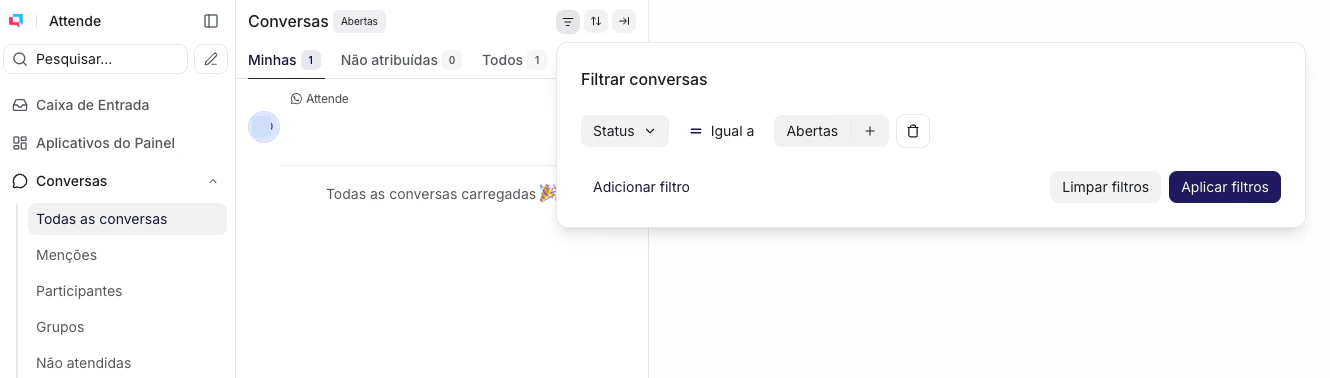
No topo da lista tem uma **barra de busca**. Ela encontra conversas, mensagens, contatos e até artigos da central de ajuda.
Para buscas mais específicas, clique no ícone de filtro. Você pode combinar até 13 critérios diferentes — status, agente atribuído, canal, equipe, etiqueta, data, e muito mais. Use os operadores **E** (e) e **OU** (ou) para montar exatamente a visão que precisa.
Quando montar um filtro que vai usar com frequência, salve como pasta. O botão "Salvar como pasta" aparece depois de aplicar os filtros.
***
## O painel da conversa
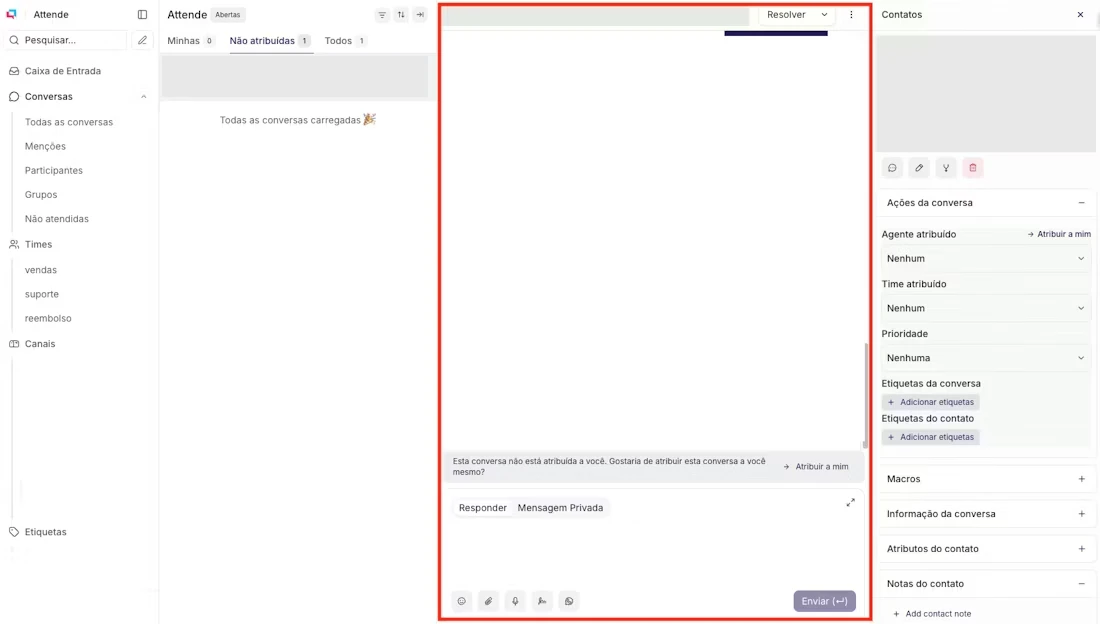
Clique em qualquer conversa da lista para abri-la. O painel do lado direito mostra o histórico completo e, logo abaixo, a caixa para você agir.
### Respondendo
Por padrão a aba está em **Resposta** — é o que o cliente vai receber. Escreva, anexe arquivos ou áudio, e envie.
Para enviar: **Ctrl + Enter** (Windows) ou **⌘ + Enter** (Mac).
### Busca e filtros avançados
No topo da lista tem uma **barra de busca**. Ela encontra conversas, mensagens, contatos e até artigos da central de ajuda.
Para buscas mais específicas, clique no ícone de filtro. Você pode combinar até 13 critérios diferentes — status, agente atribuído, canal, equipe, etiqueta, data, e muito mais. Use os operadores **E** (e) e **OU** (ou) para montar exatamente a visão que precisa.
Quando montar um filtro que vai usar com frequência, salve como pasta. O botão "Salvar como pasta" aparece depois de aplicar os filtros.
***
## O painel da conversa
Clique em qualquer conversa da lista para abri-la. O painel do lado direito mostra o histórico completo e, logo abaixo, a caixa para você agir.
### Respondendo
Por padrão a aba está em **Resposta** — é o que o cliente vai receber. Escreva, anexe arquivos ou áudio, e envie.
Para enviar: **Ctrl + Enter** (Windows) ou **⌘ + Enter** (Mac).
 ### Notas privadas
Alterne para a aba **Nota Privada** quando quiser deixar um recado que só a equipe vê. O cliente nunca enxerga. Útil para passar contexto antes de transferir, avisar um colega ou registrar algo importante.
Digite **@** para mencionar um colega direto na nota. Ele recebe uma notificação e pode entrar na conversa para ajudar.
Atalho para alternar entre Resposta e Nota Privada: **Alt + P**.
***
## O painel lateral do contato
Do lado direito da conversa há um painel colapsável com informações do cliente e as ações da conversa. Clique para abrir ou fechar quando precisar de mais espaço.
O que você encontra ali:
* **Dados do contato** — nome, telefone, e-mail, histórico de conversas anteriores.
* **Atribuição de agente** — quem está responsável por essa conversa agora.
* **Atribuição de equipe** — qual equipe toca esse atendimento.
* **Etiquetas** — as etiquetas aplicadas a essa conversa.
* **Atributos personalizados** — campos extras que a sua conta configurou (número do pedido, tipo de plano, etc.).
### Notas privadas
Alterne para a aba **Nota Privada** quando quiser deixar um recado que só a equipe vê. O cliente nunca enxerga. Útil para passar contexto antes de transferir, avisar um colega ou registrar algo importante.
Digite **@** para mencionar um colega direto na nota. Ele recebe uma notificação e pode entrar na conversa para ajudar.
Atalho para alternar entre Resposta e Nota Privada: **Alt + P**.
***
## O painel lateral do contato
Do lado direito da conversa há um painel colapsável com informações do cliente e as ações da conversa. Clique para abrir ou fechar quando precisar de mais espaço.
O que você encontra ali:
* **Dados do contato** — nome, telefone, e-mail, histórico de conversas anteriores.
* **Atribuição de agente** — quem está responsável por essa conversa agora.
* **Atribuição de equipe** — qual equipe toca esse atendimento.
* **Etiquetas** — as etiquetas aplicadas a essa conversa.
* **Atributos personalizados** — campos extras que a sua conta configurou (número do pedido, tipo de plano, etc.).
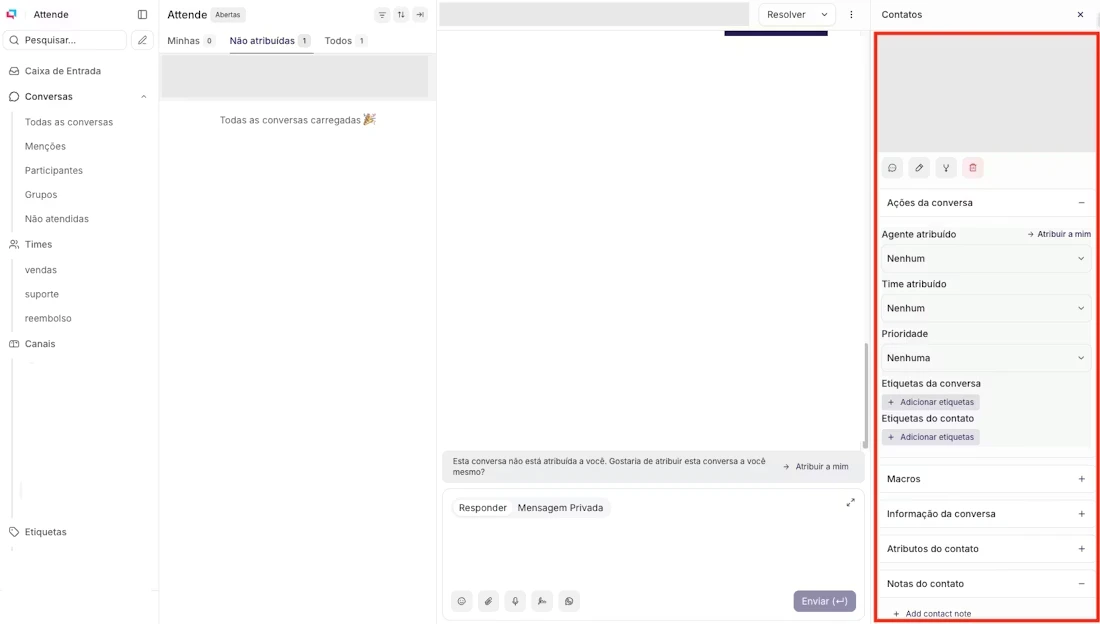 Para mudar o agente atribuído: clique em "Agente atribuído" e selecione outro nome. Simples assim.
Para adicionar uma etiqueta: clique no campo de etiquetas e escolha da lista.
***
## Mudando o status da conversa
O status é o que move a conversa entre as filas. Você muda por dois caminhos:
**Pelo botão no canto inferior direito** da conversa: tem um botão principal (ex: "Resolver") e uma setinha para opções extras.
**Pelo Command Bar** (**Ctrl + K** ou **⌘ + K**): digite o que quer fazer — "Resolver", "Adiar", "Reabrir" — e confirme.
Ao adiar, você escolhe por quanto tempo: até o cliente responder, amanhã às 9h, próxima segunda às 9h ou uma data/hora específica.
Resolver fecha a conversa da fila ativa. Se o cliente mandar uma mensagem depois, ela reabre automaticamente como nova conversa aberta.
***
## Atalhos que aceleram o dia a dia
Você não precisa decorar todos, mas esses valem muito:
| Atalho | O que faz |
| ------------------------ | ------------------------------------- |
| `Ctrl K` / `⌘ K` | Abre o Command Bar — faz quase tudo |
| `Ctrl E` / `⌘ E` | Resolve a conversa atual |
| `Ctrl O` / `⌘ O` | Reabre a conversa |
| `Ctrl M` / `⌘ M` | Adia a conversa |
| `Ctrl B` / `⌘ B` | Recolhe ou expande a barra lateral |
| `Ctrl Enter` / `⌘ Enter` | Envia a mensagem |
| `Alt P` | Alterna entre Resposta e Nota Privada |
| `J` | Próxima conversa na lista |
| `K` | Conversa anterior |
| `/` | Foca na busca |
| `Ctrl /` / `⌘ /` | Mostra todos os atalhos disponíveis |
***
## O Command Bar: uma caixa de comando para tudo
O **Command Bar** (**Ctrl + K** ou **⌘ + K**) é o atalho mais poderoso do Attende. Ele funciona de qualquer lugar da plataforma e sabe o que você está vendo.
Se você estiver numa conversa, ele sugere ações de conversa. Se estiver em outra tela, oferece navegação rápida.
O que dá pra fazer por ele:
* Resolver, reabrir, adiar e mutar conversas
* Atribuir a um agente ou equipe
* Adicionar etiqueta
* Enviar a transcrição da conversa por e-mail
* Navegar para Contatos, Relatórios, Configurações
* Inserir uma resposta pronta
Experimente usar só o Command Bar por um dia inteiro. Em poucos horas ele vira reflexo e você para de procurar botões com o mouse.
***
A tela de conversas parece densa no começo, mas depois de alguns atendimentos ela fica natural. Cada painel tem a informação certa, na hora certa. Você responde, organiza e resolve sem sair do lugar. É assim que o Attende foi feito para funcionar. Ponto.
**Próximos artigos desta seção:** ▸ [Enviando arquivos e áudios](https://ajuda.attende.online/atendimento-no-dia-a-dia-operacao/enviando-arquivos-e-audios-sem-erro) ▸ [Notas privadas](https://ajuda.attende.online/atendimento-no-dia-a-dia-operacao/notas-privadas-como-falar-com-sua-equipe-sem-o-cliente-saber) ▸ [Respostas prontas](https://ajuda.attende.online/atendimento-no-dia-a-dia-operacao/respostas-prontas-atendimento-ultra-rapido) ▸ [Status de conversas](https://ajuda.attende.online/atendimento-no-dia-a-dia-operacao/status-de-conversas-o-que-e-aberto-pendente-e-resolvido)
Para mudar o agente atribuído: clique em "Agente atribuído" e selecione outro nome. Simples assim.
Para adicionar uma etiqueta: clique no campo de etiquetas e escolha da lista.
***
## Mudando o status da conversa
O status é o que move a conversa entre as filas. Você muda por dois caminhos:
**Pelo botão no canto inferior direito** da conversa: tem um botão principal (ex: "Resolver") e uma setinha para opções extras.
**Pelo Command Bar** (**Ctrl + K** ou **⌘ + K**): digite o que quer fazer — "Resolver", "Adiar", "Reabrir" — e confirme.
Ao adiar, você escolhe por quanto tempo: até o cliente responder, amanhã às 9h, próxima segunda às 9h ou uma data/hora específica.
Resolver fecha a conversa da fila ativa. Se o cliente mandar uma mensagem depois, ela reabre automaticamente como nova conversa aberta.
***
## Atalhos que aceleram o dia a dia
Você não precisa decorar todos, mas esses valem muito:
| Atalho | O que faz |
| ------------------------ | ------------------------------------- |
| `Ctrl K` / `⌘ K` | Abre o Command Bar — faz quase tudo |
| `Ctrl E` / `⌘ E` | Resolve a conversa atual |
| `Ctrl O` / `⌘ O` | Reabre a conversa |
| `Ctrl M` / `⌘ M` | Adia a conversa |
| `Ctrl B` / `⌘ B` | Recolhe ou expande a barra lateral |
| `Ctrl Enter` / `⌘ Enter` | Envia a mensagem |
| `Alt P` | Alterna entre Resposta e Nota Privada |
| `J` | Próxima conversa na lista |
| `K` | Conversa anterior |
| `/` | Foca na busca |
| `Ctrl /` / `⌘ /` | Mostra todos os atalhos disponíveis |
***
## O Command Bar: uma caixa de comando para tudo
O **Command Bar** (**Ctrl + K** ou **⌘ + K**) é o atalho mais poderoso do Attende. Ele funciona de qualquer lugar da plataforma e sabe o que você está vendo.
Se você estiver numa conversa, ele sugere ações de conversa. Se estiver em outra tela, oferece navegação rápida.
O que dá pra fazer por ele:
* Resolver, reabrir, adiar e mutar conversas
* Atribuir a um agente ou equipe
* Adicionar etiqueta
* Enviar a transcrição da conversa por e-mail
* Navegar para Contatos, Relatórios, Configurações
* Inserir uma resposta pronta
Experimente usar só o Command Bar por um dia inteiro. Em poucos horas ele vira reflexo e você para de procurar botões com o mouse.
***
A tela de conversas parece densa no começo, mas depois de alguns atendimentos ela fica natural. Cada painel tem a informação certa, na hora certa. Você responde, organiza e resolve sem sair do lugar. É assim que o Attende foi feito para funcionar. Ponto.
**Próximos artigos desta seção:** ▸ [Enviando arquivos e áudios](https://ajuda.attende.online/atendimento-no-dia-a-dia-operacao/enviando-arquivos-e-audios-sem-erro) ▸ [Notas privadas](https://ajuda.attende.online/atendimento-no-dia-a-dia-operacao/notas-privadas-como-falar-com-sua-equipe-sem-o-cliente-saber) ▸ [Respostas prontas](https://ajuda.attende.online/atendimento-no-dia-a-dia-operacao/respostas-prontas-atendimento-ultra-rapido) ▸ [Status de conversas](https://ajuda.attende.online/atendimento-no-dia-a-dia-operacao/status-de-conversas-o-que-e-aberto-pendente-e-resolvido)