> ## Documentation Index
> Fetch the complete documentation index at: https://ajuda.attende.online/llms.txt
> Use this file to discover all available pages before exploring further.
# Criar funil e etapas
> Como criar o seu primeiro funil de vendas no Attende, definir as etapas do processo e deixar tudo pronto para receber os primeiros cards.
Um funil só funciona quando reflete o seu processo real de vendas. Antes de criar, pense: quais são as fases que um lead passa desde o primeiro contato até fechar? Essas fases viram as etapas do seu funil.
***
## Criando um novo funil
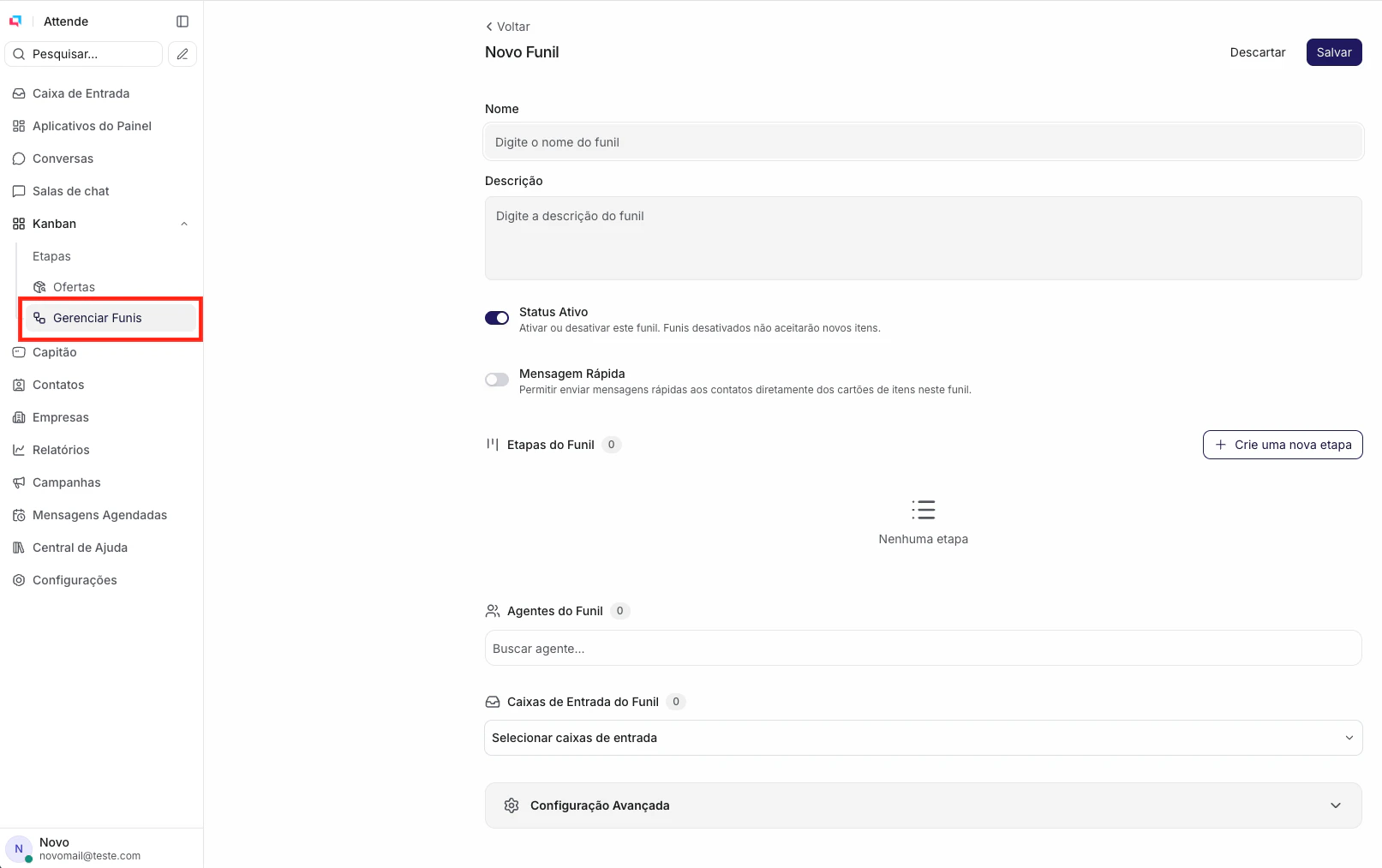
No menu lateral do Attende, clique no ícone do **Funil de Vendas** (Kanban). Se for o primeiro funil, você verá uma tela em branco com o botão para criar.
O botão fica no canto superior direito. Clique nele para abrir o formulário de criação.
Escolha um nome que represente o processo — por exemplo: **Prospecção**, **Comercial**, **Renovações**, **Pós-venda**. Você pode ter mais de um funil na conta.
Clique em **Criar**. O funil é criado em branco, pronto para receber as etapas.
 ***
## Criando as etapas do funil
Com o funil criado, o próximo passo é montar as colunas que representam as fases do processo.
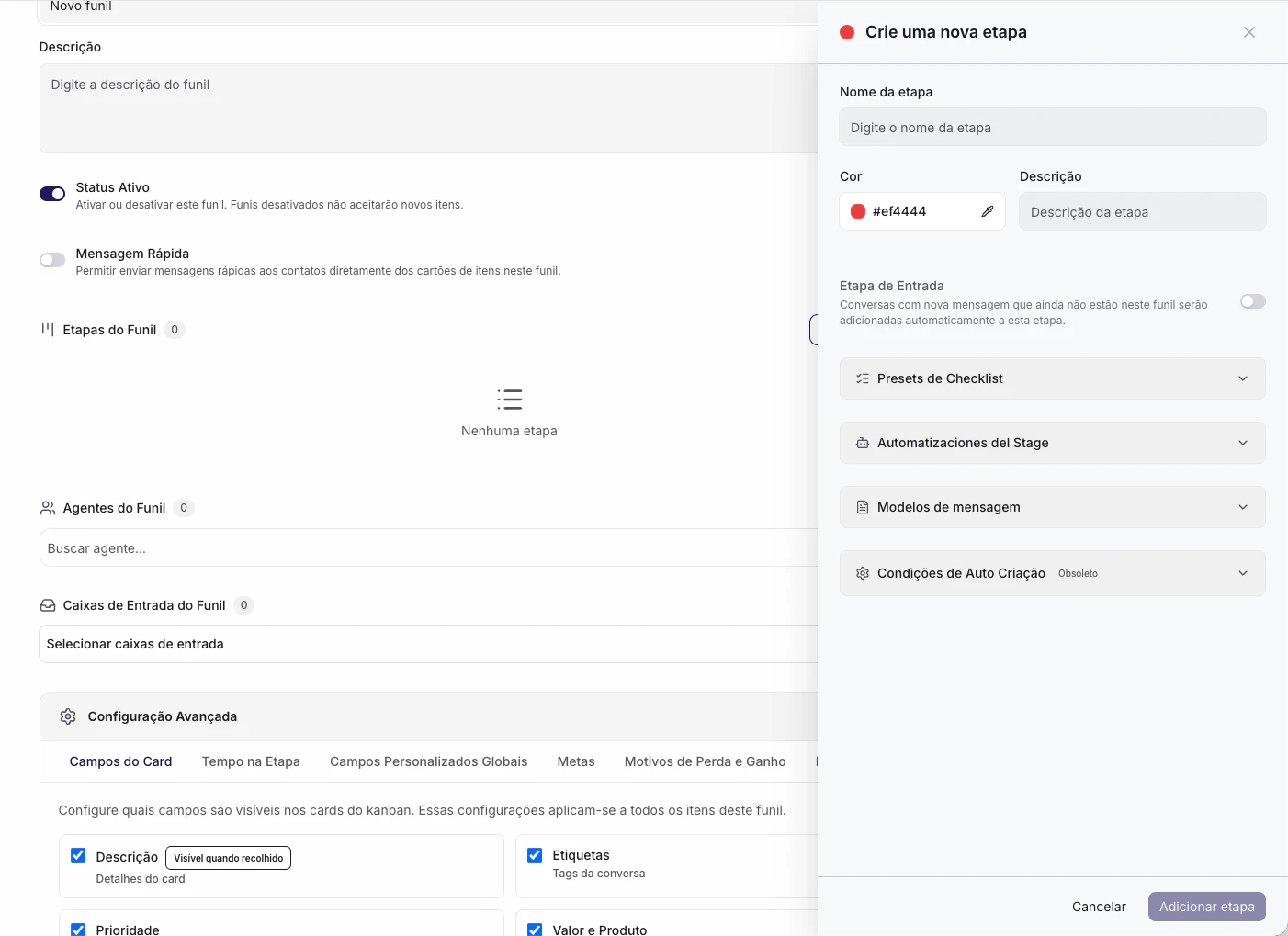
Dentro do funil, clique no botão **+ Adicionar etapa** (aparece à direita das colunas existentes, ou no centro se o funil estiver vazio).
Dê um nome claro para a fase. Exemplos: **Primeiro contato**, **Qualificação**, **Proposta enviada**, **Negociação**, **Fechado**.
Crie quantas etapas precisar. Não tem um número certo — depende do seu processo. A maioria dos funis funciona bem com 4 a 6 etapas.
***
## Criando as etapas do funil
Com o funil criado, o próximo passo é montar as colunas que representam as fases do processo.
Dentro do funil, clique no botão **+ Adicionar etapa** (aparece à direita das colunas existentes, ou no centro se o funil estiver vazio).
Dê um nome claro para a fase. Exemplos: **Primeiro contato**, **Qualificação**, **Proposta enviada**, **Negociação**, **Fechado**.
Crie quantas etapas precisar. Não tem um número certo — depende do seu processo. A maioria dos funis funciona bem com 4 a 6 etapas.
 Crie primeiro, ajuste depois. Não precisa acertar o funil perfeito de primeira — você pode renomear etapas, reordená-las e adicionar novas a qualquer momento.
***
## Reordenando e renomeando etapas
As etapas podem ser reorganizadas a qualquer momento.
* **Reordenar:** Arraste a coluna pelo cabeçalho e solte na nova posição.
* **Renomear:** Clique no nome da etapa para editá-lo direto no cabeçalho.
* **Excluir:** Clique no menu (⋮) da etapa e selecione **Excluir**. Se houver cards nela, o sistema vai perguntar para qual etapa mover antes de excluir — nenhum card é perdido.
Excluir uma etapa não exclui os cards — você será solicitado a escolher outra etapa antes de confirmar. Nenhuma oportunidade é perdida.
***
## Gerenciando múltiplos funis
Se a sua operação tem processos distintos — vendas novas, renovações, pós-venda — crie um funil para cada um. Eles ficam separados e você alterna entre eles pelo seletor no topo da tela.
Cada funil tem suas próprias etapas, seus próprios cards e pode ter automações independentes.
***
Funil criado, etapas definidas. Agora é hora de adicionar os primeiros cards e começar a movimentar a pipeline.
**Próximos artigos desta seção:**
▸ [Movendo cards](/kanban/movendo-cards)\
▸ [A ficha do card](/kanban/ficha-do-card)\
▸ [Automação por etapa](/kanban/automacao-por-etapa)
Crie primeiro, ajuste depois. Não precisa acertar o funil perfeito de primeira — você pode renomear etapas, reordená-las e adicionar novas a qualquer momento.
***
## Reordenando e renomeando etapas
As etapas podem ser reorganizadas a qualquer momento.
* **Reordenar:** Arraste a coluna pelo cabeçalho e solte na nova posição.
* **Renomear:** Clique no nome da etapa para editá-lo direto no cabeçalho.
* **Excluir:** Clique no menu (⋮) da etapa e selecione **Excluir**. Se houver cards nela, o sistema vai perguntar para qual etapa mover antes de excluir — nenhum card é perdido.
Excluir uma etapa não exclui os cards — você será solicitado a escolher outra etapa antes de confirmar. Nenhuma oportunidade é perdida.
***
## Gerenciando múltiplos funis
Se a sua operação tem processos distintos — vendas novas, renovações, pós-venda — crie um funil para cada um. Eles ficam separados e você alterna entre eles pelo seletor no topo da tela.
Cada funil tem suas próprias etapas, seus próprios cards e pode ter automações independentes.
***
Funil criado, etapas definidas. Agora é hora de adicionar os primeiros cards e começar a movimentar a pipeline.
**Próximos artigos desta seção:**
▸ [Movendo cards](/kanban/movendo-cards)\
▸ [A ficha do card](/kanban/ficha-do-card)\
▸ [Automação por etapa](/kanban/automacao-por-etapa)