> ## Documentation Index
> Fetch the complete documentation index at: https://ajuda.attende.online/llms.txt
> Use this file to discover all available pages before exploring further.
# E-mail
> Como conectar um endereço de e-mail no Attende via IMAP/SMTP: tudo que você precisa saber pra receber e responder e-mails diretamente na sua caixa de conversas.
O e-mail é o canal mais tradicional do atendimento — e provavelmente o que você já usa hoje, perdido em caixa de entrada, sem histórico organizado, sem saber quem respondeu o quê. Conectar o e-mail no Attende muda isso: **cada e-mail vira uma conversa**, tratada igual ao WhatsApp e ao Telegram — com atribuição, status, notas privadas e histórico completo. Nada some, ninguém duplica resposta.
Aqui, você configura o Attende para **ler** a sua caixa de entrada (via IMAP) e **enviar** pelo seu servidor (via SMTP). Parece mais técnico que o Telegram, mas com as credenciais na mão leva menos de 10 minutos.
Antes de começar, vale ler [Visão geral dos canais](https://ajuda.attende.online/visao-geral-dos-canais) — lá explicamos por que toda mensagem (WhatsApp, Telegram, e-mail, site) cai no mesmo lugar.
***
## Antes de começar: o que você vai precisar
Tenha em mãos antes de abrir o Attende:
* **O endereço de e-mail que vai atender** — por exemplo, `atendimento@minhaempresa.com.br`. Pode ser Gmail, Outlook, Zoho, qualquer provedor com suporte a IMAP/SMTP. **Recomendação:** crie um endereço separado só pra atendimento (não use o seu e-mail pessoal — mistura histórico, complica permissão de equipe).
* **As credenciais IMAP do seu provedor** — host do servidor de entrada, porta e se usa SSL/TLS. A maioria dos provedores tem essas informações na página de ajuda deles.
* **As credenciais SMTP do seu provedor** — host do servidor de saída, porta e tipo de segurança.
* **A senha da conta** — se o seu provedor usa **senha de app** (Gmail e Outlook com 2FA ativada, por exemplo), você precisará gerar uma senha específica pra isso, não a senha normal de login. Veja [abaixo](#gmail-e-outlook-senha-de-app) como fazer.
* **Ser Administrador no Attende.** Conectar canal é função de Administrador. Sem o menu **Configurações**, peça ao Administrador da empresa (ver [Convidando sua equipe](https://ajuda.attende.online/primeiros-passos/convidando-sua-equipe)).
Deixe as configurações do seu provedor abertas numa aba ao lado — você vai precisar copiar host, porta e tipo de segurança. Quase todo provedor tem uma página "Como configurar cliente de e-mail" ou "IMAP/SMTP settings". Procure por isso antes de abrir o Attende.
***
## 1. Gere uma senha de app (Gmail e Outlook)
Se o seu e-mail é **Gmail ou Outlook com verificação em duas etapas ativada**, você **não pode usar a sua senha normal**. O Google e a Microsoft bloqueiam isso por segurança. Você precisa gerar uma **senha de app** — é uma senha longa gerada especificamente pra um aplicativo, e o Attende é esse aplicativo.
**Se o seu e-mail não é Gmail nem Outlook, ou se você não tem 2FA ativada, pule pro [passo 2](#2-conecte-o-imap-no-attende).**
▸ Abra [myaccount.google.com](https://myaccount.google.com) e entre com o e-mail que vai conectar ao Attende. \
▸ No menu lateral, clique em **Segurança**. Role até **Senhas de app** (só aparece com verificação em duas etapas ativada). \
▸ Clique em **Senhas de app**, escolha **Outro (nome personalizado)**, escreva `Attende` e clique em **Gerar**. \
▸ O Google exibe uma senha de 16 caracteres. **Copie sem os espaços** — é essa sequência que você usa no Attende no lugar da senha normal. Guarde agora; o Google não mostra de novo depois que você fechar.
▸ Abra [account.microsoft.com](https://account.microsoft.com) e entre com o e-mail que vai conectar ao Attende. \
▸ Clique em **Segurança** no menu superior, depois em **Opções de segurança avançadas**. \
▸ Role até **Senhas de aplicativo** e clique em **Criar uma nova senha de app**. Copie a senha gerada — ela aparece uma vez só.
\
\
**Contas corporativas Microsoft 365:** se o TI da empresa desativou senhas de app, peça pra habilitar **Autenticação Básica** ou liberar IMAP/SMTP pra sua conta.
***
## 2. Conecte o IMAP no Attende
O IMAP é o protocolo que o Attende usa pra **ler** os e-mails que chegam na sua caixa.
No painel do Attende, acesse **Configurações → Canais** (Caixas de entrada) e clique em **Adicionar canal** no canto superior direito.
Na lista de tipos de canal, clique no ícone de **E-mail**.
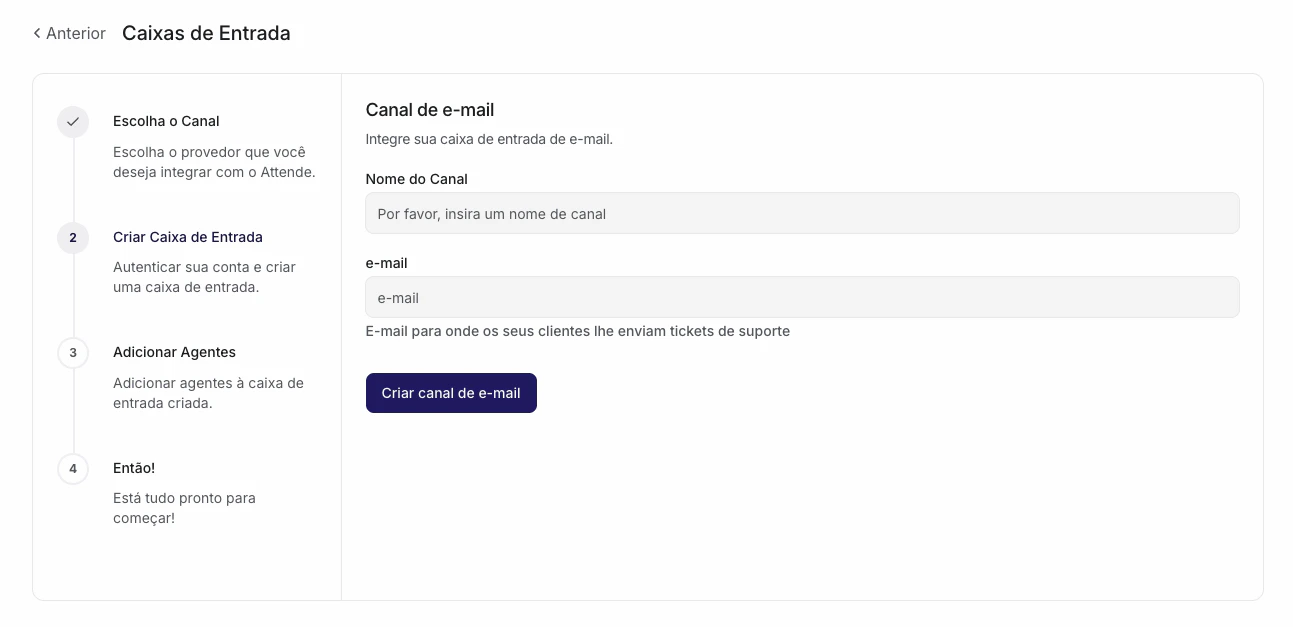 ▸ **Nome do canal:** como o time vai ver esse canal internamente (ex.: "E-mail Suporte", "E-mail Vendas"). Não aparece pro cliente. \
▸ **Endereço de e-mail:** o endereço completo que você vai conectar (ex.: `atendimento@minhaempresa.com.br`).
Preencha os campos: \
▸ **Host IMAP:** o servidor de entrada do seu provedor (veja a tabela abaixo). \
▸ **Porta IMAP:** geralmente `993` (SSL) ou `143` (STARTTLS). \
▸ **Login:** o seu endereço de e-mail completo. \
▸ **Senha:** a senha normal ou a senha de app que você gerou no passo 1. \
▸ **SSL/TLS:** deixe **ativado** se a porta for `993`. Desative só se o seu provedor explicitamente indicar STARTTLS na 143.
Clique em **Testar conexão** (ou equivalente). O Attende tenta acessar a caixa. Se aparecer **"Conexão bem-sucedida"**, siga. Se der erro, veja [Não está dando certo?](#não-está-dando-certo) mais abaixo.
### Referência rápida: IMAP dos provedores mais comuns
| Provedor | Host IMAP | Porta | SSL |
| ----------------- | ------------------------ | ----- | --- |
| Gmail | `imap.gmail.com` | `993` | Sim |
| Outlook / Hotmail | `outlook.office365.com` | `993` | Sim |
| Yahoo | `imap.mail.yahoo.com` | `993` | Sim |
| Zoho Mail | `imap.zoho.com` | `993` | Sim |
| Locaweb | `imap.locaweb.com.br` | `993` | Sim |
| Hostgator BR | `imap.hostgator.com.br` | `993` | Sim |
| cPanel genérico | `mail.seudominio.com.br` | `993` | Sim |
Não encontrou seu provedor? Pesquise **"\[nome do provedor] IMAP settings"** no Google — todos os provedores têm essa página. Copie o host e a porta de lá.
***
## 3. Configure o SMTP (servidor de saída)
O SMTP é o protocolo que o Attende usa pra **enviar** respostas pelo seu e-mail. Sem isso, você recebe os e-mails, mas não consegue responder de volta com o seu endereço.
Na mesma tela (ou na aba **SMTP**): \
▸ **Host SMTP:** o servidor de saída do seu provedor (veja a tabela abaixo). \
▸ **Porta SMTP:** geralmente `465` (SSL) ou `587` (STARTTLS). \
▸ **Login:** o seu endereço de e-mail completo. \
▸ **Senha:** a mesma senha usada no IMAP. \
▸ **SSL/TLS:** ative se a porta for `465`. Para a 587, deixe **STARTTLS** (às vezes aparece como "TLS").
Preencha o **Nome do remetente** — é o nome que o cliente vê quando recebe sua resposta (ex.: "Suporte Minha Empresa"). Se deixar em branco, fica o e-mail nu.
Clique em **Testar conexão SMTP**. O Attende tenta enviar um e-mail de verificação. Se funcionar, avance.
### Referência rápida: SMTP dos provedores mais comuns
| Provedor | Host SMTP | Porta | Segurança |
| ----------------- | ------------------------ | ----- | --------- |
| Gmail | `smtp.gmail.com` | `465` | SSL |
| Outlook / Hotmail | `smtp.office365.com` | `587` | STARTTLS |
| Yahoo | `smtp.mail.yahoo.com` | `465` | SSL |
| Zoho Mail | `smtp.zoho.com` | `465` | SSL |
| Locaweb | `smtp.locaweb.com.br` | `465` | SSL |
| Hostgator BR | `smtp.hostgator.com.br` | `465` | SSL |
| cPanel genérico | `mail.seudominio.com.br` | `465` | SSL |
***
## 4. Finalize o canal
Clique em **Criar canal** (Create Inbox). O Attende salva as configurações e o canal aparece na lista de canais ativos.
Na tela do canal recém-criado, vá em **Colaboradores** (Collaborators) e marque quem do time vai atender os e-mails. **Só quem está marcado aqui vê as mensagens** — cadastrar o atendente no Attende não basta. Passo a passo de equipe em [Convidando sua equipe](/primeiros-passos/convidando-sua-equipe).
Alguns planos ou configurações permitem ajustar de quantos em quantos minutos o Attende verifica a caixa de entrada. O padrão é suficiente pra maioria — deixe como está por enquanto.
▸ **Nome do canal:** como o time vai ver esse canal internamente (ex.: "E-mail Suporte", "E-mail Vendas"). Não aparece pro cliente. \
▸ **Endereço de e-mail:** o endereço completo que você vai conectar (ex.: `atendimento@minhaempresa.com.br`).
Preencha os campos: \
▸ **Host IMAP:** o servidor de entrada do seu provedor (veja a tabela abaixo). \
▸ **Porta IMAP:** geralmente `993` (SSL) ou `143` (STARTTLS). \
▸ **Login:** o seu endereço de e-mail completo. \
▸ **Senha:** a senha normal ou a senha de app que você gerou no passo 1. \
▸ **SSL/TLS:** deixe **ativado** se a porta for `993`. Desative só se o seu provedor explicitamente indicar STARTTLS na 143.
Clique em **Testar conexão** (ou equivalente). O Attende tenta acessar a caixa. Se aparecer **"Conexão bem-sucedida"**, siga. Se der erro, veja [Não está dando certo?](#não-está-dando-certo) mais abaixo.
### Referência rápida: IMAP dos provedores mais comuns
| Provedor | Host IMAP | Porta | SSL |
| ----------------- | ------------------------ | ----- | --- |
| Gmail | `imap.gmail.com` | `993` | Sim |
| Outlook / Hotmail | `outlook.office365.com` | `993` | Sim |
| Yahoo | `imap.mail.yahoo.com` | `993` | Sim |
| Zoho Mail | `imap.zoho.com` | `993` | Sim |
| Locaweb | `imap.locaweb.com.br` | `993` | Sim |
| Hostgator BR | `imap.hostgator.com.br` | `993` | Sim |
| cPanel genérico | `mail.seudominio.com.br` | `993` | Sim |
Não encontrou seu provedor? Pesquise **"\[nome do provedor] IMAP settings"** no Google — todos os provedores têm essa página. Copie o host e a porta de lá.
***
## 3. Configure o SMTP (servidor de saída)
O SMTP é o protocolo que o Attende usa pra **enviar** respostas pelo seu e-mail. Sem isso, você recebe os e-mails, mas não consegue responder de volta com o seu endereço.
Na mesma tela (ou na aba **SMTP**): \
▸ **Host SMTP:** o servidor de saída do seu provedor (veja a tabela abaixo). \
▸ **Porta SMTP:** geralmente `465` (SSL) ou `587` (STARTTLS). \
▸ **Login:** o seu endereço de e-mail completo. \
▸ **Senha:** a mesma senha usada no IMAP. \
▸ **SSL/TLS:** ative se a porta for `465`. Para a 587, deixe **STARTTLS** (às vezes aparece como "TLS").
Preencha o **Nome do remetente** — é o nome que o cliente vê quando recebe sua resposta (ex.: "Suporte Minha Empresa"). Se deixar em branco, fica o e-mail nu.
Clique em **Testar conexão SMTP**. O Attende tenta enviar um e-mail de verificação. Se funcionar, avance.
### Referência rápida: SMTP dos provedores mais comuns
| Provedor | Host SMTP | Porta | Segurança |
| ----------------- | ------------------------ | ----- | --------- |
| Gmail | `smtp.gmail.com` | `465` | SSL |
| Outlook / Hotmail | `smtp.office365.com` | `587` | STARTTLS |
| Yahoo | `smtp.mail.yahoo.com` | `465` | SSL |
| Zoho Mail | `smtp.zoho.com` | `465` | SSL |
| Locaweb | `smtp.locaweb.com.br` | `465` | SSL |
| Hostgator BR | `smtp.hostgator.com.br` | `465` | SSL |
| cPanel genérico | `mail.seudominio.com.br` | `465` | SSL |
***
## 4. Finalize o canal
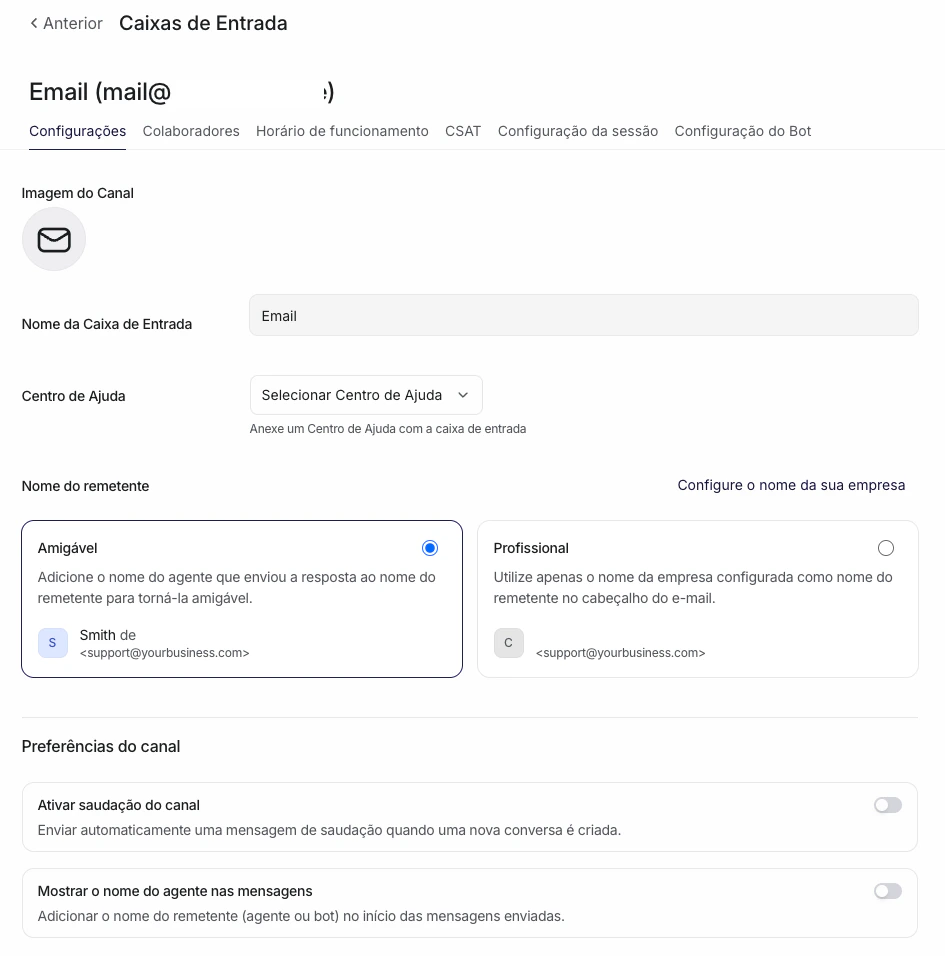
Clique em **Criar canal** (Create Inbox). O Attende salva as configurações e o canal aparece na lista de canais ativos.
Na tela do canal recém-criado, vá em **Colaboradores** (Collaborators) e marque quem do time vai atender os e-mails. **Só quem está marcado aqui vê as mensagens** — cadastrar o atendente no Attende não basta. Passo a passo de equipe em [Convidando sua equipe](/primeiros-passos/convidando-sua-equipe).
Alguns planos ou configurações permitem ajustar de quantos em quantos minutos o Attende verifica a caixa de entrada. O padrão é suficiente pra maioria — deixe como está por enquanto.
 ***
## 5. Teste antes de divulgar
Antes de publicar o endereço em qualquer lugar, faça um teste completo — leva 2 minutos.
Do seu e-mail pessoal (ou de qualquer conta externa), mande um e-mail pro endereço que você conectou. Assunto e corpo podem ser "teste".
Em até alguns minutos (dependendo do intervalo de sincronização), o e-mail deve aparecer em **Conversas** como uma conversa nova, no canal de e-mail que você criou.
Abra a conversa e responda. A resposta deve chegar na caixa de entrada do e-mail que você usou pra testar, com o **nome do remetente** que você configurou.
No teste, confira se o **nome do remetente** aparece certo (não só o endereço). Clientes veem o nome antes de abrir — vale caprichar aqui.
***
## 6. Pronto: o e-mail está no ar
Canal de e-mail conectado. Daqui pra frente, é igual a qualquer outro canal:
* Cada e-mail recebido vira uma **conversa nova** na fila, com o assunto do e-mail como título.
* O histórico completo de troca de mensagens fica dentro da conversa — cliente manda, você responde, fica tudo ali.
* Os mesmos status valem: **Aberto**, **Pendente**, **Resolvido**.
* As mesmas respostas prontas, notas privadas e transferências funcionam.
* O contato é criado automaticamente no [CRM](/crm/ficha-do-cliente) com nome e e-mail.
**Threads de e-mail:** o Attende agrupa replies na mesma conversa — se o cliente responder o seu e-mail, a resposta cai dentro da mesma conversa, não abre uma nova. Funciona como o Gmail faz com threads.
***
## Não está dando certo?
Quase sempre é um desses três: (1) **Senha errada** — se o seu provedor exige senha de app (Gmail/Outlook com 2FA), você não pode usar a senha normal. Gere uma senha de app conforme o [passo 1](#1-gere-uma-senha-de-app-gmail-e-outlook). (2) **IMAP desativado no provedor** — alguns provedores desativam IMAP por padrão. No Gmail, vá em **Configurações → Ver todas as configurações → Encaminhamento e POP/IMAP** e ative o IMAP. (3) **Espaço sobrando** na senha — copie a senha de novo com cuidado, sem espaços antes ou depois.
Host ou porta errados. Revise as configurações do seu provedor — host exato (com ou sem `mail.`, com ou sem `.br`) e se a porta deve ser `993` ou `143` pra IMAP, `465` ou `587` pra SMTP. Firewall corporativo também pode bloquear essas portas — nesse caso, peça ao TI da empresa.
Confira: (1) O IMAP está testando a pasta certa? Por padrão, o Attende lê a **Caixa de entrada** (INBOX). Se os e-mails caem em outro lugar (Promoções no Gmail, por exemplo), eles não aparecem. Redirecione as mensagens pra caixa principal ou configure um filtro no seu provedor. (2) O intervalo de sincronização ainda não passou — espere alguns minutos e atualize a tela. (3) Você está marcado como **Colaborador** do canal? Sem isso, não vê as conversas.
O problema está no SMTP. Teste a conexão SMTP de novo — se falhar, revise host, porta e senha. Se o teste passar mas o e-mail não chegar no cliente, verifique se o e-mail não está indo pra **Spam** na caixa dele (isso é comum quando o domínio não tem SPF/DKIM configurados — assunto pra equipe de TI ou hosting).
O Attende agrupa replies usando o cabeçalho `Message-ID` do e-mail. Se o cliente **não clicar em Responder** (escrever um e-mail novo pro mesmo endereço, com assunto diferente), abre uma conversa nova — o que é o comportamento correto. Se estiver acontecendo mesmo com replies diretos, verifique se o cliente usa algum app de e-mail que não preserva cabeçalhos (raro, mas acontece).
Conectar canal é função de Administrador. Se você entrou como Atendente, peça ao Administrador da empresa para conectar ou te promover. Veja [Convidando sua equipe](https://ajuda.attende.online/primeiros-passos/convidando-sua-equipe).
Pesquise **"\[nome do provedor] IMAP SMTP settings"** — qualquer provedor sério tem uma página de ajuda com essas configurações. Pegue o host exato, a porta e o tipo de segurança de lá e preencha no Attende. Se ainda travar, fale com a gente pelo [suporte](https://ajuda.attende.online/planos-e-assinatura/como-funciona-o-suporte-do-attende) — a gente resolve. Ponto.
***
**Em resumo**
E-mail conectado via IMAP/SMTP: você informa o **endereço**, o **host e porta de entrada (IMAP)** e o **host e porta de saída (SMTP)**, mais a **senha** (ou senha de app se for Gmail/Outlook com 2FA). Cola tudo em **Configurações → Canais → Adicionar canal → E-mail**, testa as conexões, marca os **Colaboradores** e pronto — cada e-mail que chegar vira uma conversa na sua fila, respondida com o seu endereço, com histórico completo. Sem caixa de entrada bagunçada, sem resposta duplicada, sem mensagem sumindo. Profissional desde o primeiro e-mail. Ponto.
***
## 5. Teste antes de divulgar
Antes de publicar o endereço em qualquer lugar, faça um teste completo — leva 2 minutos.
Do seu e-mail pessoal (ou de qualquer conta externa), mande um e-mail pro endereço que você conectou. Assunto e corpo podem ser "teste".
Em até alguns minutos (dependendo do intervalo de sincronização), o e-mail deve aparecer em **Conversas** como uma conversa nova, no canal de e-mail que você criou.
Abra a conversa e responda. A resposta deve chegar na caixa de entrada do e-mail que você usou pra testar, com o **nome do remetente** que você configurou.
No teste, confira se o **nome do remetente** aparece certo (não só o endereço). Clientes veem o nome antes de abrir — vale caprichar aqui.
***
## 6. Pronto: o e-mail está no ar
Canal de e-mail conectado. Daqui pra frente, é igual a qualquer outro canal:
* Cada e-mail recebido vira uma **conversa nova** na fila, com o assunto do e-mail como título.
* O histórico completo de troca de mensagens fica dentro da conversa — cliente manda, você responde, fica tudo ali.
* Os mesmos status valem: **Aberto**, **Pendente**, **Resolvido**.
* As mesmas respostas prontas, notas privadas e transferências funcionam.
* O contato é criado automaticamente no [CRM](/crm/ficha-do-cliente) com nome e e-mail.
**Threads de e-mail:** o Attende agrupa replies na mesma conversa — se o cliente responder o seu e-mail, a resposta cai dentro da mesma conversa, não abre uma nova. Funciona como o Gmail faz com threads.
***
## Não está dando certo?
Quase sempre é um desses três: (1) **Senha errada** — se o seu provedor exige senha de app (Gmail/Outlook com 2FA), você não pode usar a senha normal. Gere uma senha de app conforme o [passo 1](#1-gere-uma-senha-de-app-gmail-e-outlook). (2) **IMAP desativado no provedor** — alguns provedores desativam IMAP por padrão. No Gmail, vá em **Configurações → Ver todas as configurações → Encaminhamento e POP/IMAP** e ative o IMAP. (3) **Espaço sobrando** na senha — copie a senha de novo com cuidado, sem espaços antes ou depois.
Host ou porta errados. Revise as configurações do seu provedor — host exato (com ou sem `mail.`, com ou sem `.br`) e se a porta deve ser `993` ou `143` pra IMAP, `465` ou `587` pra SMTP. Firewall corporativo também pode bloquear essas portas — nesse caso, peça ao TI da empresa.
Confira: (1) O IMAP está testando a pasta certa? Por padrão, o Attende lê a **Caixa de entrada** (INBOX). Se os e-mails caem em outro lugar (Promoções no Gmail, por exemplo), eles não aparecem. Redirecione as mensagens pra caixa principal ou configure um filtro no seu provedor. (2) O intervalo de sincronização ainda não passou — espere alguns minutos e atualize a tela. (3) Você está marcado como **Colaborador** do canal? Sem isso, não vê as conversas.
O problema está no SMTP. Teste a conexão SMTP de novo — se falhar, revise host, porta e senha. Se o teste passar mas o e-mail não chegar no cliente, verifique se o e-mail não está indo pra **Spam** na caixa dele (isso é comum quando o domínio não tem SPF/DKIM configurados — assunto pra equipe de TI ou hosting).
O Attende agrupa replies usando o cabeçalho `Message-ID` do e-mail. Se o cliente **não clicar em Responder** (escrever um e-mail novo pro mesmo endereço, com assunto diferente), abre uma conversa nova — o que é o comportamento correto. Se estiver acontecendo mesmo com replies diretos, verifique se o cliente usa algum app de e-mail que não preserva cabeçalhos (raro, mas acontece).
Conectar canal é função de Administrador. Se você entrou como Atendente, peça ao Administrador da empresa para conectar ou te promover. Veja [Convidando sua equipe](https://ajuda.attende.online/primeiros-passos/convidando-sua-equipe).
Pesquise **"\[nome do provedor] IMAP SMTP settings"** — qualquer provedor sério tem uma página de ajuda com essas configurações. Pegue o host exato, a porta e o tipo de segurança de lá e preencha no Attende. Se ainda travar, fale com a gente pelo [suporte](https://ajuda.attende.online/planos-e-assinatura/como-funciona-o-suporte-do-attende) — a gente resolve. Ponto.
***
**Em resumo**
E-mail conectado via IMAP/SMTP: você informa o **endereço**, o **host e porta de entrada (IMAP)** e o **host e porta de saída (SMTP)**, mais a **senha** (ou senha de app se for Gmail/Outlook com 2FA). Cola tudo em **Configurações → Canais → Adicionar canal → E-mail**, testa as conexões, marca os **Colaboradores** e pronto — cada e-mail que chegar vira uma conversa na sua fila, respondida com o seu endereço, com histórico completo. Sem caixa de entrada bagunçada, sem resposta duplicada, sem mensagem sumindo. Profissional desde o primeiro e-mail. Ponto.