> ## Documentation Index
> Fetch the complete documentation index at: https://ajuda.attende.online/llms.txt
> Use this file to discover all available pages before exploring further.
# Movendo cards
> Como criar novos cards, movê-los entre etapas do funil e manter a pipeline sempre atualizada.
Um funil de vendas só tem valor se estiver atualizado. Isso significa criar um card assim que uma oportunidade aparece, e mover esse card conforme o negócio avança.
***
## Criando um card
Você pode criar um card de duas formas.
### Direto no funil
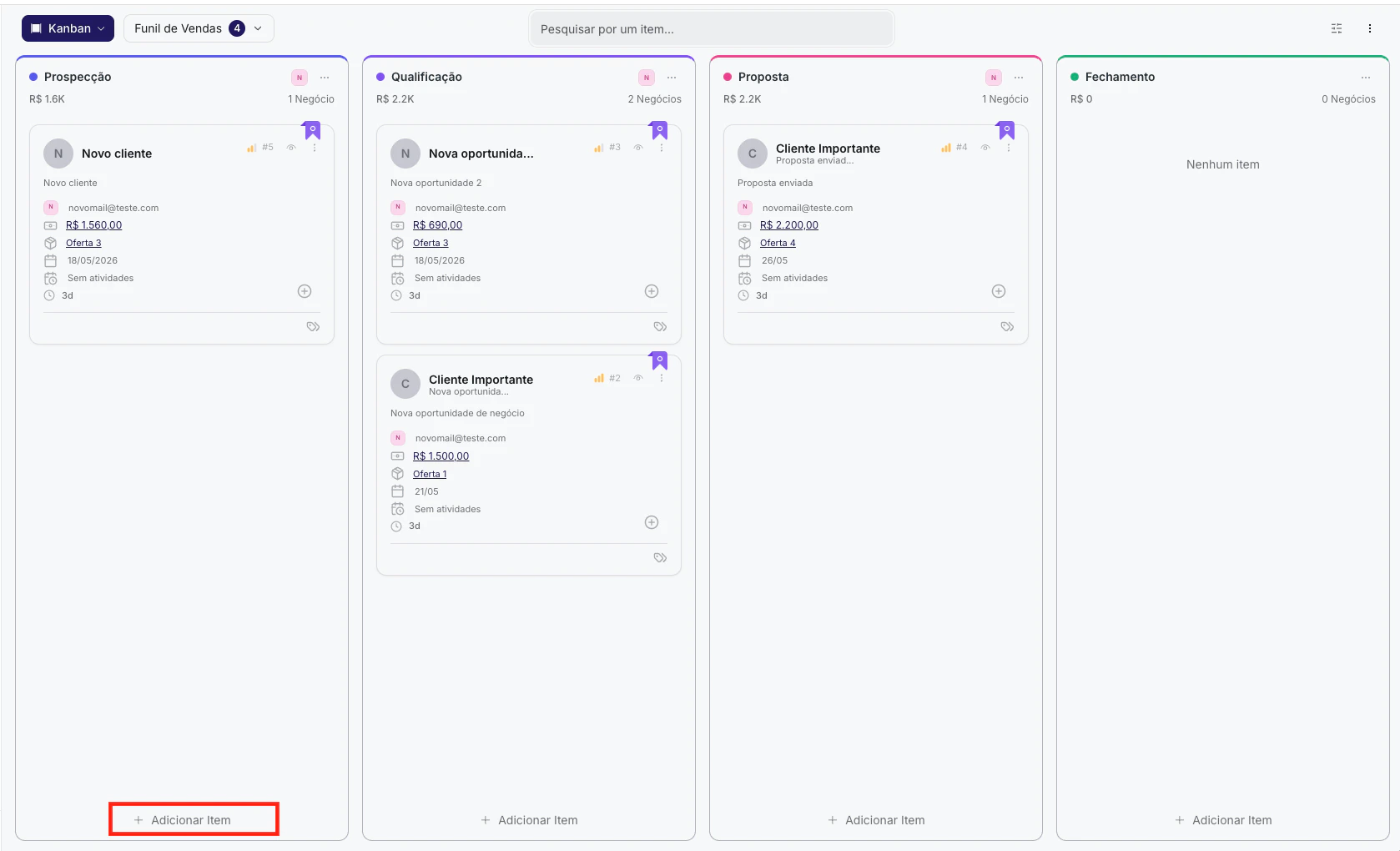
Cada etapa tem um botão **+ Card** no topo ou rodapé da coluna. Clique nele para criar um card já naquela fase.
Dê um nome para a oportunidade — pode ser o nome do cliente, o produto ou qualquer referência que faça sentido pra você.
Clique em **Criar**. O card aparece na etapa imediatamente. Você pode abrir a ficha depois para preencher os detalhes.
 ### A partir de uma conversa
Se você está atendendo um cliente e percebe que é uma oportunidade de venda, pode criar um card diretamente da conversa — sem sair do chat.
No painel lateral direito da conversa, clique em **Adicionar ao funil**, escolha o funil e a etapa, e o card é criado já vinculado àquela conversa.
Cards criados a partir de conversas já chegam com o contato vinculado automaticamente. Você não precisa preencher nada além do título.
***
## Movendo cards entre etapas
Quando o negócio avança, o card precisa avançar junto.
### Arrastar e soltar (drag and drop)
Na visão em quadro, basta arrastar o card de uma coluna para outra. Clique, segure e solte na etapa de destino. A mudança é salva automaticamente e fica visível para toda a equipe em tempo real.
### Pelo menu do card
Se preferir não arrastar, abra o menu (⋮) do card e clique em **Mover para etapa**. Selecione a etapa de destino na lista.
### Pelo menu de múltiplos cards
Selecione vários cards de uma vez (clique segurando `Shift` ou usando a caixa de seleção) e use a opção **Mover selecionados** para movê-los em lote para outra etapa.
***
## Marcando como ganho ou perdido
Quando o negócio chega ao fim — seja ele bom ou ruim — mude o status do card.
Abra o menu (⋮) do card e selecione:
* **Marcar como ganho** — Venda concluída. O card sai da pipeline e vai para o histórico de ganhos.
* **Marcar como perdido** — Negócio não fechou. O card sai da pipeline e vai para o histórico de perdidos.
### A partir de uma conversa
Se você está atendendo um cliente e percebe que é uma oportunidade de venda, pode criar um card diretamente da conversa — sem sair do chat.
No painel lateral direito da conversa, clique em **Adicionar ao funil**, escolha o funil e a etapa, e o card é criado já vinculado àquela conversa.
Cards criados a partir de conversas já chegam com o contato vinculado automaticamente. Você não precisa preencher nada além do título.
***
## Movendo cards entre etapas
Quando o negócio avança, o card precisa avançar junto.
### Arrastar e soltar (drag and drop)
Na visão em quadro, basta arrastar o card de uma coluna para outra. Clique, segure e solte na etapa de destino. A mudança é salva automaticamente e fica visível para toda a equipe em tempo real.
### Pelo menu do card
Se preferir não arrastar, abra o menu (⋮) do card e clique em **Mover para etapa**. Selecione a etapa de destino na lista.
### Pelo menu de múltiplos cards
Selecione vários cards de uma vez (clique segurando `Shift` ou usando a caixa de seleção) e use a opção **Mover selecionados** para movê-los em lote para outra etapa.
***
## Marcando como ganho ou perdido
Quando o negócio chega ao fim — seja ele bom ou ruim — mude o status do card.
Abra o menu (⋮) do card e selecione:
* **Marcar como ganho** — Venda concluída. O card sai da pipeline e vai para o histórico de ganhos.
* **Marcar como perdido** — Negócio não fechou. O card sai da pipeline e vai para o histórico de perdidos.
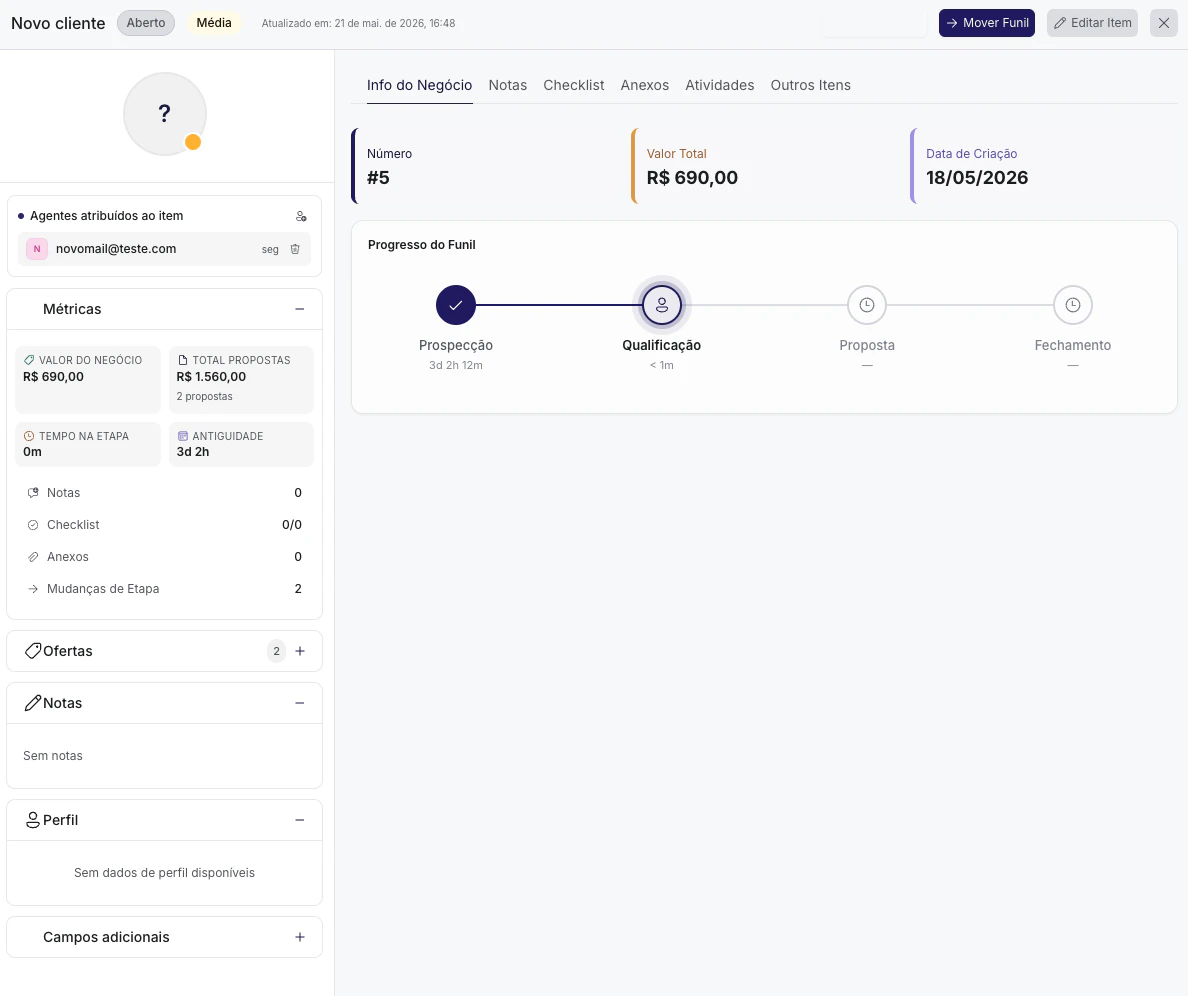 Cards ganhos e perdidos não somem — ficam no histórico e podem ser consultados nos relatórios do funil. Útil para entender onde os negócios estão sendo perdidos.
***
## Reordenando cards dentro de uma etapa
Dentro de uma mesma coluna, você também pode reordenar os cards por prioridade — basta arrastá-los verticalmente. O card mais importante fica no topo.
***
Criar, mover, ganhar, perder. É isso que mantém o funil vivo. Um card parado por muitos dias numa etapa é um sinal de alerta — o Kanban torna esses sinais visíveis para você agir antes de perder o negócio.
**Próximos artigos desta seção:**
▸ [A ficha do card](/kanban/ficha-do-card)\
▸ [Automação por etapa](/kanban/automacao-por-etapa)
Cards ganhos e perdidos não somem — ficam no histórico e podem ser consultados nos relatórios do funil. Útil para entender onde os negócios estão sendo perdidos.
***
## Reordenando cards dentro de uma etapa
Dentro de uma mesma coluna, você também pode reordenar os cards por prioridade — basta arrastá-los verticalmente. O card mais importante fica no topo.
***
Criar, mover, ganhar, perder. É isso que mantém o funil vivo. Um card parado por muitos dias numa etapa é um sinal de alerta — o Kanban torna esses sinais visíveis para você agir antes de perder o negócio.
**Próximos artigos desta seção:**
▸ [A ficha do card](/kanban/ficha-do-card)\
▸ [Automação por etapa](/kanban/automacao-por-etapa)