> ## Documentation Index
> Fetch the complete documentation index at: https://ajuda.attende.online/llms.txt
> Use this file to discover all available pages before exploring further.
# Convidando sua equipe
> Como trazer seus atendentes para dentro do Attende: adicionar a pessoa, escolher se ela é Administrador ou Agente, e o que acontece quando o convite por e-mail é aceito.
O Attende não foi feito para você atender sozinho. Ele foi feito para a equipe inteira atender no mesmo lugar, vendo o mesmo histórico, sem ninguém pisando no pé do outro.
Para isso acontecer, falta um passo: adicionar as pessoas. E é rápido — você cadastra o e-mail da pessoa, ela recebe um convite, cria a própria senha e já entra. Não precisa instalar nada, não precisa você criar senha para ninguém.
Este guia mostra como adicionar um atendente, a diferença entre **Administrador** e **Agente**, e o que fazer quando o convite não chega.
***
## Antes de começar: quem pode adicionar pessoas
Adicionar e gerenciar pessoas é coisa de **Administrador** da conta. Se você foi quem contratou o Attende, você já é Administrador — pode adicionar todo mundo.
Se você entrou como Agente e não está vendo o menu de **Configurações**, é porque seu nível de acesso não permite gerenciar a equipe. Nesse caso, peça para o Administrador da sua empresa fazer o cadastro (ou te promover a Administrador).
O número de pessoas que você pode cadastrar depende do seu plano. Veja o que está incluso em [O que está incluso no seu plano](https://ajuda.attende.online/planos-e-assinatura/o-que-esta-incluso-no-seu-plano). Se precisar de mais lugares, é só falar com a gente.
***
## 1. Adicionando um atendente
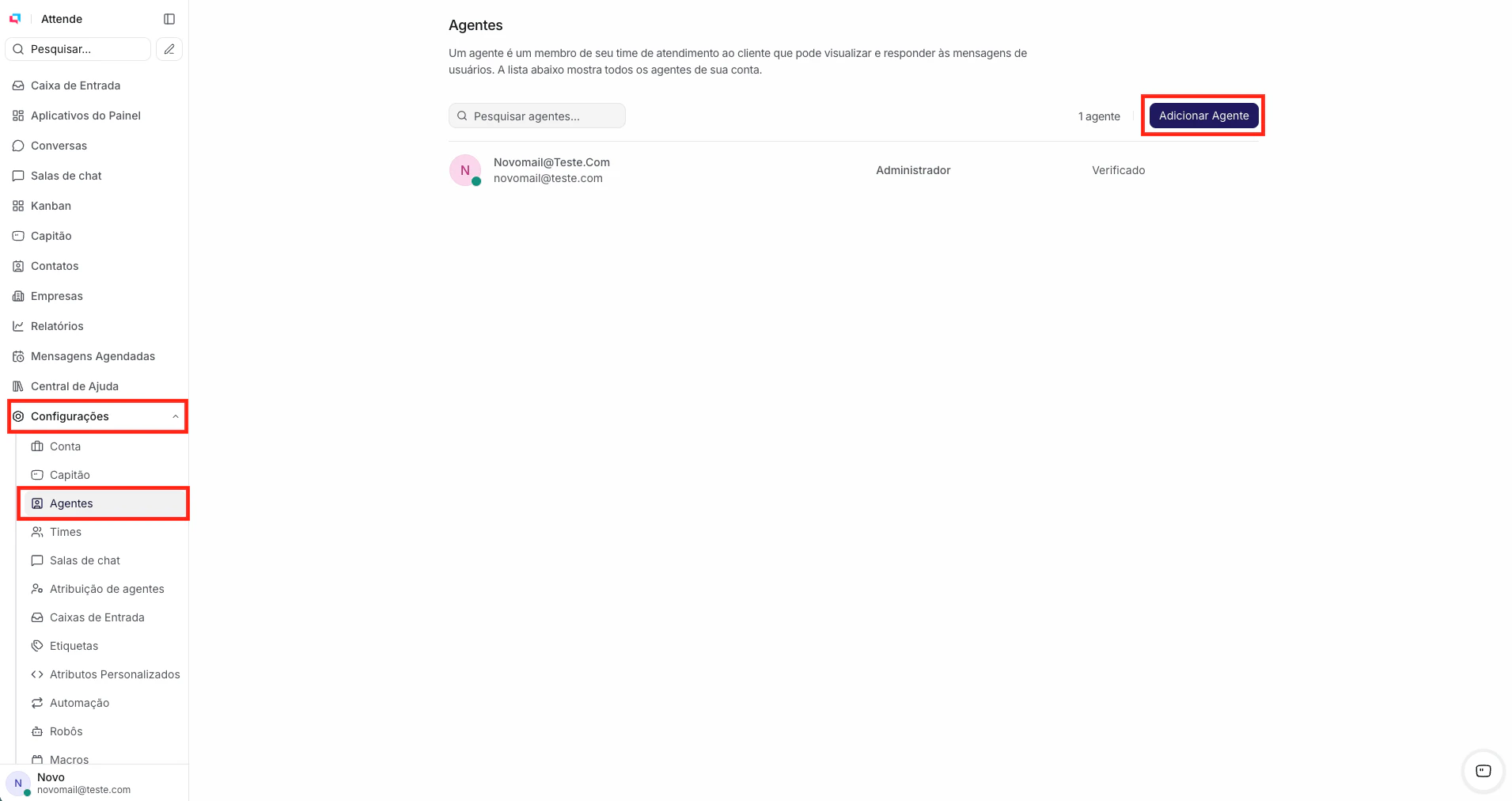
No painel, clique em **Configurações** e, no menu lateral, vá em **Agentes**. É essa a tela com todas as pessoas que têm acesso à sua conta.
O botão fica no canto superior direito da tela de Agentes. Ele abre o formulário de cadastro.
 Informe o nome da pessoa e o e-mail dela. O e-mail é o que identifica essa pessoa no Attende e é para onde o convite vai — use o e-mail que ela realmente usa.
Selecione o nível de acesso. Na dúvida, comece como **Agente** — você pode promover depois. (A diferença está logo abaixo.)
Informe o nome da pessoa e o e-mail dela. O e-mail é o que identifica essa pessoa no Attende e é para onde o convite vai — use o e-mail que ela realmente usa.
Selecione o nível de acesso. Na dúvida, comece como **Agente** — você pode promover depois. (A diferença está logo abaixo.)
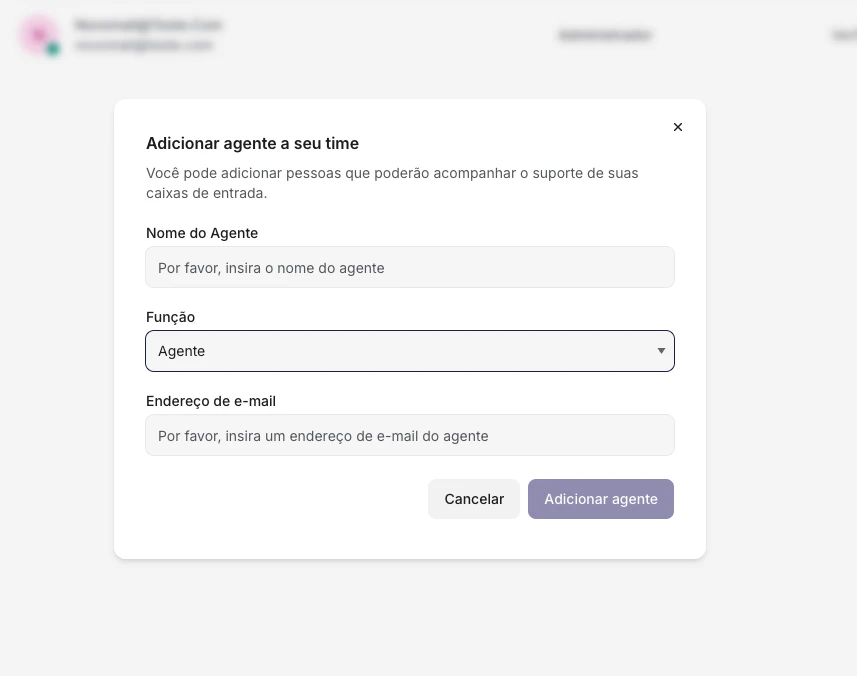 Ao salvar, o Attende dispara automaticamente um **e-mail de convite** para a pessoa. Você não cria senha nenhuma — ela define a dela ao aceitar.
Não precisa cadastrar a empresa toda de uma vez. Comece pelas pessoas que mais atendem no dia a dia — elas aprendem rápido e ajudam a trazer o resto do time depois.
***
## 2. Administrador ou Agente: a diferença
O Attende trabalha com duas funções. A regra é simples: **Agente atende, Administrador administra.**
O atendente do dia a dia. Vê e responde conversas, usa respostas prontas e notas privadas, e transfere atendimentos. É a função de quem está na linha de frente.
Faz tudo que o Agente faz — e mais: cadastra e remove pessoas, conecta canais, monta equipes e automações, e enxerga os relatórios da operação.
A boa prática é ter **poucos Administradores** (você e mais uma ou duas pessoas de confiança) e o resto como Agente. Quanto menos gente mexe nas configurações, menos chance de algo importante mudar sem querer.
Função não é para sempre. Em **Configurações → Agentes**, você pode mudar uma pessoa de Agente para Administrador (ou o contrário) a qualquer momento. Promova quando a pessoa assumir mais responsabilidade; rebaixe se ela só precisa atender.
***
## 3. O que acontece quando a pessoa aceita
Do lado de quem recebe, é igualmente simples:
Chega um e-mail do Attende com um botão para confirmar o acesso. Se não aparecer na caixa de entrada, vale olhar no spam ou na lixeira.
No link do convite, a pessoa define a senha **dela** — você nunca vê nem precisa saber essa senha.
Pronto. Ela cai na tela de conversas com a função que você escolheu. Importante: um Agente só vê as conversas dos **canais em que ele é membro** — então, logo após cadastrar, garanta que a pessoa foi adicionada aos canais que ela vai atender (mais sobre isso na seção seguinte).
A partir daí, tudo que essa pessoa atender fica registrado no nome dela, na nuvem, com a empresa. É isso que faz o histórico nascer compartilhado — ninguém precisa "passar" conversa para ninguém depois. Ponto.
Enquanto a pessoa não confirma o convite, ela aparece na lista de Agentes com o aviso de **"Verificação pendente"**. Quando ela clica no link do e-mail e cria a senha, esse aviso some e ela passa a constar como verificada. Se ficar muito tempo "pendente", provavelmente o e-mail não chegou — veja a seção de problemas no fim.
***
## 4. Dê acesso aos canais certos
Cadastrar a pessoa **não** faz ela ver tudo. No Attende, um Agente só enxerga e responde as conversas dos **canais (inboxes) em que ele é membro**. Se você só cadastrou e parou aí, a pessoa entra e não vê conversa nenhuma.
Por isso, depois de adicionar o Agente, defina a que canais ele tem acesso:
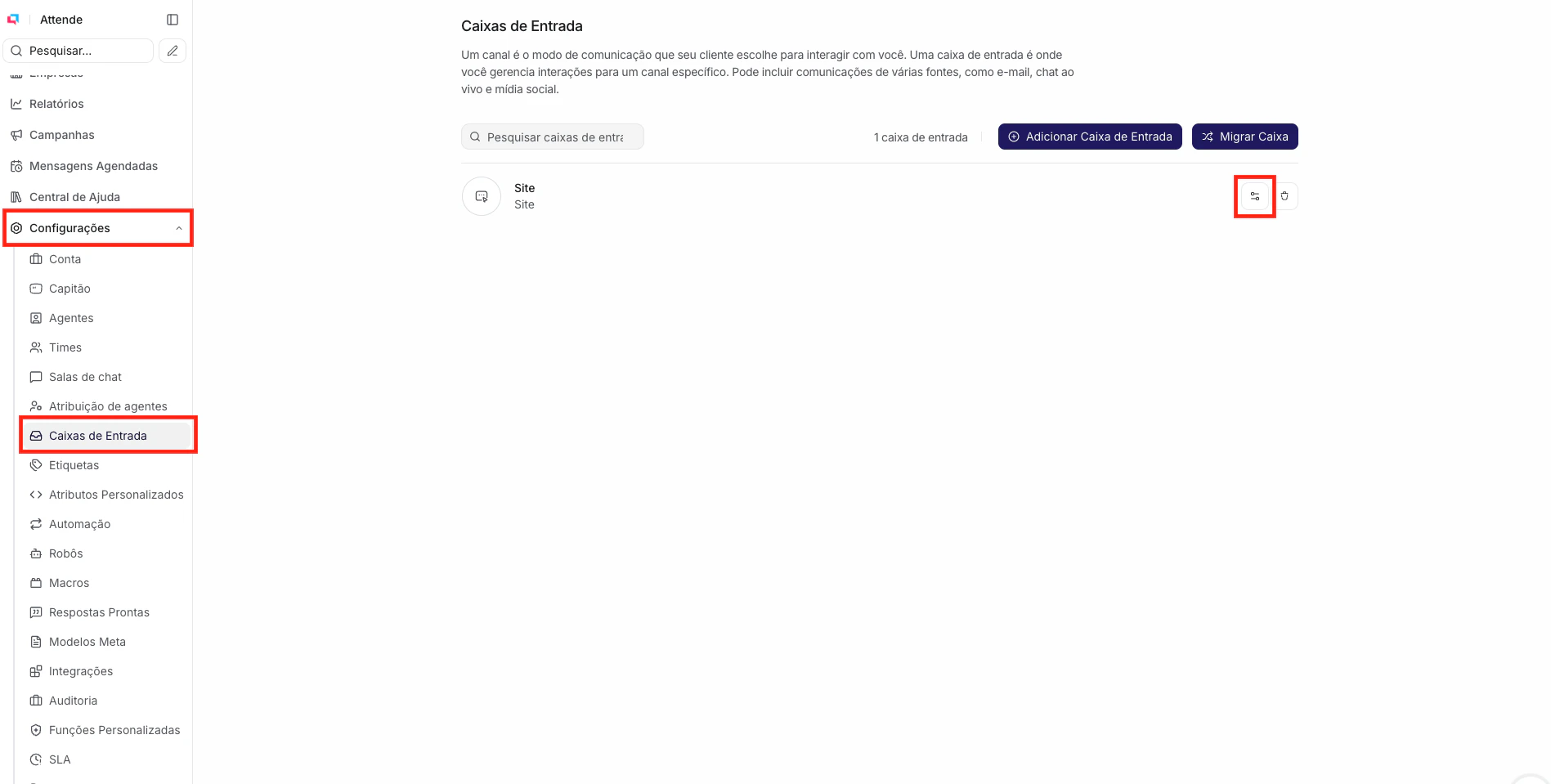
Vá em **Configurações** e, no menu lateral, em \*\*Caixas de Entrada \*\*(Inboxes). Clique no canal que essa pessoa vai atender.
Ao salvar, o Attende dispara automaticamente um **e-mail de convite** para a pessoa. Você não cria senha nenhuma — ela define a dela ao aceitar.
Não precisa cadastrar a empresa toda de uma vez. Comece pelas pessoas que mais atendem no dia a dia — elas aprendem rápido e ajudam a trazer o resto do time depois.
***
## 2. Administrador ou Agente: a diferença
O Attende trabalha com duas funções. A regra é simples: **Agente atende, Administrador administra.**
O atendente do dia a dia. Vê e responde conversas, usa respostas prontas e notas privadas, e transfere atendimentos. É a função de quem está na linha de frente.
Faz tudo que o Agente faz — e mais: cadastra e remove pessoas, conecta canais, monta equipes e automações, e enxerga os relatórios da operação.
A boa prática é ter **poucos Administradores** (você e mais uma ou duas pessoas de confiança) e o resto como Agente. Quanto menos gente mexe nas configurações, menos chance de algo importante mudar sem querer.
Função não é para sempre. Em **Configurações → Agentes**, você pode mudar uma pessoa de Agente para Administrador (ou o contrário) a qualquer momento. Promova quando a pessoa assumir mais responsabilidade; rebaixe se ela só precisa atender.
***
## 3. O que acontece quando a pessoa aceita
Do lado de quem recebe, é igualmente simples:
Chega um e-mail do Attende com um botão para confirmar o acesso. Se não aparecer na caixa de entrada, vale olhar no spam ou na lixeira.
No link do convite, a pessoa define a senha **dela** — você nunca vê nem precisa saber essa senha.
Pronto. Ela cai na tela de conversas com a função que você escolheu. Importante: um Agente só vê as conversas dos **canais em que ele é membro** — então, logo após cadastrar, garanta que a pessoa foi adicionada aos canais que ela vai atender (mais sobre isso na seção seguinte).
A partir daí, tudo que essa pessoa atender fica registrado no nome dela, na nuvem, com a empresa. É isso que faz o histórico nascer compartilhado — ninguém precisa "passar" conversa para ninguém depois. Ponto.
Enquanto a pessoa não confirma o convite, ela aparece na lista de Agentes com o aviso de **"Verificação pendente"**. Quando ela clica no link do e-mail e cria a senha, esse aviso some e ela passa a constar como verificada. Se ficar muito tempo "pendente", provavelmente o e-mail não chegou — veja a seção de problemas no fim.
***
## 4. Dê acesso aos canais certos
Cadastrar a pessoa **não** faz ela ver tudo. No Attende, um Agente só enxerga e responde as conversas dos **canais (inboxes) em que ele é membro**. Se você só cadastrou e parou aí, a pessoa entra e não vê conversa nenhuma.
Por isso, depois de adicionar o Agente, defina a que canais ele tem acesso:
Vá em **Configurações** e, no menu lateral, em \*\*Caixas de Entrada \*\*(Inboxes). Clique no canal que essa pessoa vai atender.
 Dentro do canal, abra a aba **Colaboradores** (Agentes do canal).
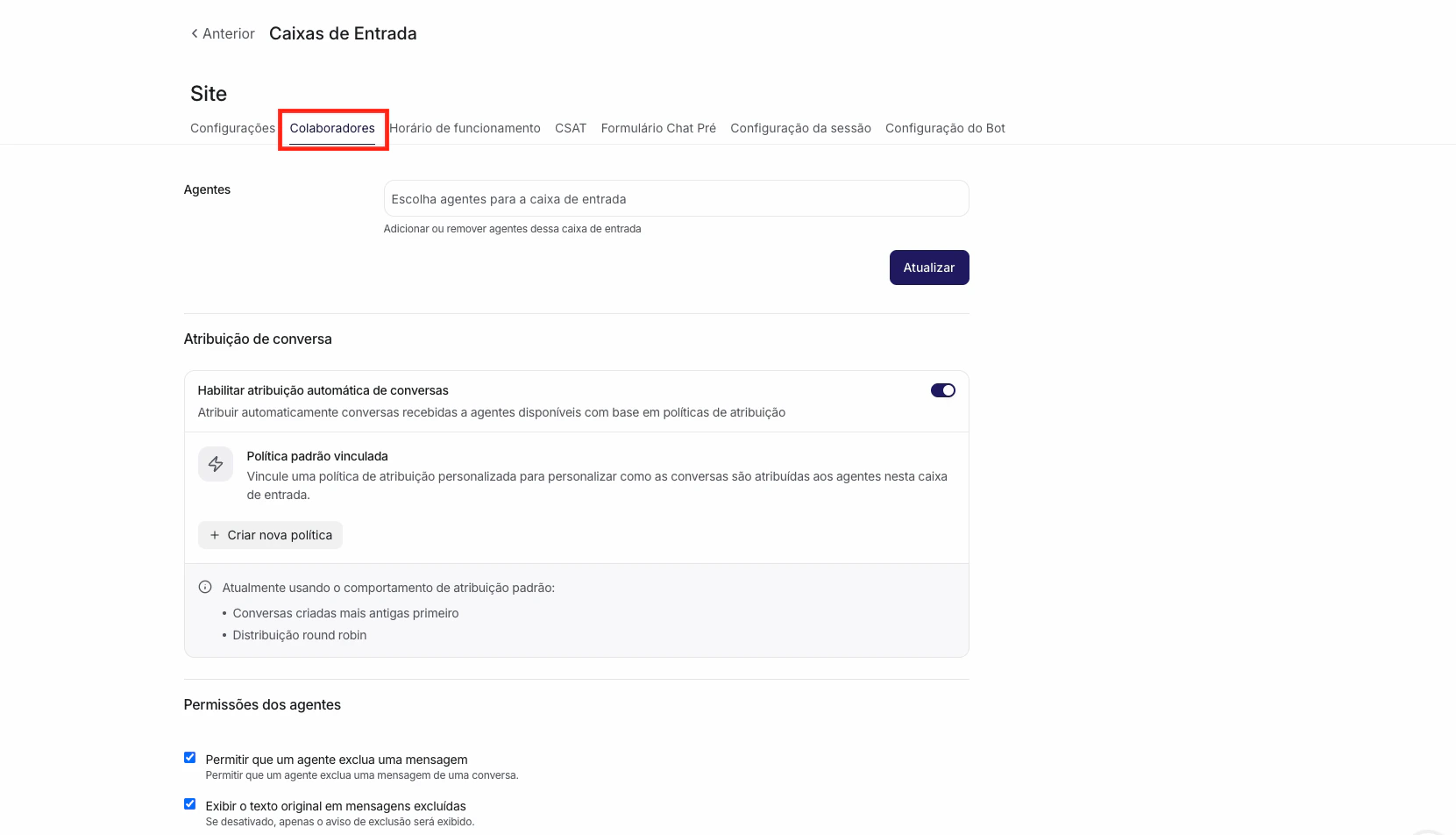 Selecione o Agente na lista e salve. A partir daí ele passa a ver e responder as conversas daquele canal.
É isso que permite separar a operação: a equipe de Vendas só no WhatsApp, o Financeiro só no e-mail — cada um vê o que é dele, ninguém se perde no que não é.
Quando o time crescer, você ainda pode agrupar Agentes em **equipes** (departamentos como Vendas, Suporte, Faturamento) para distribuir conversas automaticamente entre os membros. Isso não é coisa de primeiro dia — o passo a passo está em [Equipes e departamentos](https://ajuda.attende.online/4-organizacao-e-gestao-para-chefes-e-supervisores/equipes-e-departamentos-organizando-a-casa).
***
## 5. Tirando alguém do acesso
Pessoa saiu da empresa ou trocou de função? Você remove o acesso na mesma tela de **Configurações → Agentes**: encontre o nome, abra as opções e escolha **remover**.
Remover uma pessoa **não apaga o histórico dela**. As conversas que ela atendeu continuam na conta, com a empresa. O que acontece é que essas conversas ficam **sem atendente atribuído** — elas não somem, não são reencaminhadas e não passam automaticamente para outra pessoa. Vale dar uma olhada nas conversas que ficaram sem dono e reatribuir para quem vai continuar o atendimento.
***
## 6. Não está dando certo?
Peça para ela conferir o spam e a lixeira primeiro, e confirme se o e-mail foi digitado certo (sem espaço sobrando). A pessoa vai estar com o aviso de **"Verificação pendente"** na lista de Agentes enquanto não confirma. Para gerar um novo e-mail, em **Configurações → Agentes** abra o cadastro dela em **Editar** e salve de novo — isso reenvia a confirmação.
Por segurança, o link tem validade. Em **Configurações → Agentes**, abra a pessoa e use **Redefinir senha** (ou **Editar** e salvar novamente) — um novo e-mail com link válido é enviado na hora.
Essa área é só para Administradores. Se você entrou como Agente, peça para o Administrador da sua empresa fazer o cadastro ou te promover a Administrador.
Cada plano tem um número de lugares. Veja o seu em [O que está incluso no seu plano](https://ajuda.attende.online/planos-e-assinatura/o-que-esta-incluso-no-seu-plano). Precisando de mais, fale com a gente pelo [suporte](https://ajuda.attende.online/planos-e-assinatura/como-funciona-o-suporte-do-attende) — a gente resolve. Ponto.
***
**Equipe dentro? Seção 1 fechada.**
Com as pessoas certas atendendo junto, o básico do Attende está de pé: você [acessa](https://ajuda.attende.online/primeiros-passos/como-acessar-o-attende), sabe o que fazer nas [primeiras 24 horas](https://ajuda.attende.online/primeiros-passos/o-que-fazer-nas-primeiras-24-horas-no-attende) e a equipe está a bordo. O próximo passo é ligar de vez seus canais de atendimento — comece pela [visão geral dos canais](https://ajuda.attende.online/visao-geral-dos-canais). Um passo de cada vez. Ponto.
Selecione o Agente na lista e salve. A partir daí ele passa a ver e responder as conversas daquele canal.
É isso que permite separar a operação: a equipe de Vendas só no WhatsApp, o Financeiro só no e-mail — cada um vê o que é dele, ninguém se perde no que não é.
Quando o time crescer, você ainda pode agrupar Agentes em **equipes** (departamentos como Vendas, Suporte, Faturamento) para distribuir conversas automaticamente entre os membros. Isso não é coisa de primeiro dia — o passo a passo está em [Equipes e departamentos](https://ajuda.attende.online/4-organizacao-e-gestao-para-chefes-e-supervisores/equipes-e-departamentos-organizando-a-casa).
***
## 5. Tirando alguém do acesso
Pessoa saiu da empresa ou trocou de função? Você remove o acesso na mesma tela de **Configurações → Agentes**: encontre o nome, abra as opções e escolha **remover**.
Remover uma pessoa **não apaga o histórico dela**. As conversas que ela atendeu continuam na conta, com a empresa. O que acontece é que essas conversas ficam **sem atendente atribuído** — elas não somem, não são reencaminhadas e não passam automaticamente para outra pessoa. Vale dar uma olhada nas conversas que ficaram sem dono e reatribuir para quem vai continuar o atendimento.
***
## 6. Não está dando certo?
Peça para ela conferir o spam e a lixeira primeiro, e confirme se o e-mail foi digitado certo (sem espaço sobrando). A pessoa vai estar com o aviso de **"Verificação pendente"** na lista de Agentes enquanto não confirma. Para gerar um novo e-mail, em **Configurações → Agentes** abra o cadastro dela em **Editar** e salve de novo — isso reenvia a confirmação.
Por segurança, o link tem validade. Em **Configurações → Agentes**, abra a pessoa e use **Redefinir senha** (ou **Editar** e salvar novamente) — um novo e-mail com link válido é enviado na hora.
Essa área é só para Administradores. Se você entrou como Agente, peça para o Administrador da sua empresa fazer o cadastro ou te promover a Administrador.
Cada plano tem um número de lugares. Veja o seu em [O que está incluso no seu plano](https://ajuda.attende.online/planos-e-assinatura/o-que-esta-incluso-no-seu-plano). Precisando de mais, fale com a gente pelo [suporte](https://ajuda.attende.online/planos-e-assinatura/como-funciona-o-suporte-do-attende) — a gente resolve. Ponto.
***
**Equipe dentro? Seção 1 fechada.**
Com as pessoas certas atendendo junto, o básico do Attende está de pé: você [acessa](https://ajuda.attende.online/primeiros-passos/como-acessar-o-attende), sabe o que fazer nas [primeiras 24 horas](https://ajuda.attende.online/primeiros-passos/o-que-fazer-nas-primeiras-24-horas-no-attende) e a equipe está a bordo. O próximo passo é ligar de vez seus canais de atendimento — comece pela [visão geral dos canais](https://ajuda.attende.online/visao-geral-dos-canais). Um passo de cada vez. Ponto.