> ## Documentation Index
> Fetch the complete documentation index at: https://ajuda.attende.online/llms.txt
> Use this file to discover all available pages before exploring further.
# Telegram
> Como conectar o Telegram no Attende: criar o bot no BotFather, copiar o token, colar no Attende e começar a atender. É o canal mais rápido de ligar — leva menos de 5 minutos.
O Telegram é, de longe, o canal mais simples de conectar no Attende. Diferente do WhatsApp Oficial, aqui **não tem Meta no meio**, não tem aprovação, não tem revisão de nome, não tem cadastro de empresa. Você cria um robô no próprio Telegram, copia uma chave (o **token**), cola no Attende e pronto: as mensagens já começam a cair na sua caixa de entrada.
Se você tem público no Telegram — comunidade, canal, grupo, clientes que preferem por lá — vale ligar. E mesmo se não tem, ligar de teste é uma boa forma de **entender como o Attende funciona** antes de mexer no canal mais delicado, que é o WhatsApp Oficial.
Antes de começar, vale ler [Visão geral dos canais](https://ajuda.attende.online/visao-geral-dos-canais) — lá explicamos por que toda mensagem (Telegram, WhatsApp, e-mail, site) cai no mesmo lugar.
***
## Antes de começar: o que você vai precisar
São quatro coisas, e nenhuma exige cadastro novo nem cartão de crédito:
* **Uma conta no Telegram** (qualquer uma — pode ser a sua pessoal mesmo). Não precisa ser a do dono da empresa; quem cria o bot é só quem clica em "criar".
* **O app do Telegram aberto** — no celular ou no computador (o [Telegram Web](https://web.telegram.org/) funciona). A conversa com o BotFather acontece dentro do app, como qualquer outra conversa.
* **Um nome e um @ (username) para o seu bot.** O nome o cliente vê em cima da conversa (ex.: "Atendimento Atende"). O username é o endereço dele dentro do Telegram (ex.: `@atendimento_attende_bot`) — **precisa terminar em `bot`** e ser único no Telegram inteiro. Pense antes; o username **não dá pra trocar depois**.
* **Ser Administrador no Attende.** Conectar canal é função de Administrador. Sem o menu **Configurações**, peça ao Administrador da empresa (ver [Convidando sua equipe](https://ajuda.attende.online/primeiros-passos/convidando-sua-equipe)).
Já pense num username **que sobre.** Se o seu primeiro nome estiver ocupado (`@empresa_bot`), o BotFather avisa na hora e você tenta outro — mas se você gravar um material com um @ e depois ele estiver indisponível, retrabalho. Vale testar dois ou três antes de divulgar.
***
## 1. Crie o bot no BotFather
O **BotFather** é o robô oficial do Telegram que cria outros robôs. Tudo acontece numa conversa de bate-papo normal, dentro do próprio Telegram — você manda comando, ele responde, e em alguns minutos seu bot está no ar.
No Telegram, busque por **@BotFather** (com o `@` mesmo) e abra a conversa. **Confirme que o usuário tem o selo azul de verificado do Telegram** — existem cópias falsas com nomes parecidos (`BotsFather`, `BotFather_Official`...) que tentam roubar tokens. O verdadeiro é `@BotFather`, verificado.
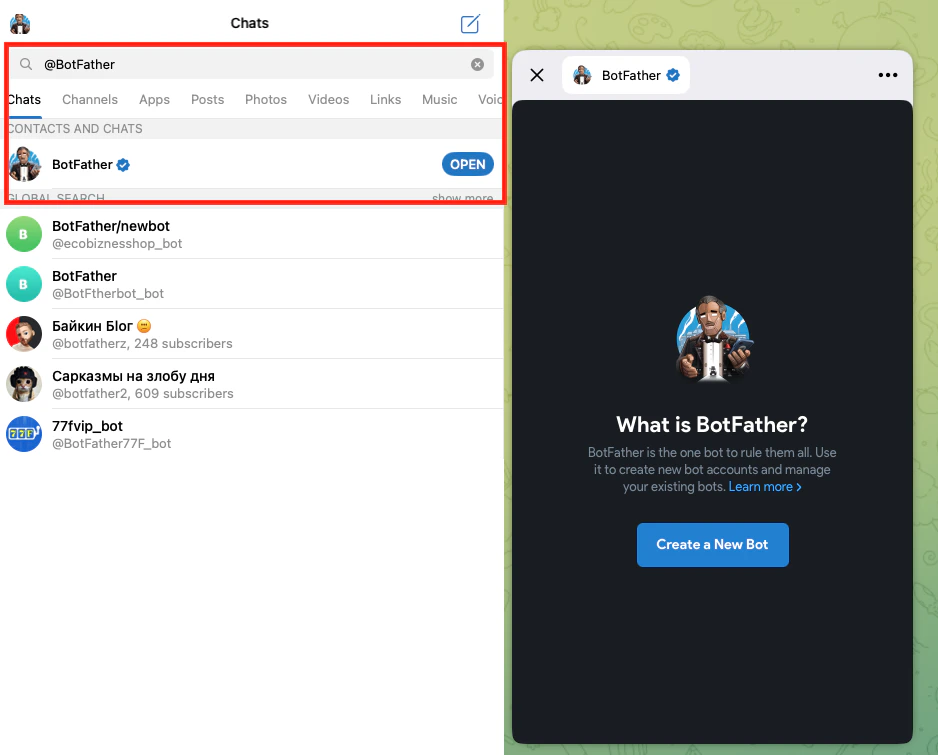 Digite `/newbot` e envie. O BotFather responde perguntando o **nome** do bot — esse é o nome que aparece em cima da conversa pro cliente, como "Atendimento \[sua empresa]". Pode ter acento, espaço, maiúscula. Mande.
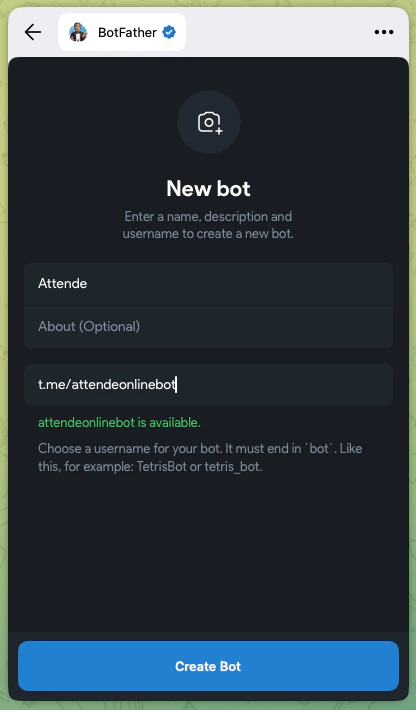
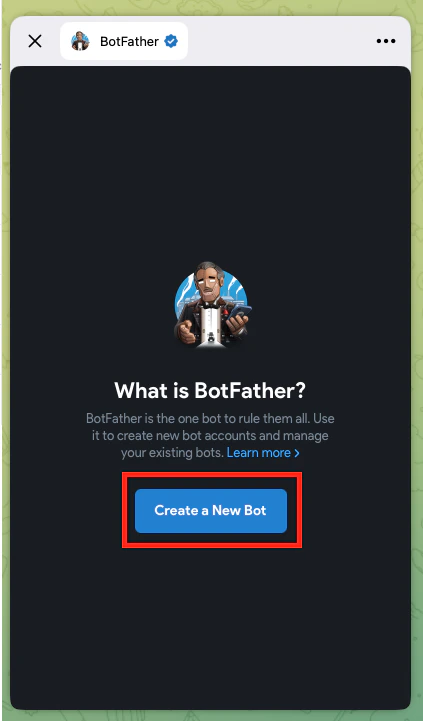 Em seguida, ele pede o **username** do bot. Regras: \
▸ De 5 a 32 caracteres. \
▸ Só letras, números e `_` (underline). \
▸ **Tem que terminar em `bot`** (ex.: `atendimento_minhaempresa_bot`). \
▸ Tem que ser único no Telegram inteiro — se já existir, ele recusa e pede outro. \
Mande um que represente a empresa. **Não dá pra trocar depois.**
Em seguida, ele pede o **username** do bot. Regras: \
▸ De 5 a 32 caracteres. \
▸ Só letras, números e `_` (underline). \
▸ **Tem que terminar em `bot`** (ex.: `atendimento_minhaempresa_bot`). \
▸ Tem que ser único no Telegram inteiro — se já existir, ele recusa e pede outro. \
Mande um que represente a empresa. **Não dá pra trocar depois.**
 Quando o username é aceito, o BotFather manda uma mensagem com o **token de acesso à API** — um código longo no formato `123456789:AAExxxxxx...`. **Copie e guarde com cuidado.** É essa chave que você vai colar no Attende. Quem tem o token controla o bot — trate como senha.
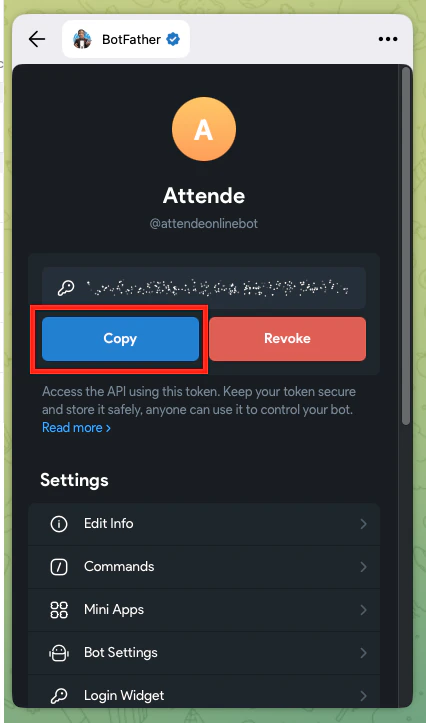 **O token é a senha do bot.** Quem tem ele consegue mandar mensagem em nome da sua empresa por aquele Telegram. Nunca cole em e-mail, chat público, print de tela ou ticket de suporte de terceiros. Se vazar, volte no BotFather e use `/revoke` para invalidar e gerar outro (o antigo para de funcionar na hora — e o canal no Attende precisa ser atualizado com o token novo, senão para de receber mensagem).
{/* IMG: BotFather pedindo o nome do bot e, depois, o username — exibindo a regra "must end in 'bot'" */}
### 1.1. Deixe o bot com cara de empresa (opcional, mas vale)
Tudo aqui é **opcional** — o bot já funciona com o que você fez no passo anterior. Mas se o cliente vai abrir o perfil dele, vale ter foto, descrição e os comandos certos. São mais quatro mensagens pro BotFather, na mesma conversa:
Mande `/setuserpic`, escolha o bot na lista que ele oferecer e envie uma imagem quadrada (a logo da empresa é a escolha óbvia). É o "avatar" que aparece na conversa.
**O token é a senha do bot.** Quem tem ele consegue mandar mensagem em nome da sua empresa por aquele Telegram. Nunca cole em e-mail, chat público, print de tela ou ticket de suporte de terceiros. Se vazar, volte no BotFather e use `/revoke` para invalidar e gerar outro (o antigo para de funcionar na hora — e o canal no Attende precisa ser atualizado com o token novo, senão para de receber mensagem).
{/* IMG: BotFather pedindo o nome do bot e, depois, o username — exibindo a regra "must end in 'bot'" */}
### 1.1. Deixe o bot com cara de empresa (opcional, mas vale)
Tudo aqui é **opcional** — o bot já funciona com o que você fez no passo anterior. Mas se o cliente vai abrir o perfil dele, vale ter foto, descrição e os comandos certos. São mais quatro mensagens pro BotFather, na mesma conversa:
Mande `/setuserpic`, escolha o bot na lista que ele oferecer e envie uma imagem quadrada (a logo da empresa é a escolha óbvia). É o "avatar" que aparece na conversa.
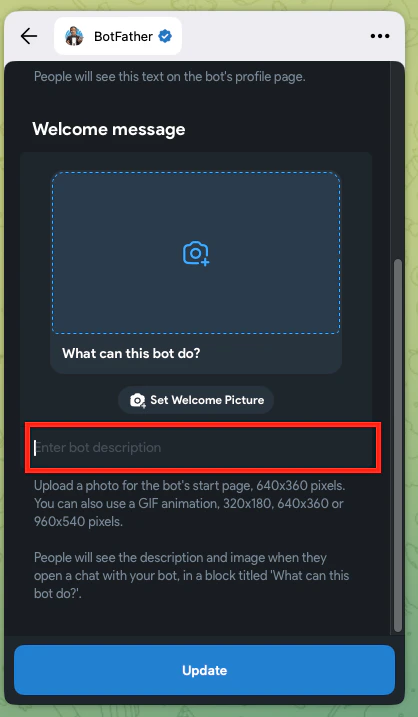
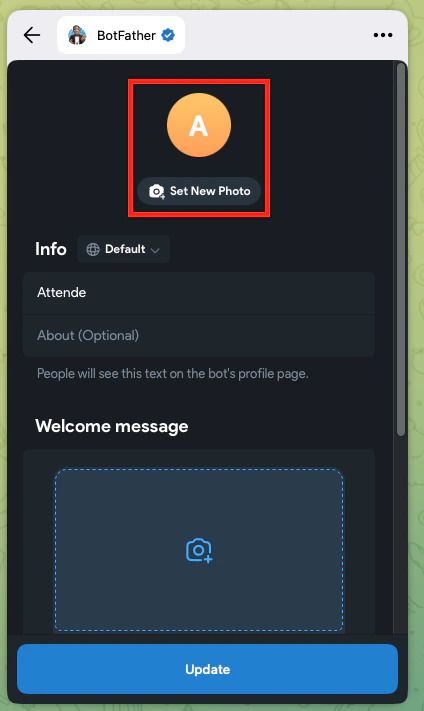 Mande `/setdescription`, escolha o bot e mande um texto curto explicando o que ele faz. Até 512 caracteres. É o texto que aparece **antes** do cliente apertar "Iniciar" — é a sua chance de dizer "atendimento da \[sua empresa] — fale por aqui que a gente responde".
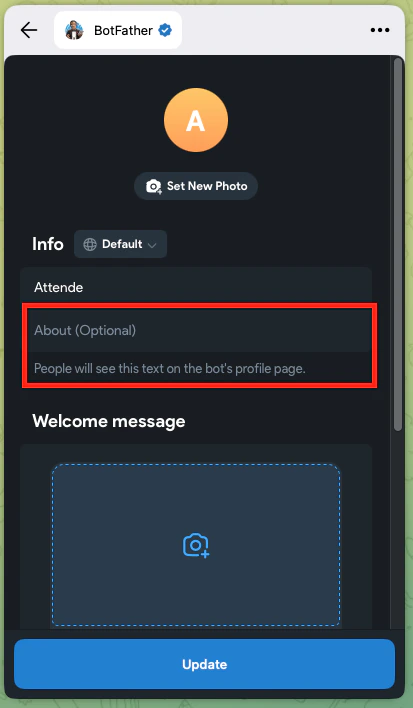
 Mande `/setabouttext`, escolha o bot e mande uma frase de até 120 caracteres. Aparece na **página de perfil** do bot quando alguém abre os detalhes. Pode ser o mesmo espírito da descrição, só mais curto.
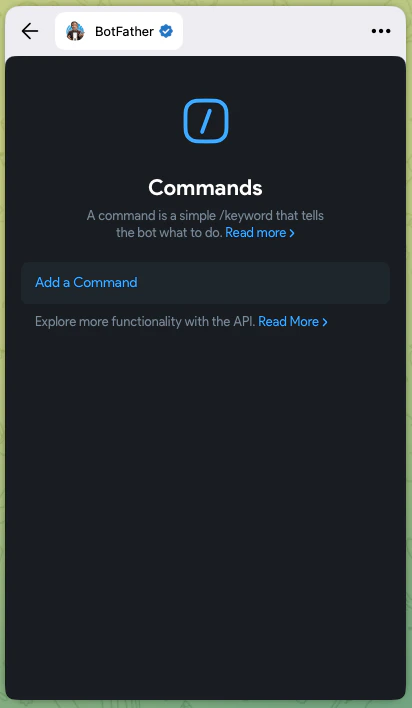
 Se você quiser que o bot ofereça atalhos quando o cliente digitar `/`, mande `/setcommands`, escolha o bot e mande a lista no formato `comando - descrição`, uma por linha. Ex.: \
`falar - Falar com um atendente` \
`horario - Ver nosso horário de atendimento` \
Não precisa fazer isso agora — dá pra voltar e ajustar quando quiser.
Se você quiser que o bot ofereça atalhos quando o cliente digitar `/`, mande `/setcommands`, escolha o bot e mande a lista no formato `comando - descrição`, uma por linha. Ex.: \
`falar - Falar com um atendente` \
`horario - Ver nosso horário de atendimento` \
Não precisa fazer isso agora — dá pra voltar e ajustar quando quiser.
 Se preferir não decorar comando nenhum, mande **`/mybots`** pro BotFather. Aparece uma lista de bots seus com botões "Edit Bot", "Edit Description", "Edit About" etc. — é o mesmo resultado dos `/set...`, só que clicando.
***
## 2. Cole o token no Attende
A parte do Telegram acabou. Agora é Attende, e é rápido — uma tela só.
No painel do Attende, **Configurações → Canais** (Caixas de entrada) e clique em **Adicionar canal** no canto superior direito.
Na lista de tipos de canal, clique no ícone do **Telegram**.
No campo **Token de acesso do bot** (Bot Token), cole exatamente o token que o BotFather te deu — sem espaço sobrando no início ou no fim. Em seguida, clique em **Criar canal** (Create Inbox).
Se preferir não decorar comando nenhum, mande **`/mybots`** pro BotFather. Aparece uma lista de bots seus com botões "Edit Bot", "Edit Description", "Edit About" etc. — é o mesmo resultado dos `/set...`, só que clicando.
***
## 2. Cole o token no Attende
A parte do Telegram acabou. Agora é Attende, e é rápido — uma tela só.
No painel do Attende, **Configurações → Canais** (Caixas de entrada) e clique em **Adicionar canal** no canto superior direito.
Na lista de tipos de canal, clique no ícone do **Telegram**.
No campo **Token de acesso do bot** (Bot Token), cole exatamente o token que o BotFather te deu — sem espaço sobrando no início ou no fim. Em seguida, clique em **Criar canal** (Create Inbox).
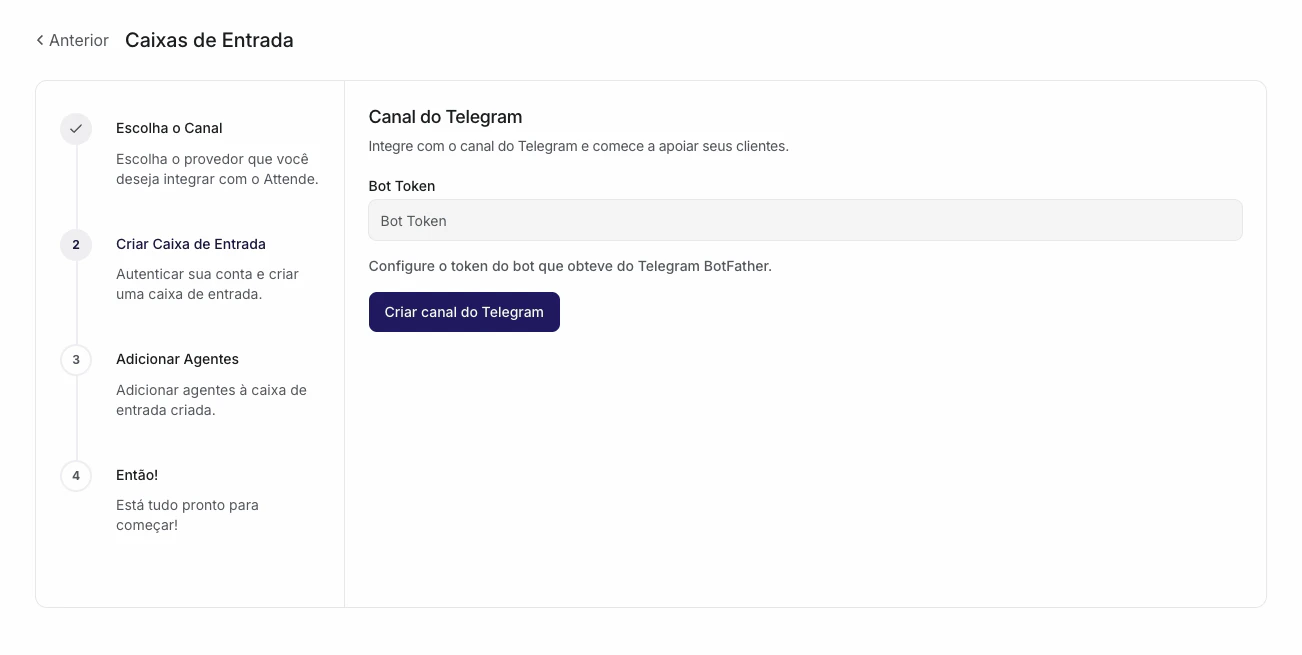 Logo depois de criar, o Attende mostra o canal já configurado com o **username do bot** como nome interno. Você pode renomear para algo mais amigável pro time (ex.: "Telegram Vendas", "Telegram Suporte"). O nome interno **não aparece pro cliente** — é só pra equipe se localizar na fila.
Ainda na tela do canal recém-criado, vá em **Colaboradores** (Collaborators) e marque quem da equipe vai atender as conversas do Telegram. **Só quem está marcado aqui vê as mensagens** — cadastrar o atendente no Attende não basta. Passo a passo de equipe em [Convidando sua equipe](https://ajuda.attende.online/primeiros-passos/convidando-sua-equipe).
Você **não precisa** copiar webhook, devolver URL, assinar campo nenhum — diferente do WhatsApp Oficial. O Attende avisa o Telegram automaticamente assim que você cria o canal. É por isso que o Telegram é o canal mais rápido de ligar: token e pronto.
{/* IMG: formulário de criação do canal Telegram com o campo "Token de acesso do bot" e o botão "Criar canal" */}
***
## 3. Teste antes de divulgar
Antes de pôr o `@seu_bot` no site, no Instagram e em qualquer material, faça este teste — leva 1 minuto e evita publicar um canal quebrado.
Pelo celular ou no Telegram Web, busque pelo **`@username` do seu bot** e clique em **Iniciar** (ou mande `/start`). **Use uma conta diferente da que criou o bot** — ou peça pra alguém do time abrir. A conversa do dono com o próprio bot às vezes confunde o teste.
Escreva "oi, teste" ou qualquer coisa. Em segundos, essa mensagem **tem que aparecer** na fila do Attende, dentro de **Conversas**, como uma conversa nova do canal Telegram.
Abra a conversa no Attende e responda. A resposta tem que chegar no Telegram **na hora**. Se as duas pontas funcionarem, o canal está saudável.
Mande também um **áudio, uma foto e um documento** pelo Telegram, ainda no teste. O Attende recebe tudo — vale ver como aparece pra você, e como o cliente vê a sua resposta de volta.
***
## 4. Pronto: o canal está no ar
Telegram conectado. Daqui pra frente, é igual a qualquer outro canal:
* As conversas do Telegram caem na mesma caixa de entrada, na mesma fila.
* Os mesmos status valem: **Aberto**, **Pendente**, **Resolvido**.
* As mesmas respostas prontas, notas privadas e transferências funcionam.
* O contato é criado automaticamente no [CRM](/crm/ficha-do-cliente) com nome e foto do perfil do Telegram.
**Como divulgar o seu bot?** Compartilhe o link `https://t.me/seu_username_bot` (basta o `@` virar `t.me/`). Clicou no link, abre o Telegram já na conversa do seu bot, com o botão **Iniciar** na tela. Cole esse link no rodapé do site, na bio do Instagram, no e-mail de assinatura — em qualquer lugar onde o cliente precise falar com você.
***
## Telegram Business: você precisa disso?
Se você usa **Telegram Business** (a versão do Telegram pra empresas, parecida com o WhatsApp Business), dá pra conectar a sua conta pessoal/comercial diretamente no Attende, em vez de criar um bot — mas tem **regras chatas** que valem a pena conhecer antes.
Volte no **@BotFather**, mande `/business_mode` e ative. Depois conecte o bot à sua conta de Telegram Business (no app do Telegram, em **Configurações → Telegram Business → Chatbots**). Em seguida, no Attende, crie um canal Telegram **novo** com o mesmo token desse bot. O Attende detecta que é Business e configura sozinho.
O Telegram impõe uma regra parecida com a do WhatsApp Oficial — você só pode responder o cliente dentro de **24 horas** depois da última mensagem dele. Passou disso, o envio falha. Não tem template como no WhatsApp; passou, passou.
A API Business do Telegram tem **menos funcionalidades** que a API normal de bot — não tem indicador de "digitando", alguns formatos de mensagem não funcionam, botões interativos têm comportamento diferente. Pra atendimento simples funciona; pra automações sofisticadas, o bot comum é melhor.
Pra **maioria** das empresas, o bot normal (passo 1 deste guia) resolve. Use Telegram Business só se você já **tem** uma conta Telegram Business com histórico, número, contatos — e quer atender por ali sem perder isso. Caso contrário, bot comum é mais simples, sem janela de 24h, com mais recursos. Ponto.
***
## Não está dando certo?
Username de bot é único no Telegram inteiro. Se o seu primeiro estiver ocupado, tente variações — `@minhaempresa_bot`, `@minhaempresa_oficial_bot`, `@atende_minhaempresa_bot`. **Não pode trocar depois**, então escolha um que sobre.
Quase sempre é **espaço sobrando** na hora de copiar — antes do `123...` ou depois do final. Volte na conversa com o BotFather, **toque e segure** na mensagem do token, escolha "Copiar" (não "Selecionar texto") e cole de novo. Se persistir, mande `/token` no BotFather pra gerar um novo e use esse.
Confira três coisas: (1) você **enviou `/start`** pro bot antes de mandar a primeira mensagem? O Telegram bloqueia mensagem pra bot enquanto não há "Iniciar". (2) Você está marcado como **Colaborador** do canal? Cadastrar atendente no Attende não dá acesso automático ao canal — tem que marcar em **Configurações → Canais → \[o canal] → Colaboradores**. (3) O token não foi revogado por engano? Se você rodou `/revoke` no BotFather, o token velho parou — gere um novo e atualize no Attende.
Verifique se o bot **não foi bloqueado** pelo cliente do lado dele. No Telegram, qualquer um pode tocar em **Bloquear bot** no perfil — quando faz isso, o seu envio começa a falhar. Você não tem como desfazer isso pelo seu lado; ele precisa desbloquear. Se for muitos clientes ao mesmo tempo, é sinal de comportamento abusivo do bot (mensagem demais, spam) — vale revisar o que está sendo enviado.
Vá no BotFather, mande `/revoke`, escolha o bot e confirme. O token antigo morre na hora. O BotFather gera um novo — copie e **atualize no canal do Attende** (em **Configurações → Canais → \[o canal] → editar**), senão você fica sem receber mensagem.
O **nome** dá pra trocar quando quiser: no BotFather, mande `/setname`, escolha o bot e mande o novo nome. O **@username** não — esse é fixo desde a criação.
Conectar canal é função de Administrador. Se você entrou como Atendente, peça ao Administrador da empresa para conectar ou te promover. Veja [Convidando sua equipe](https://ajuda.attende.online/primeiros-passos/convidando-sua-equipe).
Fale com a gente pelo [suporte](https://ajuda.attende.online/planos-e-assinatura/como-funciona-o-suporte-do-attende) — Telegram é canal simples, geralmente destrava em minutos. A gente resolve. Ponto.
***
**Em resumo**
Telegram é o canal mais rápido de ligar no Attende: você conversa com o **@BotFather** no Telegram, manda `/newbot`, escolhe nome e @ (terminado em `bot`), copia o **token**, e cola em **Configurações → Canais → Adicionar canal → Telegram**. Marca os **Colaboradores**, testa enviando uma mensagem pro bot, e pronto — o canal já está atendendo. Sem aprovação, sem espera, sem cadastro de empresa. Profissional desde o primeiro contato. Ponto.
Logo depois de criar, o Attende mostra o canal já configurado com o **username do bot** como nome interno. Você pode renomear para algo mais amigável pro time (ex.: "Telegram Vendas", "Telegram Suporte"). O nome interno **não aparece pro cliente** — é só pra equipe se localizar na fila.
Ainda na tela do canal recém-criado, vá em **Colaboradores** (Collaborators) e marque quem da equipe vai atender as conversas do Telegram. **Só quem está marcado aqui vê as mensagens** — cadastrar o atendente no Attende não basta. Passo a passo de equipe em [Convidando sua equipe](https://ajuda.attende.online/primeiros-passos/convidando-sua-equipe).
Você **não precisa** copiar webhook, devolver URL, assinar campo nenhum — diferente do WhatsApp Oficial. O Attende avisa o Telegram automaticamente assim que você cria o canal. É por isso que o Telegram é o canal mais rápido de ligar: token e pronto.
{/* IMG: formulário de criação do canal Telegram com o campo "Token de acesso do bot" e o botão "Criar canal" */}
***
## 3. Teste antes de divulgar
Antes de pôr o `@seu_bot` no site, no Instagram e em qualquer material, faça este teste — leva 1 minuto e evita publicar um canal quebrado.
Pelo celular ou no Telegram Web, busque pelo **`@username` do seu bot** e clique em **Iniciar** (ou mande `/start`). **Use uma conta diferente da que criou o bot** — ou peça pra alguém do time abrir. A conversa do dono com o próprio bot às vezes confunde o teste.
Escreva "oi, teste" ou qualquer coisa. Em segundos, essa mensagem **tem que aparecer** na fila do Attende, dentro de **Conversas**, como uma conversa nova do canal Telegram.
Abra a conversa no Attende e responda. A resposta tem que chegar no Telegram **na hora**. Se as duas pontas funcionarem, o canal está saudável.
Mande também um **áudio, uma foto e um documento** pelo Telegram, ainda no teste. O Attende recebe tudo — vale ver como aparece pra você, e como o cliente vê a sua resposta de volta.
***
## 4. Pronto: o canal está no ar
Telegram conectado. Daqui pra frente, é igual a qualquer outro canal:
* As conversas do Telegram caem na mesma caixa de entrada, na mesma fila.
* Os mesmos status valem: **Aberto**, **Pendente**, **Resolvido**.
* As mesmas respostas prontas, notas privadas e transferências funcionam.
* O contato é criado automaticamente no [CRM](/crm/ficha-do-cliente) com nome e foto do perfil do Telegram.
**Como divulgar o seu bot?** Compartilhe o link `https://t.me/seu_username_bot` (basta o `@` virar `t.me/`). Clicou no link, abre o Telegram já na conversa do seu bot, com o botão **Iniciar** na tela. Cole esse link no rodapé do site, na bio do Instagram, no e-mail de assinatura — em qualquer lugar onde o cliente precise falar com você.
***
## Telegram Business: você precisa disso?
Se você usa **Telegram Business** (a versão do Telegram pra empresas, parecida com o WhatsApp Business), dá pra conectar a sua conta pessoal/comercial diretamente no Attende, em vez de criar um bot — mas tem **regras chatas** que valem a pena conhecer antes.
Volte no **@BotFather**, mande `/business_mode` e ative. Depois conecte o bot à sua conta de Telegram Business (no app do Telegram, em **Configurações → Telegram Business → Chatbots**). Em seguida, no Attende, crie um canal Telegram **novo** com o mesmo token desse bot. O Attende detecta que é Business e configura sozinho.
O Telegram impõe uma regra parecida com a do WhatsApp Oficial — você só pode responder o cliente dentro de **24 horas** depois da última mensagem dele. Passou disso, o envio falha. Não tem template como no WhatsApp; passou, passou.
A API Business do Telegram tem **menos funcionalidades** que a API normal de bot — não tem indicador de "digitando", alguns formatos de mensagem não funcionam, botões interativos têm comportamento diferente. Pra atendimento simples funciona; pra automações sofisticadas, o bot comum é melhor.
Pra **maioria** das empresas, o bot normal (passo 1 deste guia) resolve. Use Telegram Business só se você já **tem** uma conta Telegram Business com histórico, número, contatos — e quer atender por ali sem perder isso. Caso contrário, bot comum é mais simples, sem janela de 24h, com mais recursos. Ponto.
***
## Não está dando certo?
Username de bot é único no Telegram inteiro. Se o seu primeiro estiver ocupado, tente variações — `@minhaempresa_bot`, `@minhaempresa_oficial_bot`, `@atende_minhaempresa_bot`. **Não pode trocar depois**, então escolha um que sobre.
Quase sempre é **espaço sobrando** na hora de copiar — antes do `123...` ou depois do final. Volte na conversa com o BotFather, **toque e segure** na mensagem do token, escolha "Copiar" (não "Selecionar texto") e cole de novo. Se persistir, mande `/token` no BotFather pra gerar um novo e use esse.
Confira três coisas: (1) você **enviou `/start`** pro bot antes de mandar a primeira mensagem? O Telegram bloqueia mensagem pra bot enquanto não há "Iniciar". (2) Você está marcado como **Colaborador** do canal? Cadastrar atendente no Attende não dá acesso automático ao canal — tem que marcar em **Configurações → Canais → \[o canal] → Colaboradores**. (3) O token não foi revogado por engano? Se você rodou `/revoke` no BotFather, o token velho parou — gere um novo e atualize no Attende.
Verifique se o bot **não foi bloqueado** pelo cliente do lado dele. No Telegram, qualquer um pode tocar em **Bloquear bot** no perfil — quando faz isso, o seu envio começa a falhar. Você não tem como desfazer isso pelo seu lado; ele precisa desbloquear. Se for muitos clientes ao mesmo tempo, é sinal de comportamento abusivo do bot (mensagem demais, spam) — vale revisar o que está sendo enviado.
Vá no BotFather, mande `/revoke`, escolha o bot e confirme. O token antigo morre na hora. O BotFather gera um novo — copie e **atualize no canal do Attende** (em **Configurações → Canais → \[o canal] → editar**), senão você fica sem receber mensagem.
O **nome** dá pra trocar quando quiser: no BotFather, mande `/setname`, escolha o bot e mande o novo nome. O **@username** não — esse é fixo desde a criação.
Conectar canal é função de Administrador. Se você entrou como Atendente, peça ao Administrador da empresa para conectar ou te promover. Veja [Convidando sua equipe](https://ajuda.attende.online/primeiros-passos/convidando-sua-equipe).
Fale com a gente pelo [suporte](https://ajuda.attende.online/planos-e-assinatura/como-funciona-o-suporte-do-attende) — Telegram é canal simples, geralmente destrava em minutos. A gente resolve. Ponto.
***
**Em resumo**
Telegram é o canal mais rápido de ligar no Attende: você conversa com o **@BotFather** no Telegram, manda `/newbot`, escolhe nome e @ (terminado em `bot`), copia o **token**, e cola em **Configurações → Canais → Adicionar canal → Telegram**. Marca os **Colaboradores**, testa enviando uma mensagem pro bot, e pronto — o canal já está atendendo. Sem aprovação, sem espera, sem cadastro de empresa. Profissional desde o primeiro contato. Ponto.