> ## Documentation Index
> Fetch the complete documentation index at: https://ajuda.attende.online/llms.txt
> Use this file to discover all available pages before exploring further.

# Widget do site

> Como adicionar o chat ao vivo do Attende no seu site: configure o canal, instale o código e receba mensagens de visitantes diretamente na sua caixa de conversas.

O widget do site é o chat flutuante que aparece no canto da tela quando alguém visita o seu site — aquele botão de "Fale conosco" que qualquer visitante pode clicar e iniciar uma conversa em segundos. No Attende, **cada mensagem do site vira uma conversa igual às do WhatsApp e do Telegram**: com atribuição, status, notas privadas e histórico completo. O visitante digita no site, a resposta chega pra ele no mesmo chat, e o atendente vê tudo na fila normal.

A instalação tem duas partes: configurar o canal no Attende e colar um trecho de código no seu site. Leva menos de 10 minutos.

<Note>
  Antes de começar, vale ler [Visão geral dos canais](https://ajuda.attende.online/visao-geral-dos-canais) — lá explicamos por que toda mensagem (WhatsApp, Telegram, e-mail, site) cai no mesmo lugar.
</Note>

***

## Antes de começar: o que você vai precisar

Tenha em mãos antes de abrir o Attende:

* **Acesso para editar o seu site.** Você vai precisar colar um trecho de código JavaScript no HTML do site — no `<head>` ou antes do `</body>`. Se o site está no WordPress, Webflow, Wix, Shopify ou similar, cada plataforma tem um campo para "scripts personalizados" — veja a seção [Como instalar em cada plataforma](#como-instalar-em-cada-plataforma) abaixo.
* **Ser Administrador no Attende.** Conectar canal é função de Administrador. Sem o menu **Configurações**, peça ao Administrador da empresa (ver [Convidando sua equipe](https://ajuda.attende.online/primeiros-passos/convidando-sua-equipe)).

<Tip>
  Se você usa um CMS como WordPress ou Webflow, não precisa mexer no código-fonte diretamente — essas plataformas têm campos específicos pra inserir scripts. Veja a seção de instalação por plataforma mais abaixo.
</Tip>

***

## 1. Crie o canal de widget no Attende

<Steps>
  <Step title="Vá em Configurações → Canais → Adicionar canal">
    No painel do Attende, acesse **Configurações → Canais** (Caixas de entrada) e clique em **Adicionar canal** no canto superior direito.
  </Step>

  <Step title="Escolha Website">
    Na lista de tipos de canal, clique no ícone de **Website** (Live Chat).
    <Frame>
      <img src="https://mintcdn.com/attendeonline/SFHxaMm5uNYYvC8l/images/site1.png?fit=max&auto=format&n=SFHxaMm5uNYYvC8l&q=85&s=aca8285d1ab2c277b5bd26f8a4855724" alt="Site1" width="1288" height="895" data-path="images/site1.png" />
    </Frame>
  </Step>

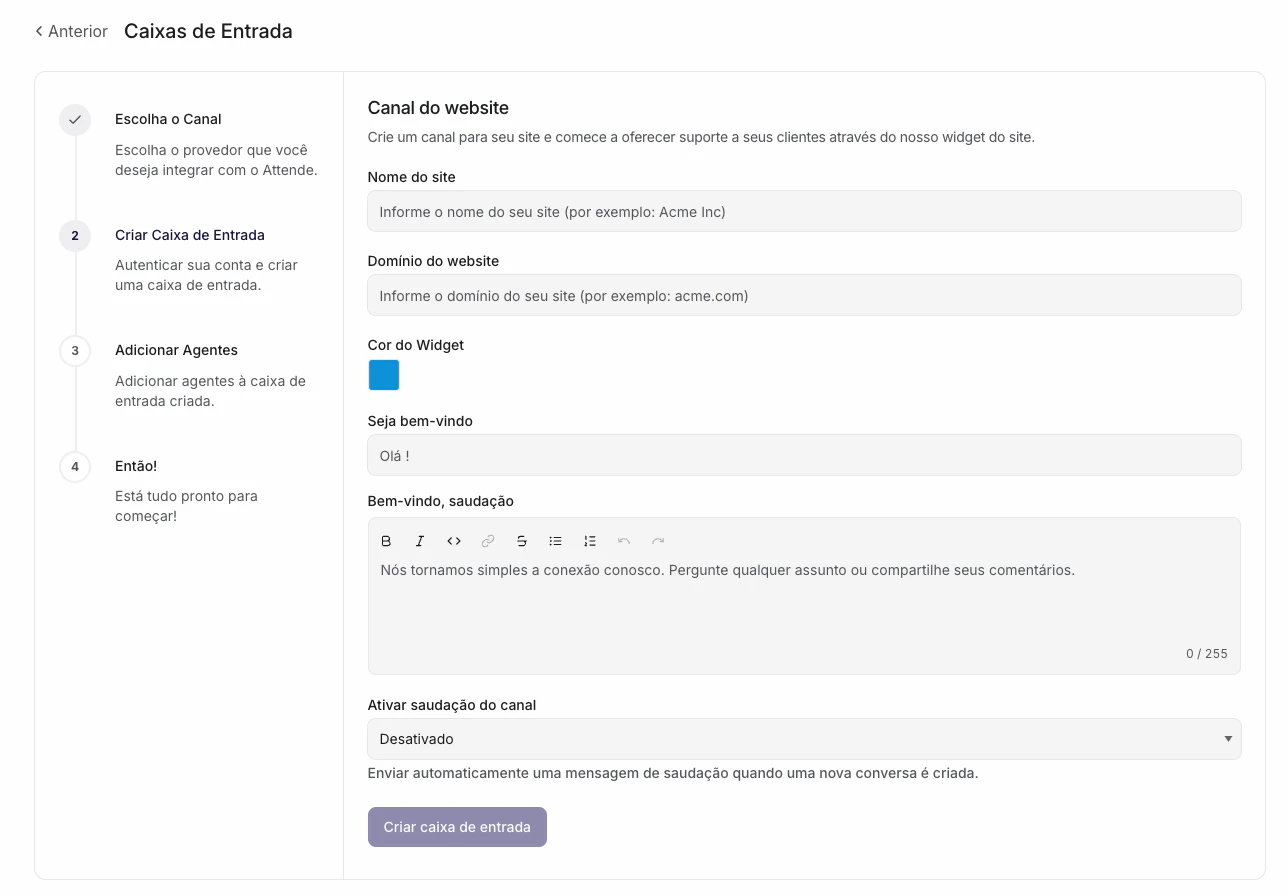
  <Step title="Preencha os dados do canal">
    ▸ **Nome do site:** como o time vai identificar esse canal internamente (ex.: "Site Principal", "Loja"). Não aparece pro visitante. \
    ▸ **Domínio do website:** o domínio do seu site (ex.: `minhaempresa.com.br`). O widget só vai funcionar nesse domínio — isso evita que o código seja copiado e usado em outro lugar. \
    ▸ **Cor do Widget:** escolha a cor que vai combinar com o visual do seu site. É a cor do botão flutuante e do cabeçalho do chat. \
    ▸ **Seja bem-vindo:** uma saudação curta que aparece no topo do chat (ex.: "Olá!"). \
    ▸ **Bem-vindo, saudação:** o texto completo de boas-vindas que o visitante vê ao abrir o chat (ex.: "Nós tornamos simples a conexão conosco. Pergunte qualquer assunto ou compartilhe seus comentários."). \
    ▸ **Ativar saudação do canal:** se ativado, envia automaticamente a mensagem de saudação quando uma nova conversa é criada.
  </Step>

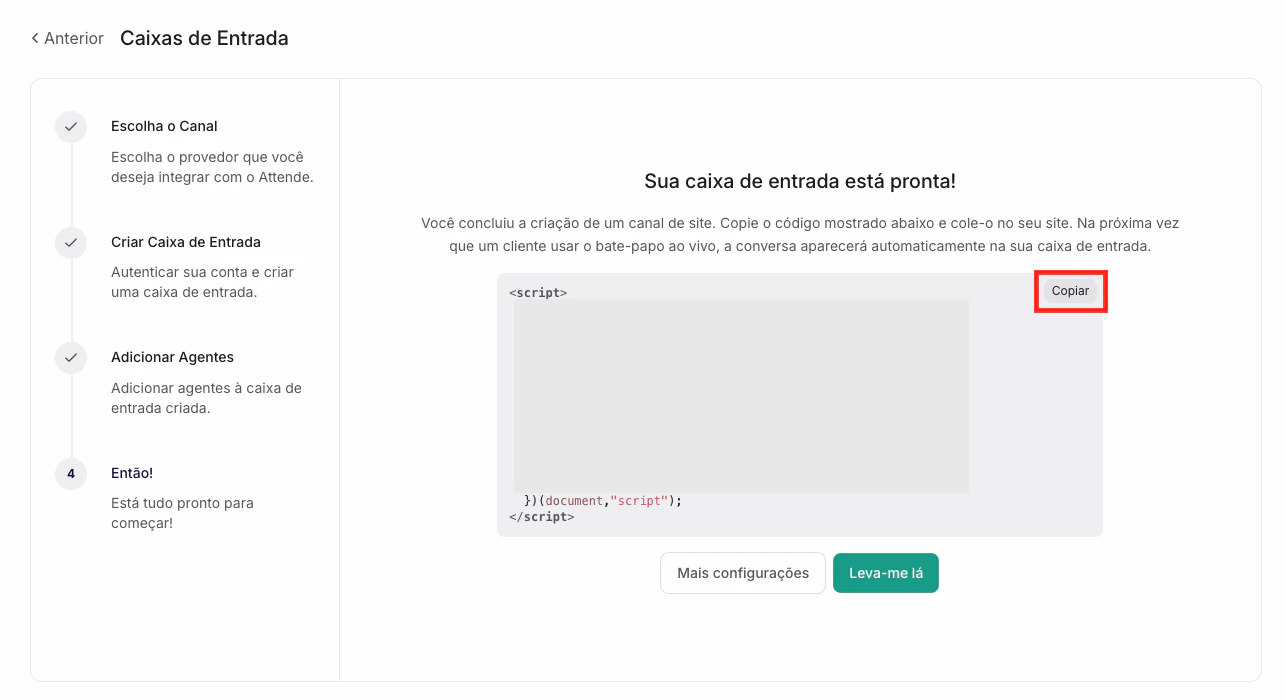
  <Step title="Salve e copie o código">
    Clique em **Criar caixa de entrada**. Na tela seguinte (etapa "Então!"), o Attende exibe um trecho de código JavaScript — o snippet de instalação. **Copie esse código agora.** Você vai precisar dele no próximo passo.
    <Frame>
      <img src="https://mintcdn.com/attendeonline/SFHxaMm5uNYYvC8l/images/site2.png?fit=max&auto=format&n=SFHxaMm5uNYYvC8l&q=85&s=396e0cb725f85371bdac36cc350fe4dd" alt="Site2" width="1286" height="700" data-path="images/site2.png" />
    </Frame>
  </Step>
</Steps>

{/* IMG: formulário de criação do canal de website com os campos Nome, URL, Cor e Mensagem de boas-vindas */}

***

## 2. Instale o código no seu site

O snippet é um bloco de JavaScript de algumas linhas. Cole-o no HTML do seu site, dentro da tag `<head>` ou imediatamente antes do `</body>`. Ele vai carregar o widget automaticamente em todas as páginas onde estiver presente.

<AccordionGroup>
  <Accordion title="HTML puro / site estático">
    Abra o arquivo `index.html` (ou o arquivo de layout base do seu site) e cole o snippet antes do `</body>`. Salve e publique.
  </Accordion>

  <Accordion title="WordPress">
    ▸ Instale o plugin **Insert Headers and Footers** (ou similar) no seu WordPress. \
    ▸ Vá em **Configurações → Insert Headers and Footers → Scripts no Rodapé** e cole o snippet ali. \
    ▸ Salve. O widget aparece em todas as páginas do site automaticamente.

    \
    \
    Alternativa: se o seu tema tem um campo "Scripts personalizados" nas configurações, cole lá também funciona.
  </Accordion>

  <Accordion title="Webflow">
    ▸ No painel do Webflow, vá em **Project Settings → Custom Code → Footer Code**. \
    ▸ Cole o snippet no campo **Footer Code** e salve. \
    ▸ Publique o site. O widget aparece em todas as páginas.
  </Accordion>

  <Accordion title="Shopify">
    ▸ No painel do Shopify, vá em **Configurações → Loja virtual → Temas → Editar código**. \
    ▸ Abra o arquivo `theme.liquid` e cole o snippet imediatamente antes do `</body>`. \
    ▸ Salve. O widget aparece em todas as páginas da loja.
  </Accordion>

  <Accordion title="Wix">
    ▸ No editor do Wix, clique em **Configurações → Ferramentas avançadas → Código personalizado**. \
    ▸ Clique em **+ Adicionar código**, cole o snippet e escolha aplicar em **Todas as páginas**. \
    ▸ Defina o posicionamento como **Body - end** e salve.
  </Accordion>

  <Accordion title="Google Tag Manager">
    Se você já usa o GTM no site, pode instalar o widget por lá sem tocar no código-fonte: \
    ▸ Crie uma nova tag do tipo **HTML personalizado**. \
    ▸ Cole o snippet no campo de HTML. \
    ▸ Defina o gatilho como **Todas as páginas**. \
    ▸ Salve e publique o container.
  </Accordion>
</AccordionGroup>

***

## 3. Adicione os Colaboradores

<Steps>
  <Step title="Vá na aba Colaboradores do canal">
    Nas configurações do canal que você criou (**Configurações → Canais → \[nome do canal] → Colaboradores**), marque quem do time vai atender as mensagens do site. **Só quem está marcado aqui vê as conversas** — cadastrar o atendente no Attende não basta.

    <Frame>
      <img src="https://mintcdn.com/attendeonline/SFHxaMm5uNYYvC8l/images/site3.png?fit=max&auto=format&n=SFHxaMm5uNYYvC8l&q=85&s=2afd860659907aa2099b1a9f238172aa" alt="Site3" width="1072" height="988" data-path="images/site3.png" />
    </Frame>
  </Step>

  <Step title="Configure a distribuição (opcional)">
    Se quiser que as conversas do site sejam atribuídas automaticamente, ative a atribuição automática na mesma tela. Sem isso, as conversas ficam na fila sem atendente — qualquer colaborador do canal pode pegar manualmente. Veja mais em [Atribuição automática](/gestao/atribuicao-automatica).
  </Step>
</Steps>

***

## 4. Personalize o widget (opcional)

Depois de criar o canal, você pode ajustar a aparência e o comportamento do widget a qualquer momento em **Configurações → Canais → \[nome do canal]**.

**Aparência:**

* **Posição:** esquerda ou direita da tela (padrão: direita).
* **Design da bolha:** padrão (ícone de chat) ou expandido (ícone + texto).
* **Texto da bolha:** se usar o design expandido, personalize o texto que aparece no botão (ex.: "Precisa de ajuda?").
* **Cor:** altere a cor principal a qualquer momento — aparece no botão e no cabeçalho do chat.

<Frame>
  <img src="https://mintcdn.com/attendeonline/SFHxaMm5uNYYvC8l/images/site4.png?fit=max&auto=format&n=SFHxaMm5uNYYvC8l&q=85&s=592a3fcd117603cb2ab80f0704108584" alt="Site4" width="1295" height="1010" data-path="images/site4.png" />
</Frame>

**Comportamento:**

* **Formulário pré-chat:** ative pra pedir nome e e-mail do visitante antes de iniciar a conversa. Útil pra identificar o visitante mesmo que ele saia antes de você responder.
* **Horário de atendimento:** configure os horários em que o widget aceita novas conversas — fora do horário, exibe uma mensagem de ausência. Veja [Horário de atendimento](/automacoes/horario-de-atendimento).

***

## 5. Teste antes de publicar

Depois de instalar o código, abra o seu site em uma aba anônima (Ctrl+Shift+N no Chrome) e confirme:

<Steps>
  <Step title="O botão aparece no canto da tela">
    A bolha do chat deve estar visível no canto que você configurou (padrão: inferior direito). Se não aparecer, veja [Não está dando certo?](#não-está-dando-certo) abaixo.
  </Step>

  <Step title="Clique no botão e inicie uma conversa de teste">
    Digite uma mensagem de teste. A conversa deve aparecer em **Conversas** no Attende, no canal de website que você criou.
  </Step>

  <Step title="Responda pelo Attende">
    Responda a mensagem de teste. A resposta deve aparecer imediatamente no chat do site, na aba anônima que você abriu.
  </Step>
</Steps>

<Tip>
  Use a aba anônima pro teste — em sessão normal, o Attende pode reconhecer que você é Administrador e não exibir o widget (comportamento normal em algumas configurações).
</Tip>

***

## 6. Pronto: o widget está no ar

Chat do site conectado. Daqui pra frente, é igual a qualquer outro canal:

* Cada mensagem de visitante vira uma **conversa nova** na fila, identificada com o canal de website.
* O histórico completo fica dentro da conversa — visitante manda, você responde, tudo registrado.
* Os mesmos status valem: **Aberto**, **Pendente**, **Resolvido**.
* As mesmas respostas prontas, notas privadas e transferências funcionam.
* Se o visitante informou nome e e-mail (via formulário pré-chat ou durante a conversa), o contato é criado automaticamente no [CRM](/crm/ficha-do-cliente).

<Note>
  **Visitantes anônimos:** se o visitante não se identificar, a conversa fica registrada como "Visitante" com um identificador automático. Você ainda consegue atender e registrar — o contato pode ser atualizado depois com os dados reais se o visitante os informar.
</Note>

***

## Não está dando certo?

<AccordionGroup>
  <Accordion title="O widget não aparece no site">
    Verifique: (1) O snippet foi colado no HTML e está sendo carregado — abra o DevTools do navegador (F12), vá em **Network** e filtre por "chatwoot" ou pelo domínio do Attende. Se nada aparecer, o script não está sendo carregado. (2) A **URL do domínio** que você configurou no canal bate exatamente com o endereço do site (com ou sem `www`, com ou sem `https`). Uma divergência simples bloqueia o widget. (3) Seu site usa Content Security Policy (CSP)? Pode estar bloqueando scripts externos — peça ao TI ou desenvolvedor do site pra liberar o domínio do Attende.
  </Accordion>

  <Accordion title="O widget aparece mas as mensagens não chegam no Attende">
    Confirme que há pelo menos um **Colaborador** marcado no canal. Sem colaborador associado, o widget abre mas as conversas ficam sem destino. Vá em **Configurações → Canais → \[nome do canal] → Colaboradores** e marque alguém.
  </Accordion>

  <Accordion title="Respondo pelo Attende mas o visitante não vê a resposta">
    A resposta aparece em tempo real via WebSocket. Se não aparecer, o navegador do visitante pode ter bloqueado a conexão WebSocket — isso acontece em redes corporativas ou com bloqueadores de conteúdo agressivos. Peça pro visitante tentar em outro navegador ou rede.
  </Accordion>

  <Accordion title="O widget aparece em páginas que eu não quero">
    O snippet carrega o widget em todas as páginas onde está instalado. Se você só quer o widget em algumas páginas, remova o snippet das páginas onde não quer, ou use o Google Tag Manager com um gatilho de URL específico (ex.: só na página de contato ou de preços).
  </Accordion>

  <Accordion title="Quero esconder o widget fora do horário de atendimento">
    Ative o **Horário de atendimento** no canal. Fora do horário, o widget pode ser configurado pra exibir uma mensagem de ausência ou pra ficar oculto — dependendo da configuração escolhida. Veja [Horário de atendimento](/automacoes/horario-de-atendimento).
  </Accordion>

  <Accordion title="Não vejo o menu Configurações / Canais">
    Conectar canal é função de Administrador. Se você entrou como Atendente, peça ao Administrador da empresa para conectar ou te promover. Veja [Convidando sua equipe](https://ajuda.attende.online/primeiros-passos/convidando-sua-equipe).
  </Accordion>
</AccordionGroup>

***

<Note>
  **Em resumo**

  Widget do site conectado em dois passos: criar o canal em **Configurações → Canais → Adicionar canal → Website** (informando nome, URL do domínio e cor) e colar o snippet JavaScript gerado no HTML do seu site. Marque os **Colaboradores** do canal, personalize posição e aparência se quiser, e pronto — cada visitante que abrir o chat vira uma conversa na sua fila, tratada igual ao WhatsApp e ao Telegram, com histórico completo e status. Sem formulário perdido, sem e-mail esquecido, sem visitante sumindo sem resposta. Ponto.
</Note>
