

O que é uma equipe
Uma equipe é um grupo de atendentes com uma função em comum: Vendas, Suporte, Financeiro, Logística — o nome é você que define. Quando uma conversa é atribuída a uma equipe: ▸ Todos os membros daquela equipe ficam visíveis para receber o atendimento. ▸ O Attende pode distribuir automaticamente em round-robin — cada nova conversa vai para o próximo atendente disponível da equipe, na ordem. Ninguém sobrecarregado, ninguém esquecido. ▸ A conversa fica visível para todos da equipe enquanto não for assumida por alguém..png)
Um atendente pode fazer parte de mais de uma equipe ao mesmo tempo. O gerente de vendas que também resolve escaladas de suporte? Sem problema — você adiciona ele nos dois grupos.
Criando uma equipe
Só Administradores criam e gerenciam equipes. Se você não está vendo o menu de Configurações, seu acesso é de Agente — peça para o Administrador.1
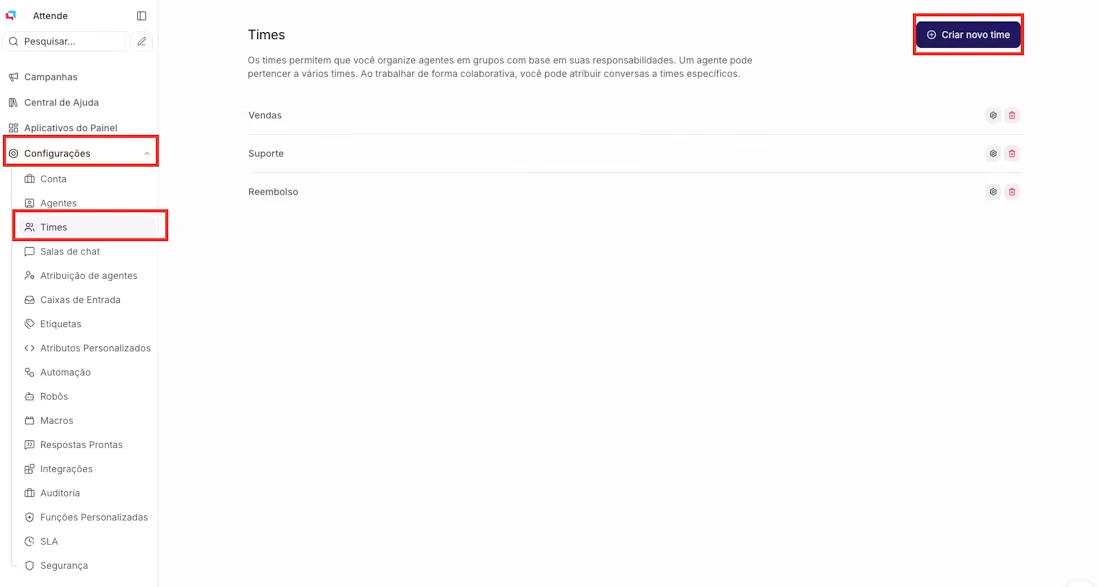
Abra Configurações → Equipes
No painel, clique em Configurações e, no menu lateral, vá em Equipes. Clique no botão Criar nova equipe no canto superior direito.
2
Nomeie a equipe
Dê um nome claro: Vendas, Suporte, Financeiro. Esse nome vai aparecer para os atendentes na hora de transferir ou atribuir conversas — quanto mais direto, melhor.
3
Ative (ou não) o round-robin
Você verá a opção “Atribuição automática de conversas”. Se ativar, o Attende distribui as novas conversas automaticamente entre os membros. Se deixar desativado, as conversas chegam para a equipe e qualquer membro pode puxar para si manualmente.
4
Adicione os atendentes
Selecione as pessoas que fazem parte dessa equipe. Você pode adicionar ou remover membros depois — não precisa fechar tudo de uma vez.
5
Confirme
Salve. A equipe já aparece disponível para atribuição de conversas e para uso nas automações.
Como atribuir uma conversa a uma equipe
Com as equipes criadas, você tem duas formas de direcionar conversas para elas. Manual — o atendente direciona na hora: Dentro de qualquer conversa, no painel lateral direito, existe o campo Atribuir equipe. Qualquer atendente com acesso à conversa pode selecionar a equipe responsável. A partir daí, os membros daquela equipe ficam visíveis e o round-robin entra em ação (se estiver ativado). Automática — via chatbot ou automação: É possível configurar o Attende para jogar conversas direto na equipe certa sem precisar de intervenção humana. Um menu de atendimento no chatbot (“Para vendas, tecle 1. Para suporte, tecle 2.”) pode encaminhar cada escolha para a equipe correspondente. O passo a passo disso está em Boas-vindas e menu.Gerenciando equipes existentes
Depois de criar, é normal precisar ajustar: alguém entrou, alguém saiu, o nome do departamento mudou. Em Configurações → Equipes, clique na equipe e você pode: ▸ Adicionar ou remover membros — a mudança vale imediatamente para as próximas conversas. Conversas já atribuídas à equipe não são afetadas. ▸ Ativar ou desativar o round-robin — útil quando a equipe está pequena demais para distribuição automática fazer sentido. ▸ Renomear ou excluir — ao excluir uma equipe, as conversas que estavam atribuídas a ela ficam sem equipe atribuída (não são perdidas nem redistribuídas automaticamente).Dúvidas comuns
Qual a diferença entre equipe e canal (inbox)?
Qual a diferença entre equipe e canal (inbox)?
Canal é onde a conversa chega — o WhatsApp da empresa, o e-mail, o widget do site. Equipe é quem vai atender. Um canal pode ter atendentes de equipes diferentes; uma equipe pode atender conversas de canais diferentes. São duas camadas: o canal define a entrada, a equipe define quem responde.
O round-robin inclui atendentes offline?
O round-robin inclui atendentes offline?
Sim. O round-robin distribui na ordem dos membros da equipe, independente de quem está online no momento. Se você quer distribuir só para quem está disponível, combine o round-robin com as automações de horário de atendimento para evitar conversas caindo em quem está offline.
Um atendente pode recusar uma conversa do round-robin?
Um atendente pode recusar uma conversa do round-robin?
O sistema não tem um botão de “recusar”. O que acontece é que a conversa fica atribuída ao atendente — se ele não puder atender, um Administrador ou o próprio atendente pode transferir para outra pessoa ou de volta para a equipe.
Posso criar equipes sem usar round-robin?
Posso criar equipes sem usar round-robin?
Sim. Com o round-robin desativado, a equipe funciona como um grupo de referência: você atribui a conversa à equipe, mas qualquer membro pode puxar para si. Útil quando a equipe prefere se auto-organizar em vez de receber distribuição automática.
Quantas equipes posso criar?
Quantas equipes posso criar?
Não há limite de equipes documentado. Crie quantas fizerem sentido para a sua operação — mas lembre: equipe demais sem volume suficiente de conversas torna a gestão mais complicada do que ajuda. Comece simples.
Com equipes no lugar, cada conversa vai para quem deve ir — sem depender de ninguém fazer isso na mão. A operação ganha ritmo. Ponto.
Próximos artigos desta seção: ▸ Atribuição automática ▸ Etiquetas ▸ Filtros e pastas