

Dois recursos, uma recepção automática
No Attende, a recepção automática funciona com dois recursos que se complementam:Mensagem de boas-vindas
Uma saudação enviada automaticamente quando o cliente inicia uma conversa. Campo de texto simples, sem lógica — só uma resposta imediata enquanto nenhum atendente ainda viu a conversa.
Menu numerado (automações)
Regras de automação que enviam um menu com opções e, conforme a resposta do cliente, direcionam a conversa para a equipe certa — tudo sem intervenção humana.
Configurando a mensagem de boas-vindas no canal
A mensagem de boas-vindas fica diretamente nas configurações do canal. É um campo de texto simples, sem regras nem condições.1
Acesse as configurações do canal
Vá para Configurações → Canais, encontre o canal desejado e clique no ícone de engrenagem.
2
Localize o campo de boas-vindas
Na aba Configuração, procure o campo Mensagem de boas-vindas.
3
Escreva a mensagem
Digite o texto que será enviado automaticamente ao início de toda nova conversa. Você pode usar variáveis como
{{contact.name}} para personalizar.4
Salve
Clique em Atualizar. A mensagem passa a valer para todas as novas conversas a partir desse momento.
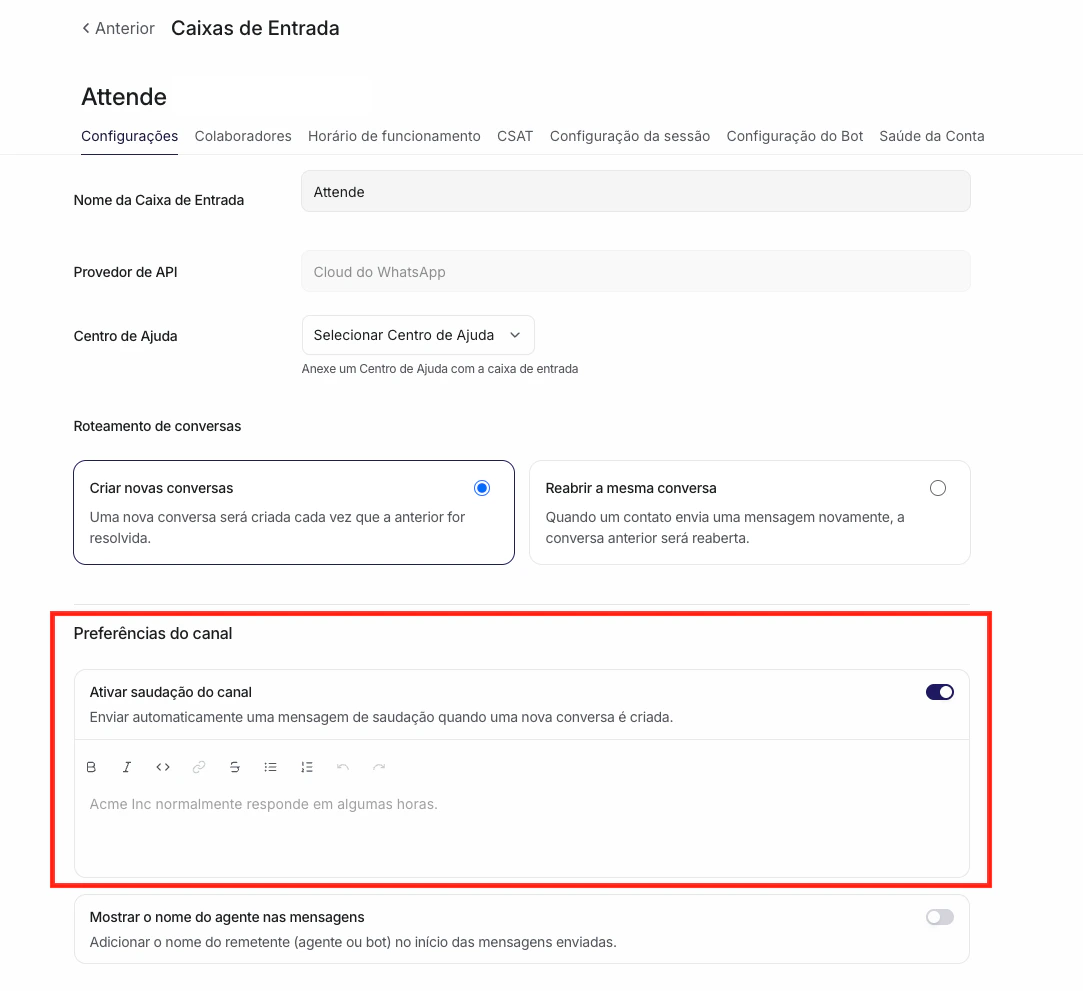
A mensagem de boas-vindas é enviada uma vez, na abertura da conversa. Não substitui um atendente — é só a primeira resposta automática enquanto seu time ainda não viu o contato.
Configurando um menu numerado com automações
Para que o cliente escolha uma opção e o Attende reaja, você cria uma combinação de regras em Configurações → Automações: uma para enviar o menu, e uma para cada resposta possível.Passo 1 — Crie a automação que envia o menu
1
Adicione uma nova regra
Em Configurações → Automações, clique em Adicionar regra de automação.
2
Defina o nome e o evento
Dê um nome como
Menu de boas-vindas. Em Evento, selecione Conversa criada.3
Configure as condições (opcional)
Deixe em branco para que valha para todos os canais — ou filtre por canal específico se quiser menus diferentes por canal.
4
Adicione a ação de envio
Em Ações, escolha Enviar mensagem e escreva o menu no campo de texto:
5
Salve e ative
Clique em Salvar. A automação entra em vigor imediatamente para as próximas conversas.
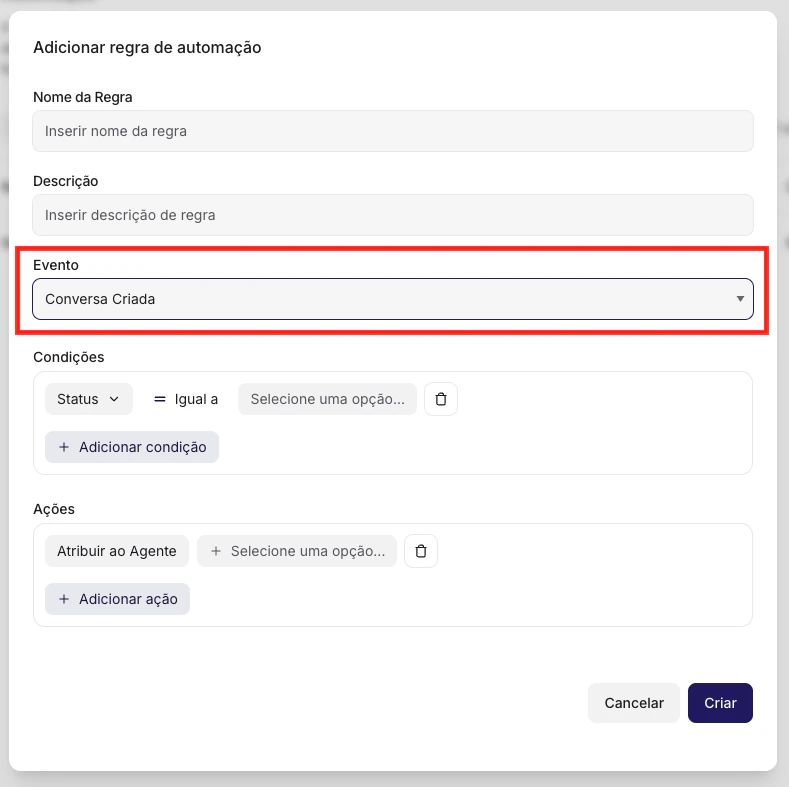
Passo 2 — Crie uma regra para cada opção
Para cada número que o cliente pode digitar, crie uma automação separada que detecta a resposta e encaminha para a equipe certa.1
Adicione uma nova regra
Clique em Adicionar regra de automação. Nome sugerido:
Menu → Vendas.2
Defina o evento
Em Evento, selecione Mensagem criada.
3
Configure a condição
Em Condições, adicione: Conteúdo da mensagem → contém →
1.4
Configure as ações
Adicione duas ações em sequência: ▸ Atribuir equipe → selecione
Vendas ▸ Enviar mensagem → Ótimo! Encaminhando você para o time de Vendas. Um atendente chegará em breve. 👍5
Salve e repita para as demais opções
Salve e crie regras equivalentes para as opções 2 (Suporte) e 3 (Financeiro), ajustando a condição e a equipe em cada uma.
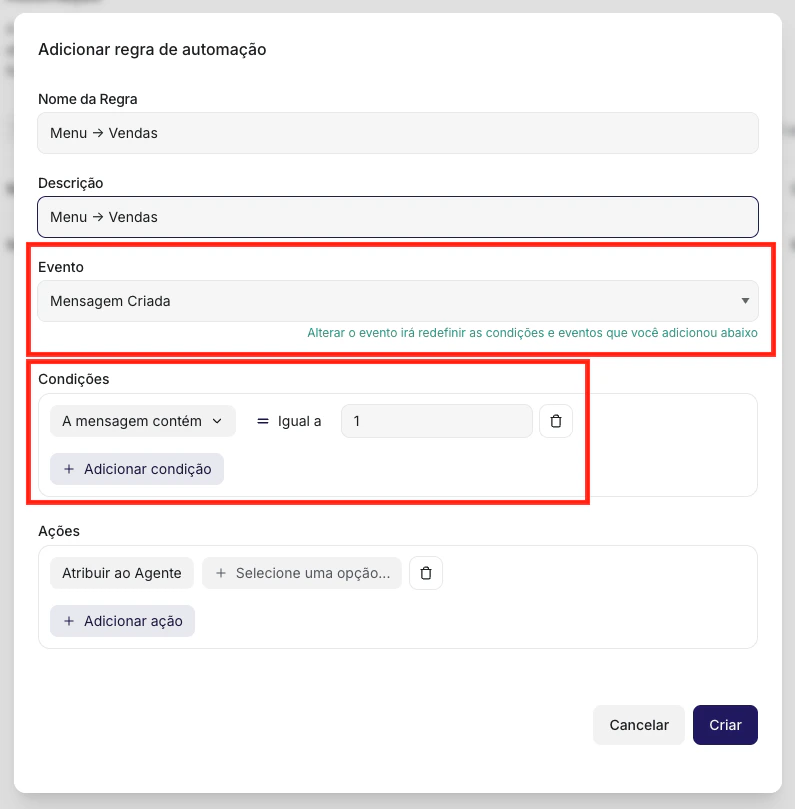
Variáveis disponíveis nas mensagens
Tanto na mensagem de boas-vindas do canal quanto nas automações, você pode usar variáveis para personalizar o texto:Dúvidas comuns
Posso filtrar as automações por horário?
Posso filtrar as automações por horário?
Ainda não — a condição de horário não está disponível nas automações. Para combinar menu com controle de horário, use a configuração de Horário de atendimento do canal junto com as regras de automação.
Com a mensagem de boas-vindas e o menu configurados, seu canal nunca fica sem resposta — mesmo fora do horário de atendimento. O cliente entra, escolhe o que precisa, e já está na fila certa quando seu time chegar. Ponto.
Próximos artigos desta seção: ▸ Horário de atendimento ▸ Regras de automação ▸ Macros