

O que o relatório mede
Existem duas métricas principais aqui, e entender a diferença entre elas é o que faz o número ter sentido.Tempo de primeira resposta
É o tempo que passa desde o momento em que o cliente envia a primeira mensagem até o momento em que um atendente humano responde pela primeira vez. Bots e respostas automáticas não contam. O relógio só para quando um atendente de verdade digita e envia uma mensagem.Tempo de resolução
É o tempo total da conversa: desde a abertura até o momento em que é marcada como Resolvida. Se uma conversa for reaberta (porque o cliente respondeu depois de resolvida), o tempo continua acumulando — não zera. O Attende conta o tempo total de vida daquele atendimento.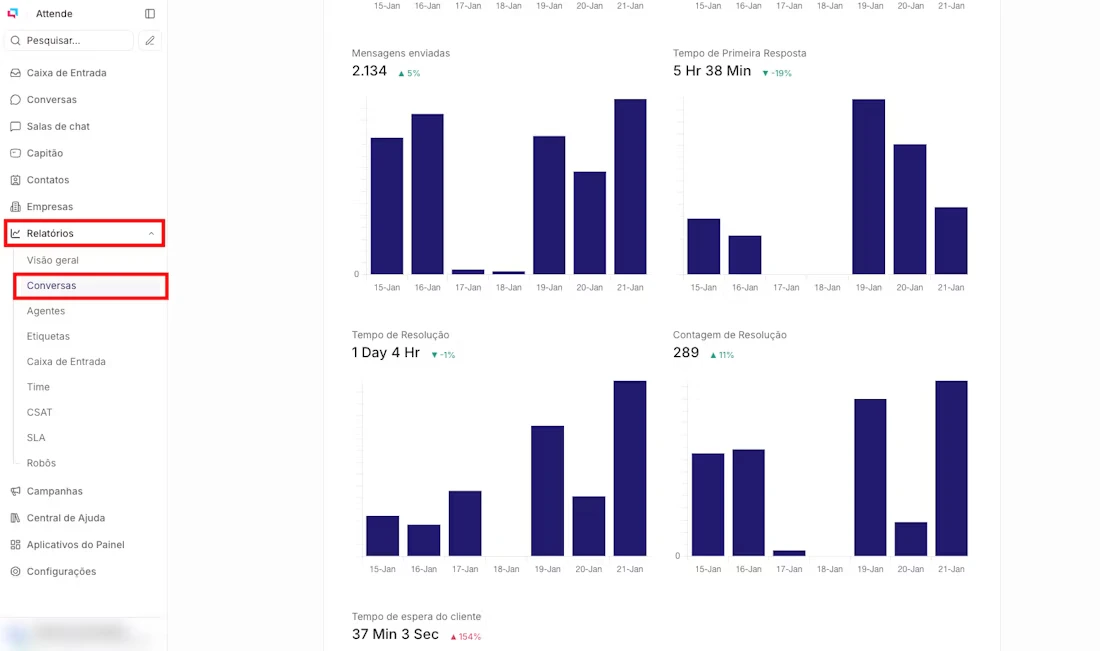
Como ler o relatório
Acesse Relatórios → Visão geral (ou o filtro específico que você quer analisar). As métricas de tempo de resposta aparecem como cards no topo e como gráfico de barras abaixo.Os cards de resumo
Cada card mostra: ▸ O valor médio do período selecionado (ex: “3m 24s”) ▸ A variação em relação ao período anterior — uma seta verde significa que o tempo diminuiu (melhorou); uma seta vermelha significa que aumentou (piorou)O gráfico de barras
O eixo X mostra os dias (ou semanas/meses, dependendo do período selecionado). O eixo Y mostra o tempo em minutos ou horas. Passe o mouse sobre qualquer barra para ver o valor exato daquele dia e quantas conversas foram usadas para calcular a média.Filtros disponíveis
Você não precisa olhar tudo de uma vez. Filtre pelo que importa agora.Por período
▸ Últimos 7 dias — padrão ao abrir o relatório ▸ Último mês — bom para reuniões mensais de performance ▸ Período personalizado — escolha qualquer intervalo de datasPor segmento
O Attende oferece cinco visões diferentes do mesmo relatório:Horário comercial
Ative o toggle Somente horário comercial para calcular as médias desconsiderando finais de semana e horários fora do expediente configurado. Útil quando o SLA da equipe é medido só dentro do horário de atendimento.Quem pode ver os relatórios
Apenas administradores têm acesso à seção de relatórios por padrão. Atendentes não visualizam métricas da equipe nem dados de outros atendentes.Exportando os dados
Para exportar os dados e analisar fora da plataforma, clique em Exportar CSV no canto superior direito do relatório. O arquivo é compatível com Excel e Google Sheets.Como usar o relatório na prática
Número sem ação é só curiosidade. Veja como transformar o relatório em decisão: Tempo de primeira resposta alto? ▸ Verifique a visão por Atendentes — o problema pode ser concentrado em uma ou duas pessoas, não na equipe inteira. ▸ Verifique a visão por Caixas de entrada — pode ser um canal específico que está sobrecarregado. ▸ Considere criar uma resposta pronta de confirmação de recebimento para reduzir a ansiedade do cliente enquanto o atendente prepara a resposta completa. Tempo de resolução alto? ▸ Verifique se há conversas sendo reabertas com frequência (o cliente volta porque o problema não foi de fato resolvido na primeira vez). ▸ Revise se a equipe está usando Resolvido corretamente — ou se está marcando conversas como resolvidas antes de concluir o atendimento e precisando reabrir. ▸ Considere regras de automação para resolver automaticamente conversas sem resposta após um período definido.Dúvidas comuns
Mensagens automáticas entram no cálculo do tempo de primeira resposta?
Mensagens automáticas entram no cálculo do tempo de primeira resposta?
Não. O Attende conta apenas respostas de atendentes humanos. Bots, respostas automáticas de horário e mensagens de boas-vindas não param o relógio.
O que acontece com o tempo de resolução quando uma conversa é reaberta?
O que acontece com o tempo de resolução quando uma conversa é reaberta?
O tempo continua acumulando a partir de onde parou — não zera. O Attende mede o tempo total de vida daquela conversa, incluindo as reabertas.
Por que o gráfico mostra um dia sem dados?
Por que o gráfico mostra um dia sem dados?
Dias sem nenhuma conversa resolvida ou respondida naquele período aparecem como vazio no gráfico. É normal em dias com baixo volume ou feriados.
A média inclui conversas de todos os canais?
A média inclui conversas de todos os canais?
Na visão geral (Conversas), sim — inclui tudo. Para ver só um canal, use o filtro por Caixas de entrada e selecione o canal que você quer analisar.
O toggle de horário comercial muda os dados ou só a visualização?
O toggle de horário comercial muda os dados ou só a visualização?
Muda os dados calculados. Com ele ativado, o Attende recalcula as médias desconsiderando o tempo fora do horário de atendimento configurado — como se o relógio parasse fora do expediente.
O que não é medido não melhora. O tempo de resposta é o termômetro mais honesto do atendimento — e agora você tem ele na tela. Ponto.
Próximos artigos desta seção: ▸ Ranking de atendentes ▸ CSAT — pesquisa de satisfação ▸ Relatório por canal