

Criando um novo funil
1
Acesse o Funil de Vendas
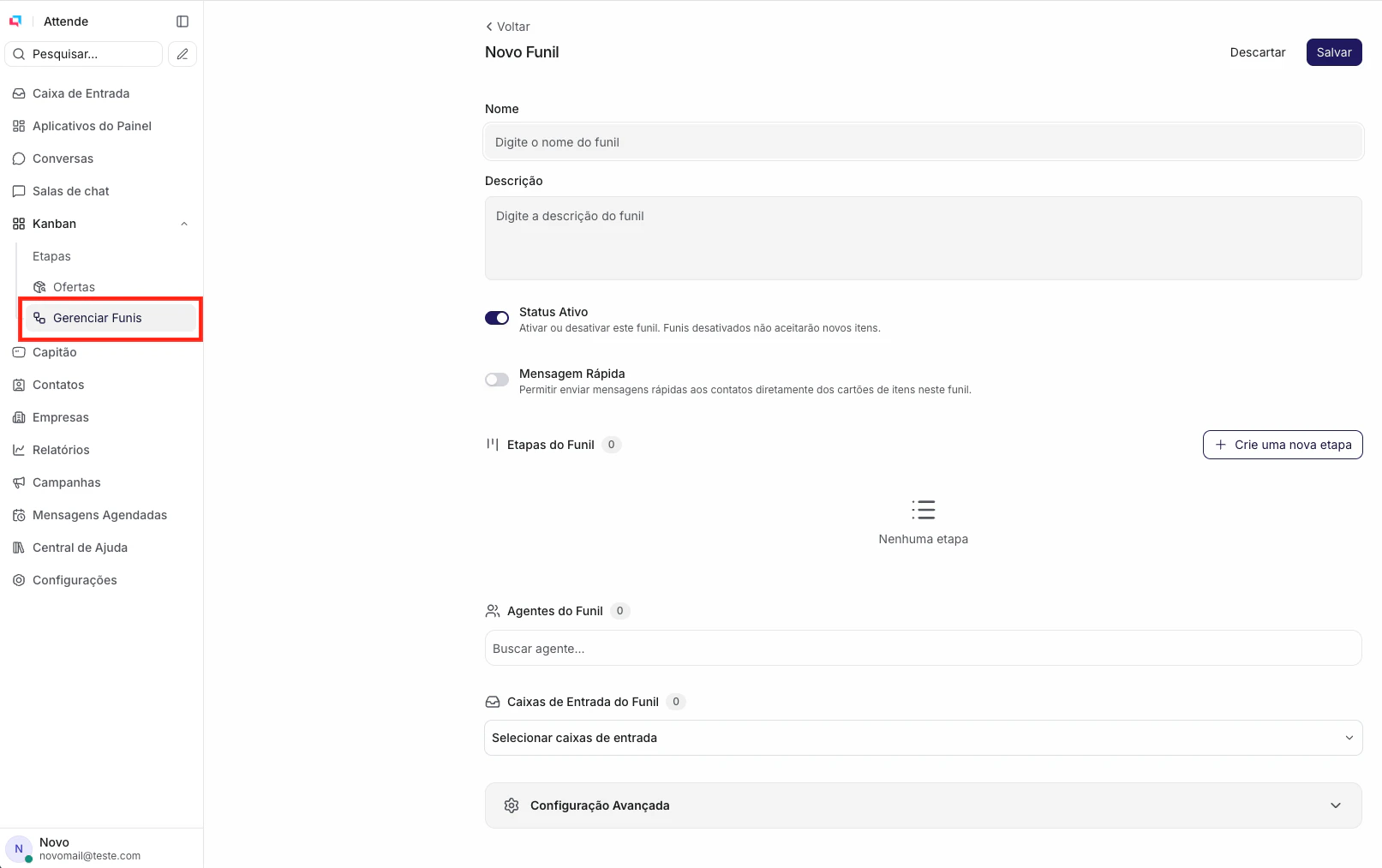
No menu lateral do Attende, clique no ícone do Funil de Vendas (Kanban). Se for o primeiro funil, você verá uma tela em branco com o botão para criar.
2
Clique em "Novo funil"
O botão fica no canto superior direito. Clique nele para abrir o formulário de criação.
3
Dê um nome ao funil
Escolha um nome que represente o processo — por exemplo: Prospecção, Comercial, Renovações, Pós-venda. Você pode ter mais de um funil na conta.
4
Salve
Clique em Criar. O funil é criado em branco, pronto para receber as etapas.
Criando as etapas do funil
Com o funil criado, o próximo passo é montar as colunas que representam as fases do processo.1
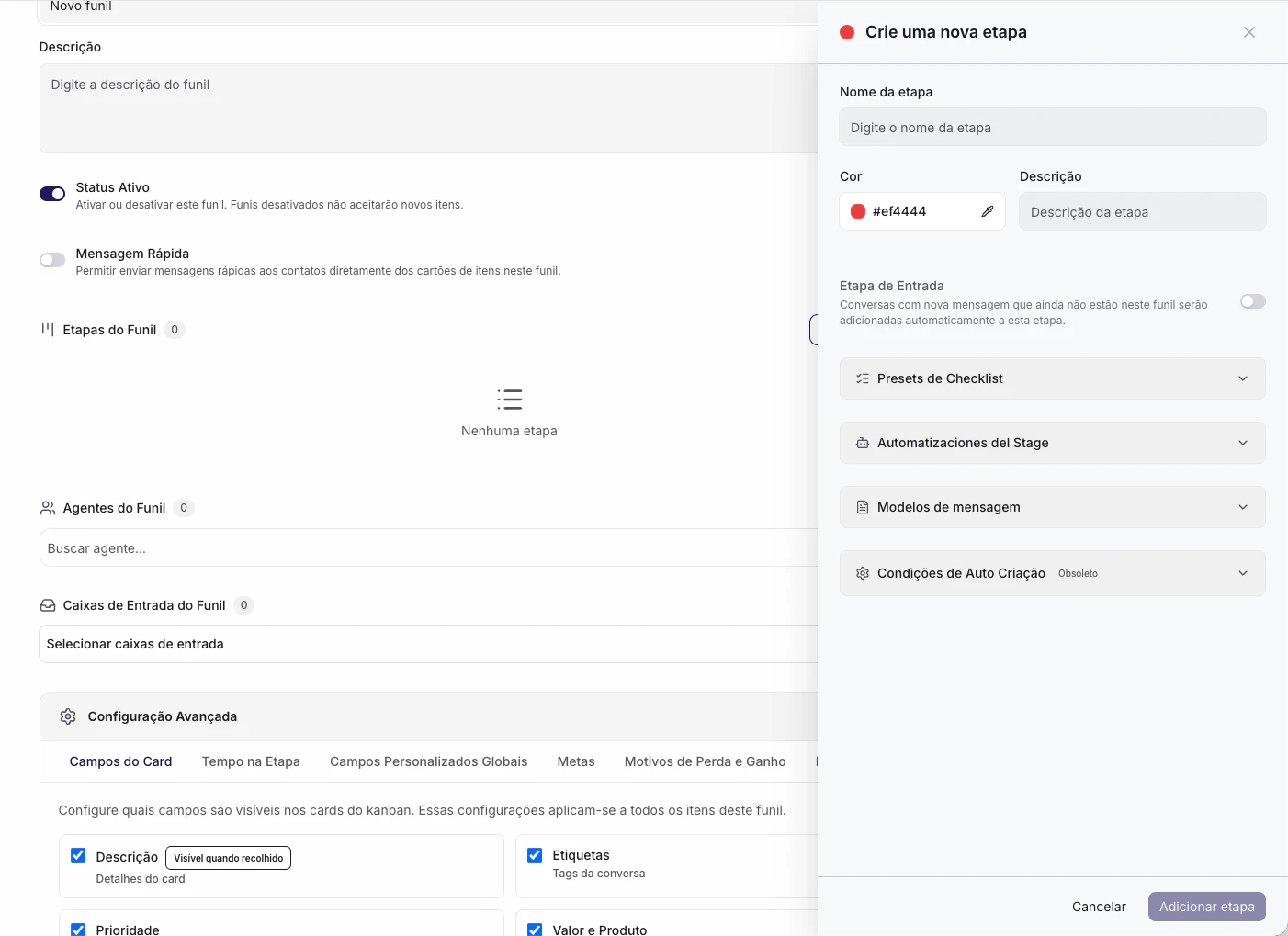
Clique em "Adicionar etapa"
Dentro do funil, clique no botão + Adicionar etapa (aparece à direita das colunas existentes, ou no centro se o funil estiver vazio).
2
Nomeie a etapa
Dê um nome claro para a fase. Exemplos: Primeiro contato, Qualificação, Proposta enviada, Negociação, Fechado.
3
Repita para cada fase
Crie quantas etapas precisar. Não tem um número certo — depende do seu processo. A maioria dos funis funciona bem com 4 a 6 etapas.
Reordenando e renomeando etapas
As etapas podem ser reorganizadas a qualquer momento.- Reordenar: Arraste a coluna pelo cabeçalho e solte na nova posição.
- Renomear: Clique no nome da etapa para editá-lo direto no cabeçalho.
- Excluir: Clique no menu (⋮) da etapa e selecione Excluir. Se houver cards nela, o sistema vai perguntar para qual etapa mover antes de excluir — nenhum card é perdido.
Gerenciando múltiplos funis
Se a sua operação tem processos distintos — vendas novas, renovações, pós-venda — crie um funil para cada um. Eles ficam separados e você alterna entre eles pelo seletor no topo da tela. Cada funil tem suas próprias etapas, seus próprios cards e pode ter automações independentes.Funil criado, etapas definidas. Agora é hora de adicionar os primeiros cards e começar a movimentar a pipeline.
Próximos artigos desta seção:▸ Movendo cards
▸ A ficha do card
▸ Automação por etapa
▸ A ficha do card
▸ Automação por etapa