

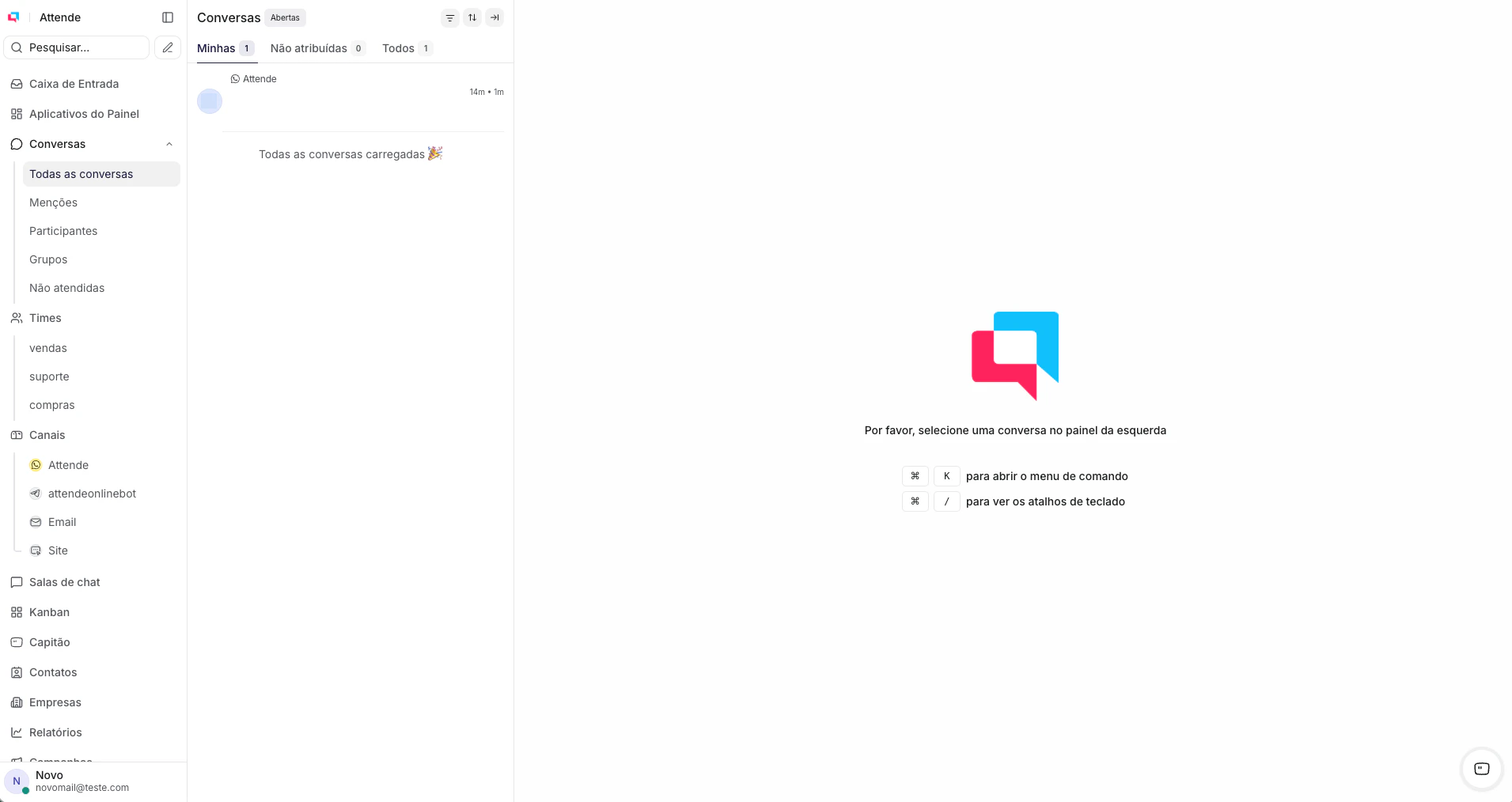
O layout em três colunas
A tela se divide em três regiões que trabalham juntas.Barra lateral esquerda
Navegação, filtros rápidos por canal, equipe e etiqueta, e as pastas que você criar.
Lista de conversas
Todas as conversas do momento, com status, canal, nome do cliente e prévia da última mensagem.
Painel da conversa
O chat em si, com as mensagens, a caixa de resposta e o painel lateral do contato.
A barra lateral esquerda
É a navegação principal do Attende. Os ícones verticais levam para as outras seções da plataforma — Contatos, Relatórios, Campanhas, Capitão (IA), e Configurações. Mas o que você mais vai usar aqui são os filtros rápidos, logo abaixo dos ícones:- Canais (Inboxes). Clique num canal específico para ver só as conversas que chegaram por ali — só WhatsApp, só e-mail, só o chat do site.
- Etiquetas. Filtra por etiquetas que você criou. Clique em “urgente” e aparecem só as conversas marcadas com essa etiqueta.
- Equipes. Filtra por equipe responsável — “Suporte”, “Comercial”, ou qualquer outra equipe que você configurou.
- Pastas salvas. Filtros que você montou e salvou para acessar rápido. Aparecem aqui como atalhos permanentes.
A lista de conversas
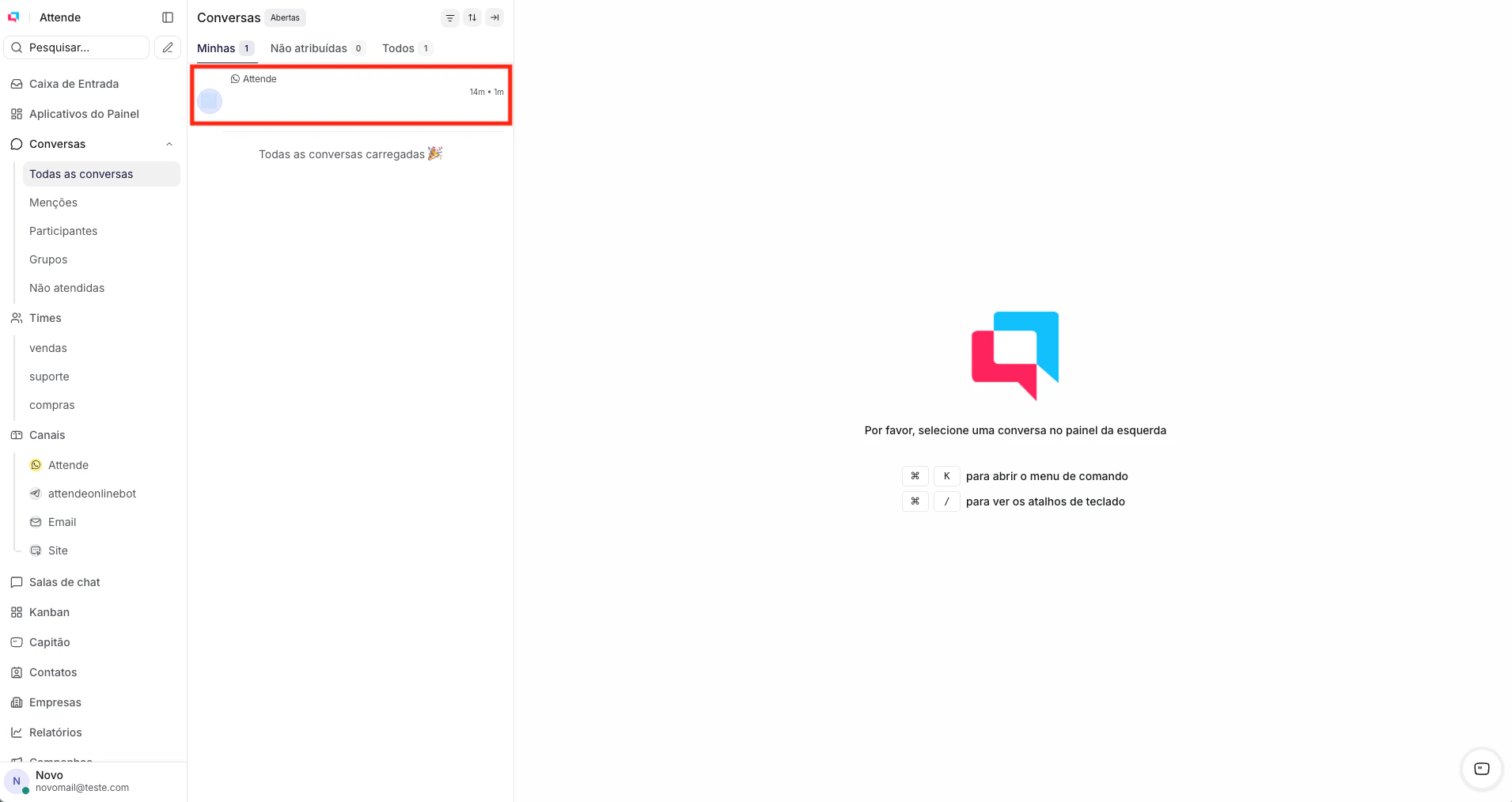
O painel do meio lista tudo que está na sua fila. Cada linha mostra:- Nome do cliente (ou número, se ainda não tem contato cadastrado)
- Canal de origem (ícone do WhatsApp, e-mail, Telegram, etc.)
- Prévia da última mensagem
- Horário da última interação
- Status atual (aberto, pendente, resolvido, adiado)
- Agente atribuído (se houver)
Abas de status
No topo da lista há abas para filtrar por status. As principais:1
Aberto
Conversas que precisam de resposta agora. É a sua fila de trabalho.
2
Pendente
Você respondeu e está aguardando o cliente voltar, ou o bot está atendendo. Sai da fila ativa.
3
Resolvido
Atendimento encerrado. Fica arquivado e não atrapalha a visão de quem está aberto.
4
Adiado
Conversa pausada por um tempo. Volta à fila na hora que você definiu.
Busca e filtros avançados
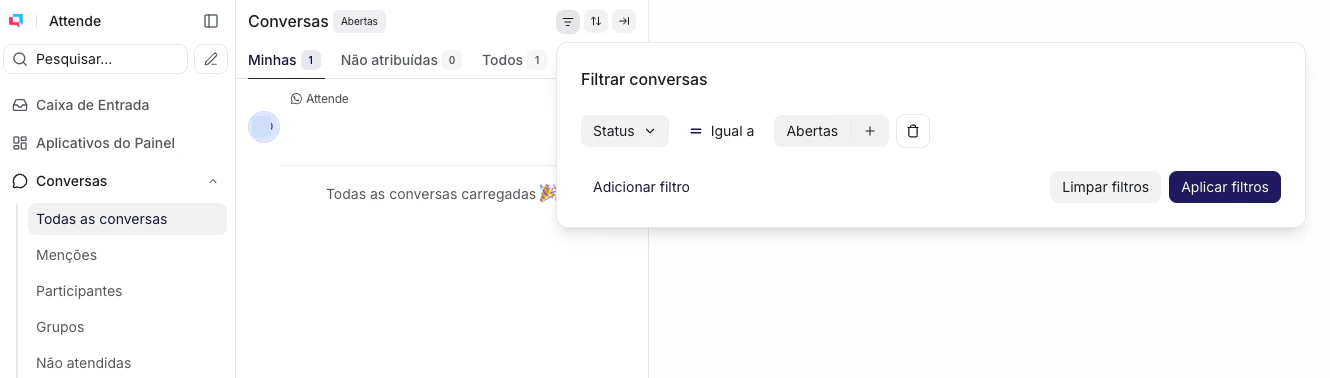
No topo da lista tem uma barra de busca. Ela encontra conversas, mensagens, contatos e até artigos da central de ajuda. Para buscas mais específicas, clique no ícone de filtro. Você pode combinar até 13 critérios diferentes — status, agente atribuído, canal, equipe, etiqueta, data, e muito mais. Use os operadores E (e) e OU (ou) para montar exatamente a visão que precisa.Quando montar um filtro que vai usar com frequência, salve como pasta. O botão “Salvar como pasta” aparece depois de aplicar os filtros.
O painel da conversa
Clique em qualquer conversa da lista para abri-la. O painel do lado direito mostra o histórico completo e, logo abaixo, a caixa para você agir.Respondendo
Por padrão a aba está em Resposta — é o que o cliente vai receber. Escreva, anexe arquivos ou áudio, e envie. Para enviar: Ctrl + Enter (Windows) ou ⌘ + Enter (Mac).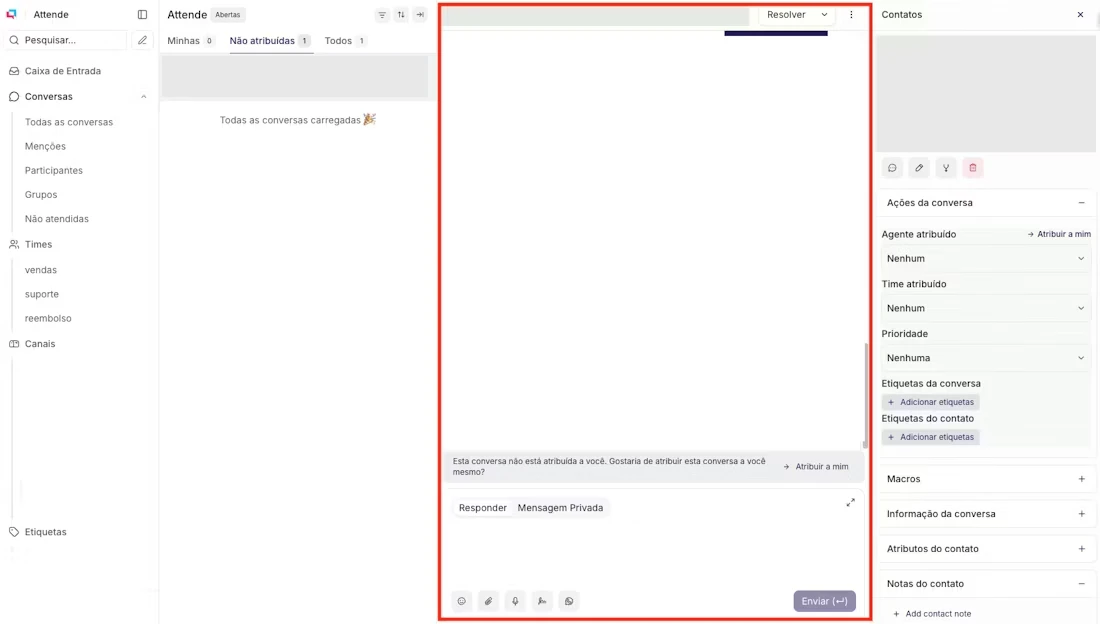
Notas privadas
Alterne para a aba Nota Privada quando quiser deixar um recado que só a equipe vê. O cliente nunca enxerga. Útil para passar contexto antes de transferir, avisar um colega ou registrar algo importante. Digite @ para mencionar um colega direto na nota. Ele recebe uma notificação e pode entrar na conversa para ajudar. Atalho para alternar entre Resposta e Nota Privada: Alt + P.O painel lateral do contato
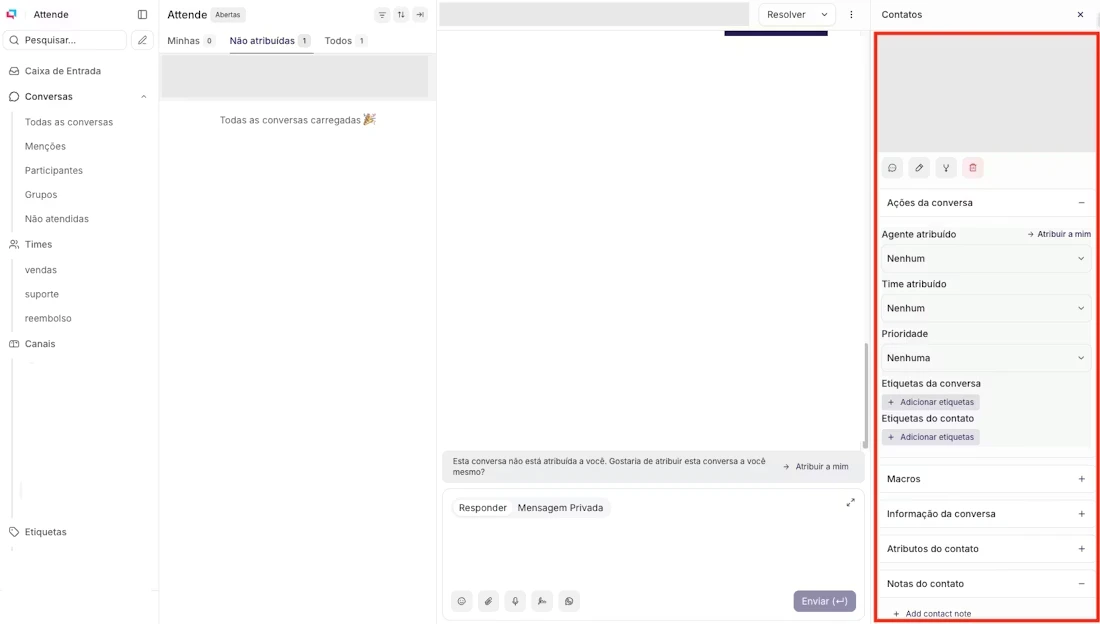
Do lado direito da conversa há um painel colapsável com informações do cliente e as ações da conversa. Clique para abrir ou fechar quando precisar de mais espaço. O que você encontra ali:- Dados do contato — nome, telefone, e-mail, histórico de conversas anteriores.
- Atribuição de agente — quem está responsável por essa conversa agora.
- Atribuição de equipe — qual equipe toca esse atendimento.
- Etiquetas — as etiquetas aplicadas a essa conversa.
- Atributos personalizados — campos extras que a sua conta configurou (número do pedido, tipo de plano, etc.).
Mudando o status da conversa
O status é o que move a conversa entre as filas. Você muda por dois caminhos: Pelo botão no canto inferior direito da conversa: tem um botão principal (ex: “Resolver”) e uma setinha para opções extras. Pelo Command Bar (Ctrl + K ou ⌘ + K): digite o que quer fazer — “Resolver”, “Adiar”, “Reabrir” — e confirme. Ao adiar, você escolhe por quanto tempo: até o cliente responder, amanhã às 9h, próxima segunda às 9h ou uma data/hora específica.Atalhos que aceleram o dia a dia
Você não precisa decorar todos, mas esses valem muito:O Command Bar: uma caixa de comando para tudo
O Command Bar (Ctrl + K ou ⌘ + K) é o atalho mais poderoso do Attende. Ele funciona de qualquer lugar da plataforma e sabe o que você está vendo. Se você estiver numa conversa, ele sugere ações de conversa. Se estiver em outra tela, oferece navegação rápida. O que dá pra fazer por ele:- Resolver, reabrir, adiar e mutar conversas
- Atribuir a um agente ou equipe
- Adicionar etiqueta
- Enviar a transcrição da conversa por e-mail
- Navegar para Contatos, Relatórios, Configurações
- Inserir uma resposta pronta
A tela de conversas parece densa no começo, mas depois de alguns atendimentos ela fica natural. Cada painel tem a informação certa, na hora certa. Você responde, organiza e resolve sem sair do lugar. É assim que o Attende foi feito para funcionar. Ponto.
Próximos artigos desta seção: ▸ Enviando arquivos e áudios ▸ Notas privadas ▸ Respostas prontas ▸ Status de conversas