

O que é o CSAT
CSAT vem de Customer Satisfaction Score — pontuação de satisfação do cliente. É uma pergunta simples enviada automaticamente ao cliente toda vez que uma conversa é resolvida: ele escolhe uma nota de 1 a 5, pode deixar um comentário se quiser, e pronto. O Attende coleta essas respostas e calcula um índice de satisfação geral para a conta, com detalhamento por atendente, período e canal.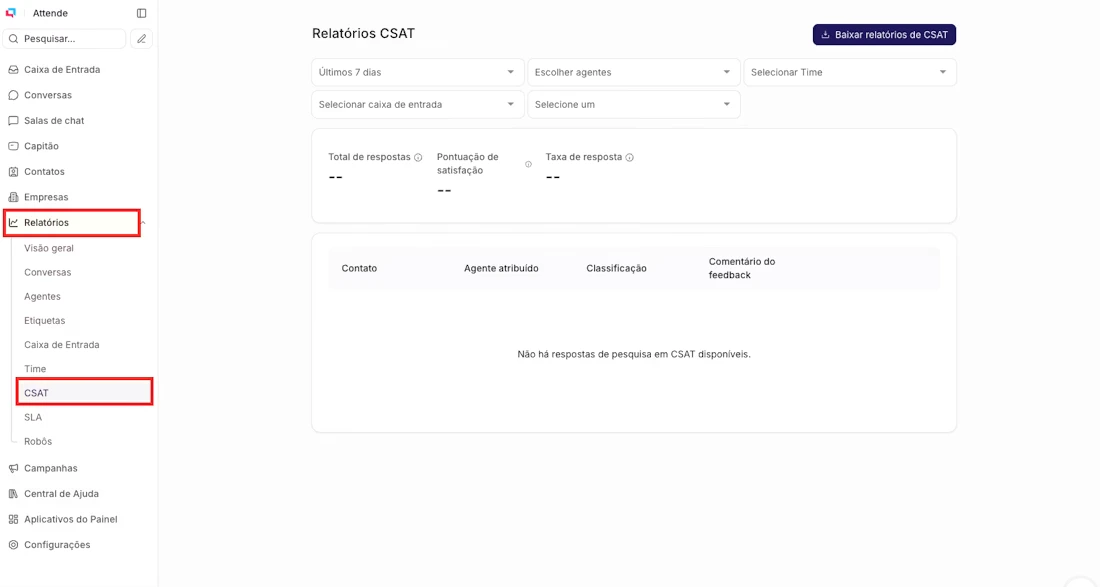
Como a pesquisa chega ao cliente
A pesquisa é disparada automaticamente quando uma conversa é marcada como Resolvida. Não precisa de nenhuma ação manual — basta resolver a conversa normalmente. O cliente recebe uma mensagem na mesma conversa com a pergunta de satisfação. Ele vê cinco opções representadas por emojis:
Além da nota, o cliente pode deixar um comentário escrito — o campo é opcional e aparece logo abaixo das opções.
Uma pesquisa por conversa
O Attende envia no máximo uma pesquisa por conversa. Se a mesma conversa for reaberta e resolvida novamente, o sistema identifica que a pesquisa já foi enviada e não dispara uma segunda. Isso evita que o cliente receba múltiplas perguntas sobre o mesmo atendimento.Se a conversa for resolvida fora da janela de mensagens do canal (por exemplo, mais de 24h depois da última mensagem do cliente no WhatsApp Oficial), o Attende não envia a pesquisa — a janela já está fechada. Um registro interno é criado, mas o cliente não é notificado.
Acessando o relatório de CSAT
No menu lateral, vá em Relatórios → CSAT.O que o relatório mostra
Cards de resumo
No topo do relatório, três números sintetizam o desempenho do período:Distribuição por nota
Abaixo dos cards, um gráfico mostra quantas respostas cada nota recebeu e qual o percentual de cada uma sobre o total. Dá para ver de relance se as notas negativas (1 e 2) são isoladas ou recorrentes.Tabela de respostas
Cada resposta individual aparece na tabela com: ▸ Nome do cliente que avaliou ▸ Nota — exibida com uma etiqueta colorida (verde para Bom/Excelente, amarelo para Regular, laranja para Ruim/Péssimo) ▸ Comentário — o texto que o cliente escreveu, se houver ▸ Atendido por — o atendente responsável pela conversa ▸ Data e hora da respostaFiltros disponíveis
Por período
▸ Últimos 7 dias — padrão ao abrir o relatório ▸ Último mês — bom para revisões mensais ▸ Período personalizado — qualquer intervalo de datasPor atendente
Filtre por um atendente específico para ver apenas as avaliações das conversas que ele gerenciou. Útil para conversas de desempenho individuais.Por caixa de entrada
Filtre por canal (WhatsApp, Telegram, e-mail, widget) para comparar a satisfação entre canais diferentes.Quem pode ver o relatório
Apenas administradores têm acesso à seção de relatórios. Atendentes não visualizam o CSAT geral da equipe nem as avaliações de outros atendentes.Exportando os dados
Para exportar e analisar fora da plataforma, clique em Download no canto superior direito do relatório. O arquivo CSV inclui: ▸ Nome e e-mail do atendente responsável ▸ Nota numérica (1 a 5) ▸ Comentário do cliente ▸ Nome, e-mail e telefone do contato ▸ Link direto para a conversa ▸ Data e hora da respostaComo usar o CSAT na prática
Índice de satisfação caindo? ▸ Filtre por Atendente — a queda pode estar concentrada em uma pessoa, não na equipe inteira. ▸ Leia os comentários das notas 1 e 2 — eles costumam revelar o motivo real da insatisfação com mais precisão do que qualquer métrica. ▸ Cruze com o relatório de Tempo de resposta: satisfação baixa com tempo de resposta alto é um sinal claro de onde atuar. Taxa de resposta muito baixa? ▸ Verifique se o CSAT está ativado nas caixas de entrada corretas nas configurações de cada canal. ▸ Considere revisar o texto da pergunta de satisfação — uma mensagem mais personalizada pode aumentar a taxa de resposta. Notas 4 e 5 consistentes? ▸ Identifique o atendente com melhor índice e entenda o que ele faz diferente — é um bom ponto de partida para treinar o restante da equipe.Dúvidas comuns
O cliente é obrigado a responder a pesquisa?
O cliente é obrigado a responder a pesquisa?
Não. A resposta é completamente opcional. Se o cliente ignorar, a pesquisa fica sem resposta — ela não é contabilizada no índice de satisfação, mas entra no cálculo da taxa de resposta (pesquisas enviadas vs. respondidas).
Posso enviar a pesquisa manualmente antes de resolver a conversa?
Posso enviar a pesquisa manualmente antes de resolver a conversa?
Não. O CSAT é disparado automaticamente apenas quando a conversa é marcada como Resolvida. Não há como enviar a pesquisa manualmente ou em outro momento.
O que acontece se eu resolver a mesma conversa mais de uma vez?
O que acontece se eu resolver a mesma conversa mais de uma vez?
O Attende envia no máximo uma pesquisa por conversa. Se a conversa for reaberta e resolvida novamente, o sistema identifica que a pesquisa já foi enviada e não dispara uma segunda.
Posso personalizar a mensagem da pesquisa?
Posso personalizar a mensagem da pesquisa?
Sim. O texto da pergunta de satisfação pode ser editado nas configurações de cada caixa de entrada — acesse Configurações → Caixas de entrada → selecione a caixa → aba Satisfação do cliente.
A nota 3 (Regular) é considerada positiva ou negativa?
A nota 3 (Regular) é considerada positiva ou negativa?
Neutra. O índice de satisfação conta apenas notas 4 e 5 como positivas. A nota 3 não entra no cálculo do índice, mas aparece na distribuição e na tabela de respostas.
O cliente pode alterar a nota depois de enviar?
O cliente pode alterar a nota depois de enviar?
Sim, mas apenas dentro de 14 dias após o envio da pesquisa. Depois desse prazo, a resposta fica bloqueada e não pode mais ser alterada.
A velocidade garante que o cliente foi atendido. A satisfação confirma que ele foi bem atendido. São coisas diferentes — e agora você tem como medir as duas. Ponto.
Outros artigos desta seção: ▸ Tempo de resposta ▸ Ranking de atendentes ▸ Relatório por canal