

Antes de começar: o que você vai precisar
São quatro coisas, e nenhuma exige cadastro novo nem cartão de crédito:- Uma conta no Telegram (qualquer uma — pode ser a sua pessoal mesmo). Não precisa ser a do dono da empresa; quem cria o bot é só quem clica em “criar”.
- O app do Telegram aberto — no celular ou no computador (o Telegram Web funciona). A conversa com o BotFather acontece dentro do app, como qualquer outra conversa.
- Um nome e um @ (username) para o seu bot. O nome o cliente vê em cima da conversa (ex.: “Atendimento Atende”). O username é o endereço dele dentro do Telegram (ex.:
@atendimento_attende_bot) — precisa terminar embote ser único no Telegram inteiro. Pense antes; o username não dá pra trocar depois. - Ser Administrador no Attende. Conectar canal é função de Administrador. Sem o menu Configurações, peça ao Administrador da empresa (ver Convidando sua equipe).
1. Crie o bot no BotFather
O BotFather é o robô oficial do Telegram que cria outros robôs. Tudo acontece numa conversa de bate-papo normal, dentro do próprio Telegram — você manda comando, ele responde, e em alguns minutos seu bot está no ar.Abra uma conversa com o BotFather
@ mesmo) e abra a conversa. Confirme que o usuário tem o selo azul de verificado do Telegram — existem cópias falsas com nomes parecidos (BotsFather, BotFather_Official…) que tentam roubar tokens. O verdadeiro é @BotFather, verificado.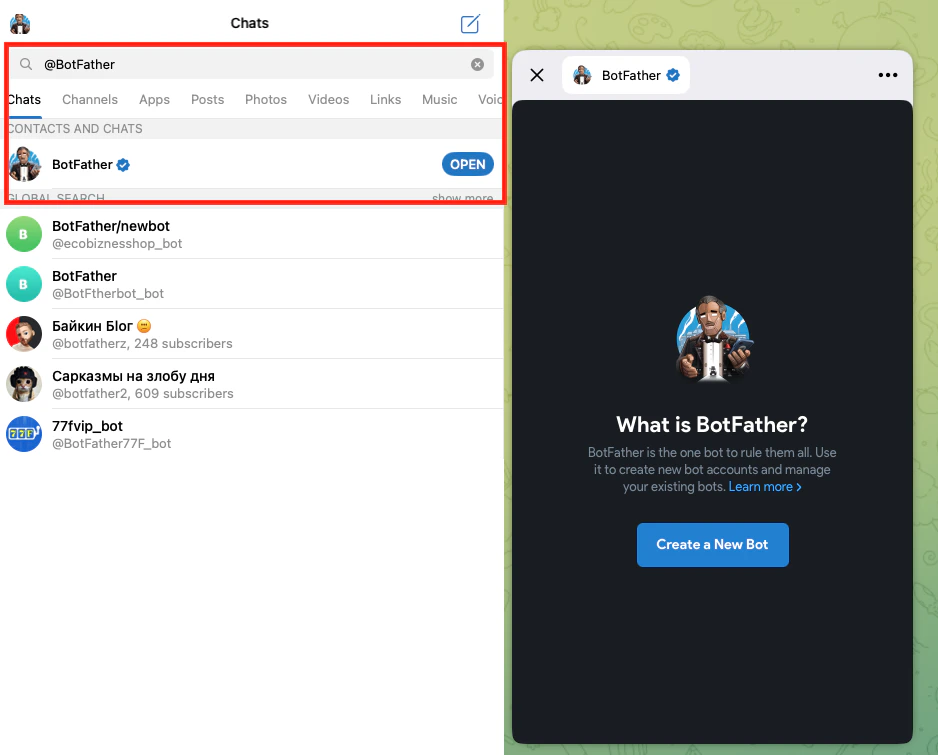
Mande /newbot
/newbot e envie. O BotFather responde perguntando o nome do bot — esse é o nome que aparece em cima da conversa pro cliente, como “Atendimento [sua empresa]”. Pode ter acento, espaço, maiúscula. Mande.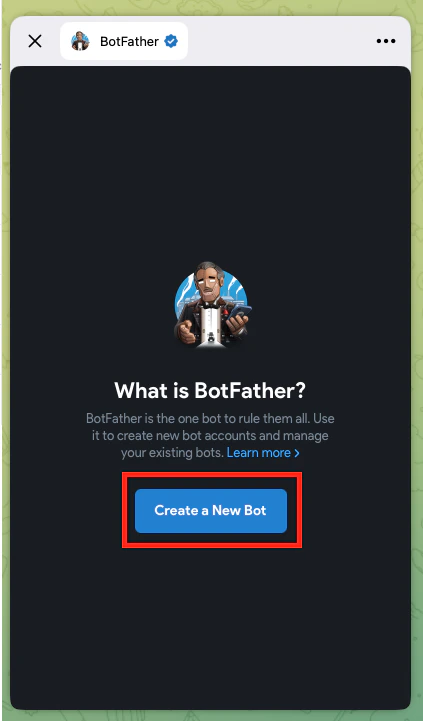
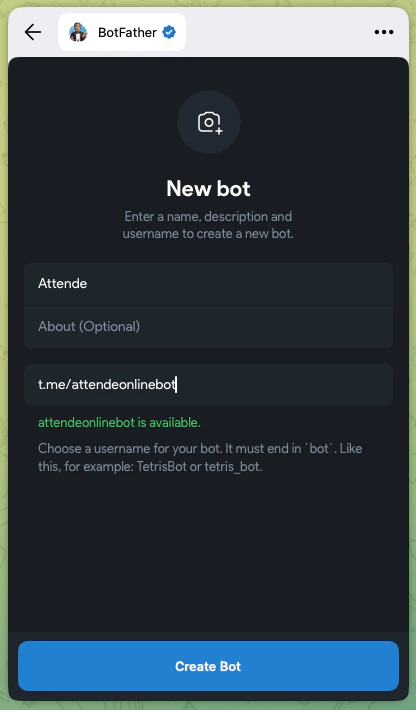
Escolha o @username
▸ De 5 a 32 caracteres.
▸ Só letras, números e
_ (underline). ▸ Tem que terminar em
bot (ex.: atendimento_minhaempresa_bot). ▸ Tem que ser único no Telegram inteiro — se já existir, ele recusa e pede outro.
Mande um que represente a empresa. Não dá pra trocar depois.
Copie o token
123456789:AAExxxxxx.... Copie e guarde com cuidado. É essa chave que você vai colar no Attende. Quem tem o token controla o bot — trate como senha.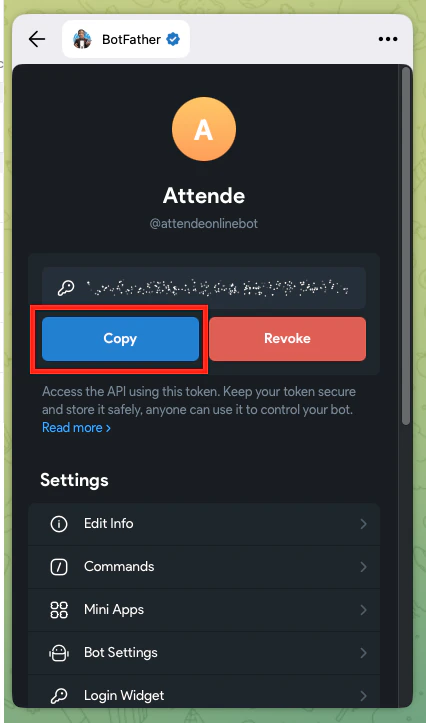
1.1. Deixe o bot com cara de empresa (opcional, mas vale)
Tudo aqui é opcional — o bot já funciona com o que você fez no passo anterior. Mas se o cliente vai abrir o perfil dele, vale ter foto, descrição e os comandos certos. São mais quatro mensagens pro BotFather, na mesma conversa:Coloque uma foto de perfil
/setuserpic, escolha o bot na lista que ele oferecer e envie uma imagem quadrada (a logo da empresa é a escolha óbvia). É o “avatar” que aparece na conversa.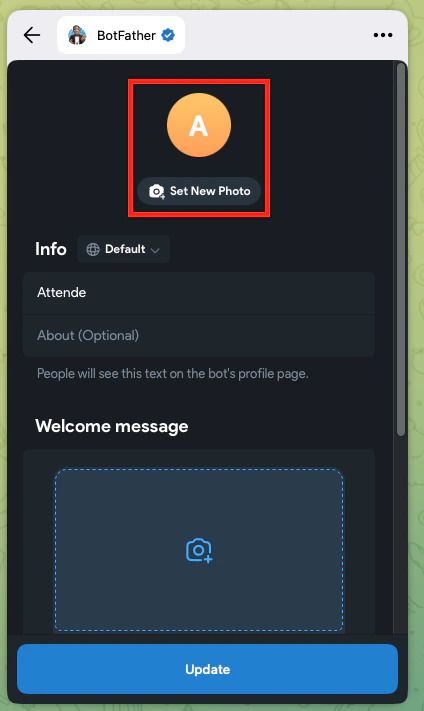
Escreva a descrição
/setdescription, escolha o bot e mande um texto curto explicando o que ele faz. Até 512 caracteres. É o texto que aparece antes do cliente apertar “Iniciar” — é a sua chance de dizer “atendimento da [sua empresa] — fale por aqui que a gente responde”.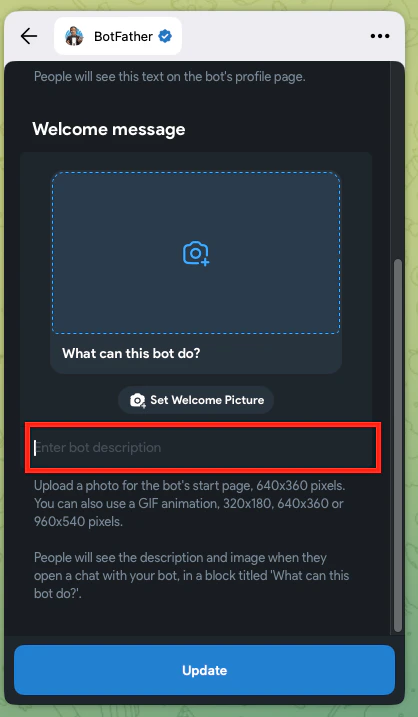
Escreva a bio
/setabouttext, escolha o bot e mande uma frase de até 120 caracteres. Aparece na página de perfil do bot quando alguém abre os detalhes. Pode ser o mesmo espírito da descrição, só mais curto.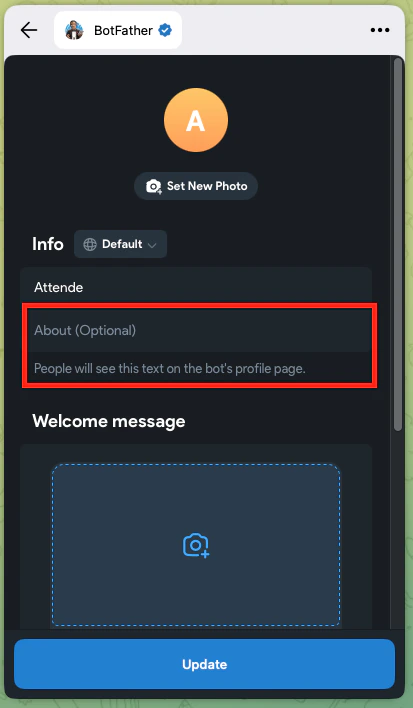
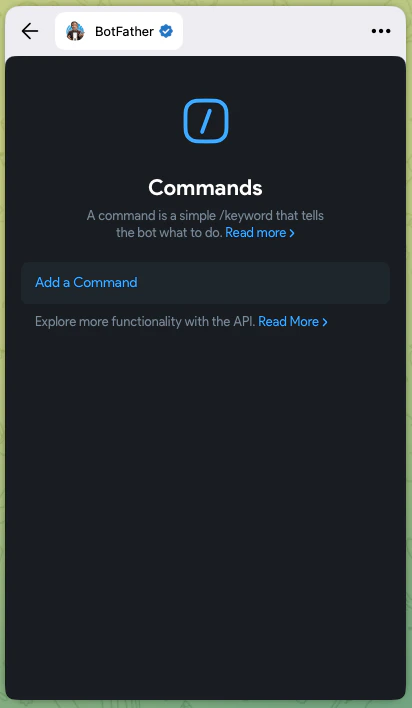
Configure os comandos (opcional)
/, mande /setcommands, escolha o bot e mande a lista no formato comando - descrição, uma por linha. Ex.: falar - Falar com um atendente horario - Ver nosso horário de atendimento Não precisa fazer isso agora — dá pra voltar e ajustar quando quiser.
2. Cole o token no Attende
A parte do Telegram acabou. Agora é Attende, e é rápido — uma tela só.Vá em Configurações → Canais → Adicionar canal
Escolha Telegram
Cole o token
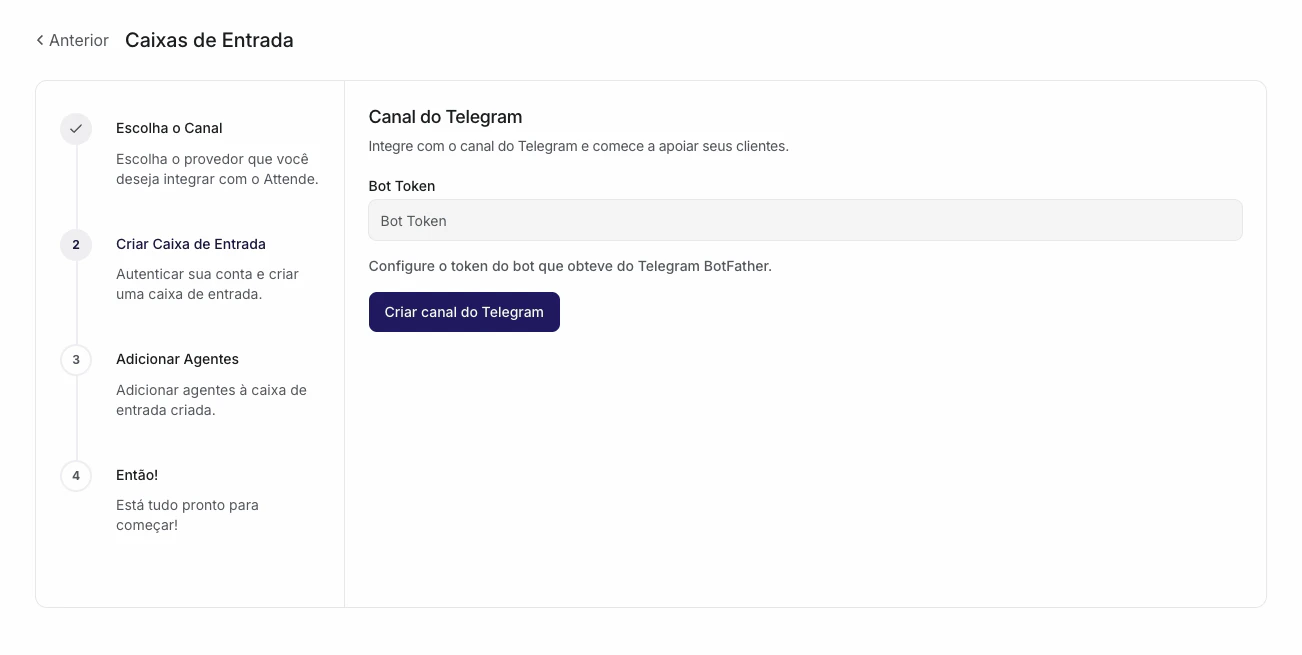
Confira o nome do canal
Adicione os Colaboradores
3. Teste antes de divulgar
Antes de pôr o@seu_bot no site, no Instagram e em qualquer material, faça este teste — leva 1 minuto e evita publicar um canal quebrado.
Abra o bot no Telegram (com outra conta)
@username do seu bot e clique em Iniciar (ou mande /start). Use uma conta diferente da que criou o bot — ou peça pra alguém do time abrir. A conversa do dono com o próprio bot às vezes confunde o teste.Mande uma mensagem qualquer
Responda pelo Attende
4. Pronto: o canal está no ar
Telegram conectado. Daqui pra frente, é igual a qualquer outro canal:- As conversas do Telegram caem na mesma caixa de entrada, na mesma fila.
- Os mesmos status valem: Aberto, Pendente, Resolvido.
- As mesmas respostas prontas, notas privadas e transferências funcionam.
- O contato é criado automaticamente no CRM com nome e foto do perfil do Telegram.
https://t.me/seu_username_bot (basta o @ virar t.me/). Clicou no link, abre o Telegram já na conversa do seu bot, com o botão Iniciar na tela. Cole esse link no rodapé do site, na bio do Instagram, no e-mail de assinatura — em qualquer lugar onde o cliente precise falar com você.Telegram Business: você precisa disso?
Se você usa Telegram Business (a versão do Telegram pra empresas, parecida com o WhatsApp Business), dá pra conectar a sua conta pessoal/comercial diretamente no Attende, em vez de criar um bot — mas tem regras chatas que valem a pena conhecer antes.Como ligar (se você fizer questão)
Como ligar (se você fizer questão)
/business_mode e ative. Depois conecte o bot à sua conta de Telegram Business (no app do Telegram, em Configurações → Telegram Business → Chatbots). Em seguida, no Attende, crie um canal Telegram novo com o mesmo token desse bot. O Attende detecta que é Business e configura sozinho.Limitação 1: janela de 24 horas
Limitação 1: janela de 24 horas
Limitação 2: menos recursos
Limitação 2: menos recursos
Recomendação honesta
Recomendação honesta
Não está dando certo?
O BotFather diz que o username já está em uso
O BotFather diz que o username já está em uso
@minhaempresa_bot, @minhaempresa_oficial_bot, @atende_minhaempresa_bot. Não pode trocar depois, então escolha um que sobre.Colei o token e o Attende diz que é inválido
Colei o token e o Attende diz que é inválido
123... ou depois do final. Volte na conversa com o BotFather, toque e segure na mensagem do token, escolha “Copiar” (não “Selecionar texto”) e cole de novo. Se persistir, mande /token no BotFather pra gerar um novo e use esse.Conectei, mas não recebo mensagem nenhuma
Conectei, mas não recebo mensagem nenhuma
/start pro bot antes de mandar a primeira mensagem? O Telegram bloqueia mensagem pra bot enquanto não há “Iniciar”. (2) Você está marcado como Colaborador do canal? Cadastrar atendente no Attende não dá acesso automático ao canal — tem que marcar em Configurações → Canais → [o canal] → Colaboradores. (3) O token não foi revogado por engano? Se você rodou /revoke no BotFather, o token velho parou — gere um novo e atualize no Attende.Recebo, mas não consigo responder
Recebo, mas não consigo responder
O token vazou — alguém pode estar usando
O token vazou — alguém pode estar usando
/revoke, escolha o bot e confirme. O token antigo morre na hora. O BotFather gera um novo — copie e atualize no canal do Attende (em Configurações → Canais → [o canal] → editar), senão você fica sem receber mensagem.Quero mudar o nome do bot (não o @username)
Quero mudar o nome do bot (não o @username)
/setname, escolha o bot e mande o novo nome. O @username não — esse é fixo desde a criação.Empaquei e quero ajuda de gente de verdade
Empaquei e quero ajuda de gente de verdade
/newbot, escolhe nome e @ (terminado em bot), copia o token, e cola em Configurações → Canais → Adicionar canal → Telegram. Marca os Colaboradores, testa enviando uma mensagem pro bot, e pronto — o canal já está atendendo. Sem aprovação, sem espera, sem cadastro de empresa. Profissional desde o primeiro contato. Ponto.