

Antes de começar, vale ler Visão geral dos canais — lá explicamos por que toda mensagem (WhatsApp, Telegram, e-mail, site) cai no mesmo lugar.
Antes de começar: o que você vai precisar
Tenha em mãos antes de abrir o Attende:- Acesso para editar o seu site. Você vai precisar colar um trecho de código JavaScript no HTML do site — no
<head>ou antes do</body>. Se o site está no WordPress, Webflow, Wix, Shopify ou similar, cada plataforma tem um campo para “scripts personalizados” — veja a seção Como instalar em cada plataforma abaixo. - Ser Administrador no Attende. Conectar canal é função de Administrador. Sem o menu Configurações, peça ao Administrador da empresa (ver Convidando sua equipe).
1. Crie o canal de widget no Attende
1
Vá em Configurações → Canais → Adicionar canal
No painel do Attende, acesse Configurações → Canais (Caixas de entrada) e clique em Adicionar canal no canto superior direito.
2
Escolha Website
Na lista de tipos de canal, clique no ícone de Website (Live Chat).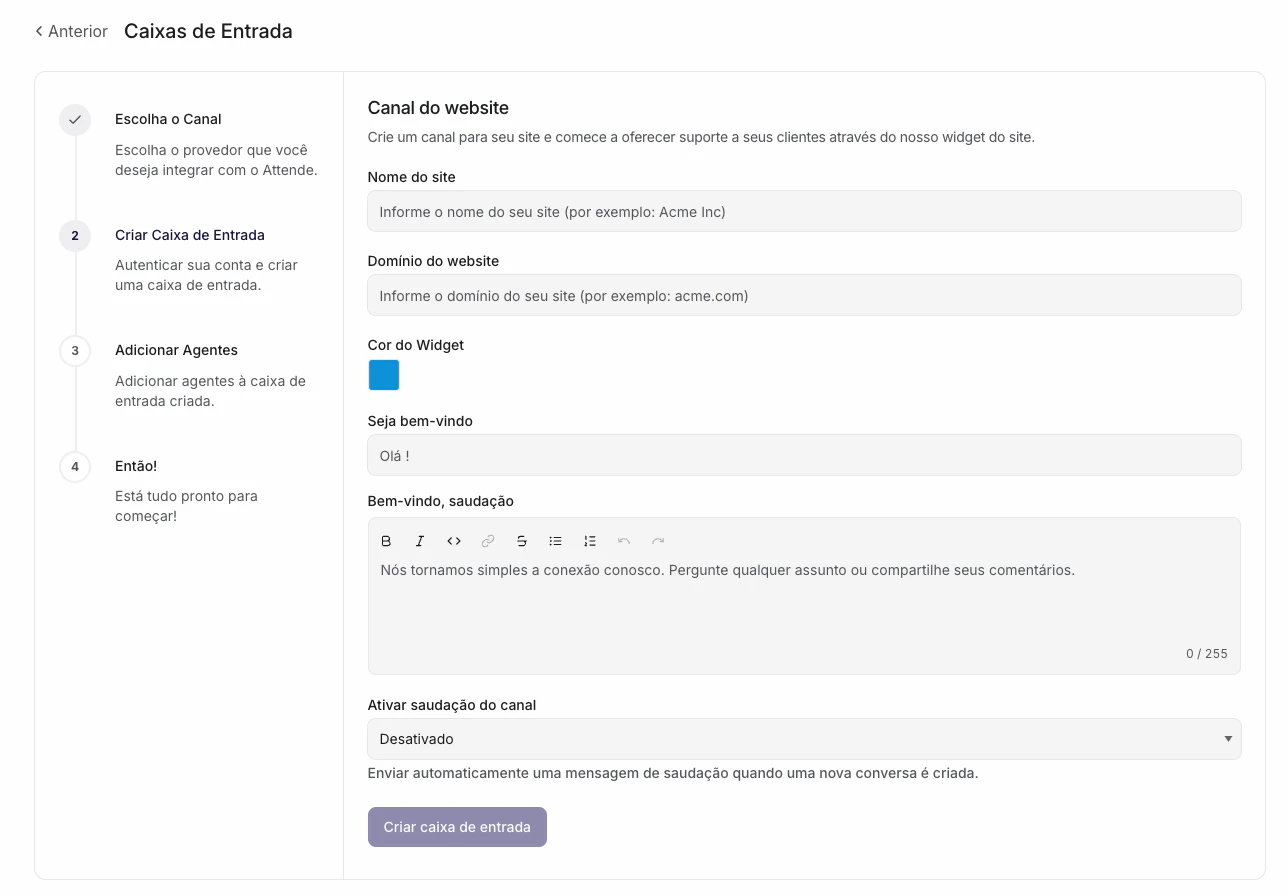
3
Preencha os dados do canal
▸ Nome do site: como o time vai identificar esse canal internamente (ex.: “Site Principal”, “Loja”). Não aparece pro visitante.
▸ Domínio do website: o domínio do seu site (ex.:
▸ Cor do Widget: escolha a cor que vai combinar com o visual do seu site. É a cor do botão flutuante e do cabeçalho do chat.
▸ Seja bem-vindo: uma saudação curta que aparece no topo do chat (ex.: “Olá!”).
▸ Bem-vindo, saudação: o texto completo de boas-vindas que o visitante vê ao abrir o chat (ex.: “Nós tornamos simples a conexão conosco. Pergunte qualquer assunto ou compartilhe seus comentários.”).
▸ Ativar saudação do canal: se ativado, envia automaticamente a mensagem de saudação quando uma nova conversa é criada.
▸ Domínio do website: o domínio do seu site (ex.:
minhaempresa.com.br). O widget só vai funcionar nesse domínio — isso evita que o código seja copiado e usado em outro lugar. ▸ Cor do Widget: escolha a cor que vai combinar com o visual do seu site. É a cor do botão flutuante e do cabeçalho do chat.
▸ Seja bem-vindo: uma saudação curta que aparece no topo do chat (ex.: “Olá!”).
▸ Bem-vindo, saudação: o texto completo de boas-vindas que o visitante vê ao abrir o chat (ex.: “Nós tornamos simples a conexão conosco. Pergunte qualquer assunto ou compartilhe seus comentários.”).
▸ Ativar saudação do canal: se ativado, envia automaticamente a mensagem de saudação quando uma nova conversa é criada.
4
Salve e copie o código
Clique em Criar caixa de entrada. Na tela seguinte (etapa “Então!”), o Attende exibe um trecho de código JavaScript — o snippet de instalação. Copie esse código agora. Você vai precisar dele no próximo passo.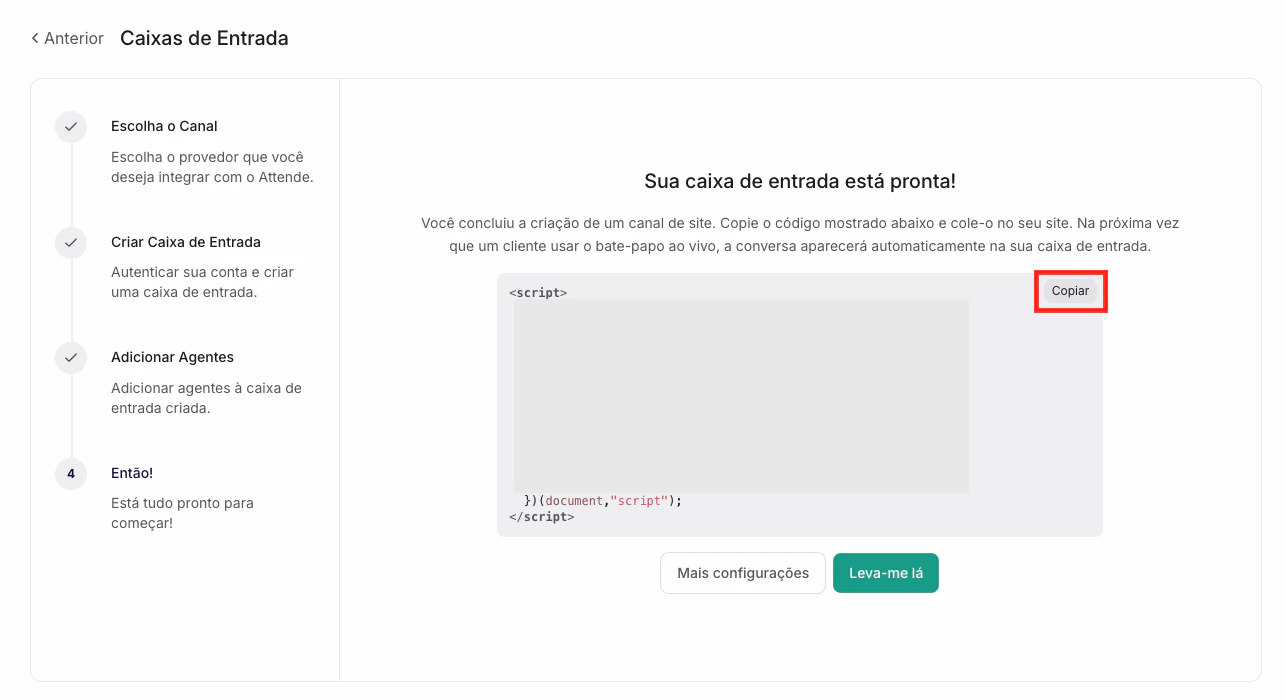
2. Instale o código no seu site
O snippet é um bloco de JavaScript de algumas linhas. Cole-o no HTML do seu site, dentro da tag<head> ou imediatamente antes do </body>. Ele vai carregar o widget automaticamente em todas as páginas onde estiver presente.
HTML puro / site estático
HTML puro / site estático
Abra o arquivo
index.html (ou o arquivo de layout base do seu site) e cole o snippet antes do </body>. Salve e publique.WordPress
WordPress
▸ Instale o plugin Insert Headers and Footers (ou similar) no seu WordPress.
▸ Vá em Configurações → Insert Headers and Footers → Scripts no Rodapé e cole o snippet ali.
▸ Salve. O widget aparece em todas as páginas do site automaticamente.
Alternativa: se o seu tema tem um campo “Scripts personalizados” nas configurações, cole lá também funciona.
▸ Vá em Configurações → Insert Headers and Footers → Scripts no Rodapé e cole o snippet ali.
▸ Salve. O widget aparece em todas as páginas do site automaticamente.
Alternativa: se o seu tema tem um campo “Scripts personalizados” nas configurações, cole lá também funciona.
Webflow
Webflow
▸ No painel do Webflow, vá em Project Settings → Custom Code → Footer Code.
▸ Cole o snippet no campo Footer Code e salve.
▸ Publique o site. O widget aparece em todas as páginas.
▸ Cole o snippet no campo Footer Code e salve.
▸ Publique o site. O widget aparece em todas as páginas.
Shopify
Shopify
▸ No painel do Shopify, vá em Configurações → Loja virtual → Temas → Editar código.
▸ Abra o arquivo
▸ Salve. O widget aparece em todas as páginas da loja.
▸ Abra o arquivo
theme.liquid e cole o snippet imediatamente antes do </body>. ▸ Salve. O widget aparece em todas as páginas da loja.
Wix
Wix
▸ No editor do Wix, clique em Configurações → Ferramentas avançadas → Código personalizado.
▸ Clique em + Adicionar código, cole o snippet e escolha aplicar em Todas as páginas.
▸ Defina o posicionamento como Body - end e salve.
▸ Clique em + Adicionar código, cole o snippet e escolha aplicar em Todas as páginas.
▸ Defina o posicionamento como Body - end e salve.
Google Tag Manager
Google Tag Manager
Se você já usa o GTM no site, pode instalar o widget por lá sem tocar no código-fonte:
▸ Crie uma nova tag do tipo HTML personalizado.
▸ Cole o snippet no campo de HTML.
▸ Defina o gatilho como Todas as páginas.
▸ Salve e publique o container.
▸ Crie uma nova tag do tipo HTML personalizado.
▸ Cole o snippet no campo de HTML.
▸ Defina o gatilho como Todas as páginas.
▸ Salve e publique o container.
3. Adicione os Colaboradores
1
Vá na aba Colaboradores do canal
Nas configurações do canal que você criou (Configurações → Canais → [nome do canal] → Colaboradores), marque quem do time vai atender as mensagens do site. Só quem está marcado aqui vê as conversas — cadastrar o atendente no Attende não basta.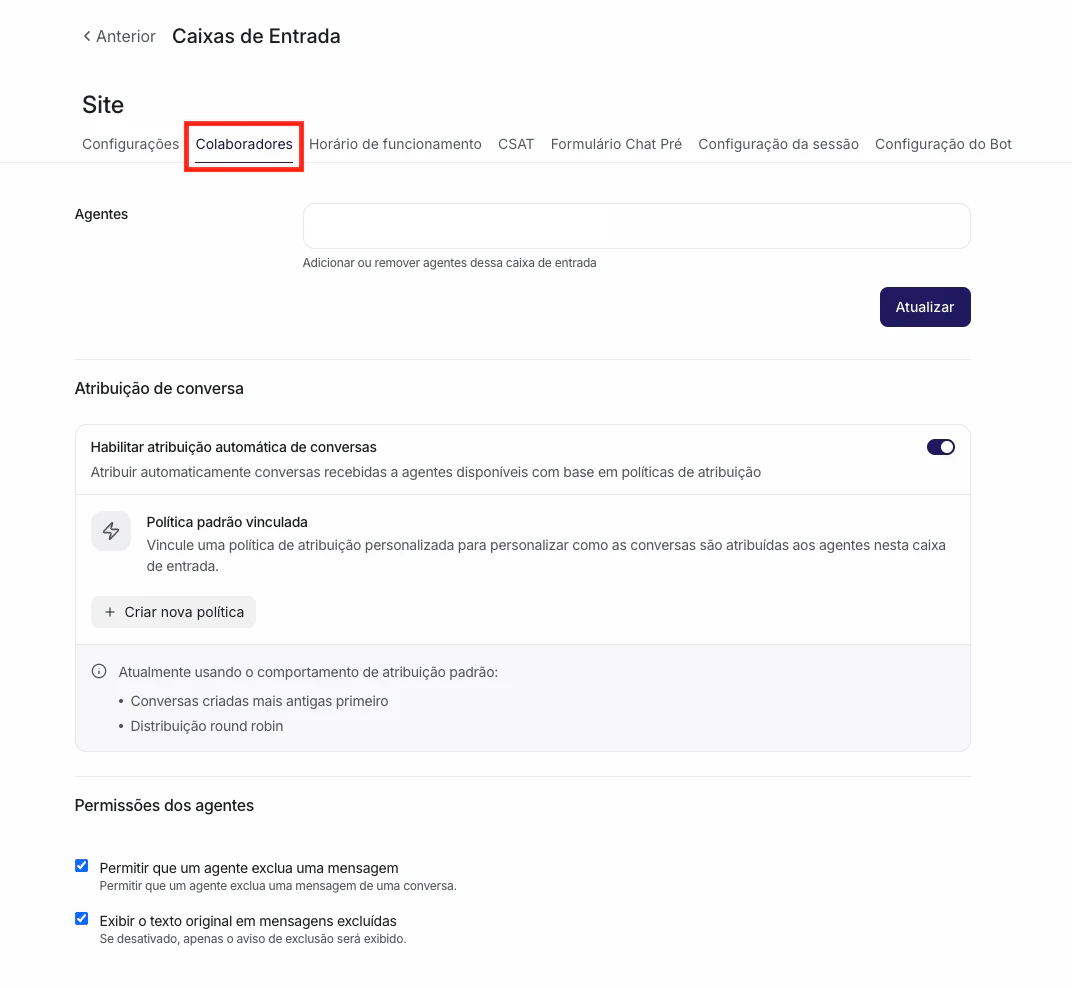
2
Configure a distribuição (opcional)
Se quiser que as conversas do site sejam atribuídas automaticamente, ative a atribuição automática na mesma tela. Sem isso, as conversas ficam na fila sem atendente — qualquer colaborador do canal pode pegar manualmente. Veja mais em Atribuição automática.
4. Personalize o widget (opcional)
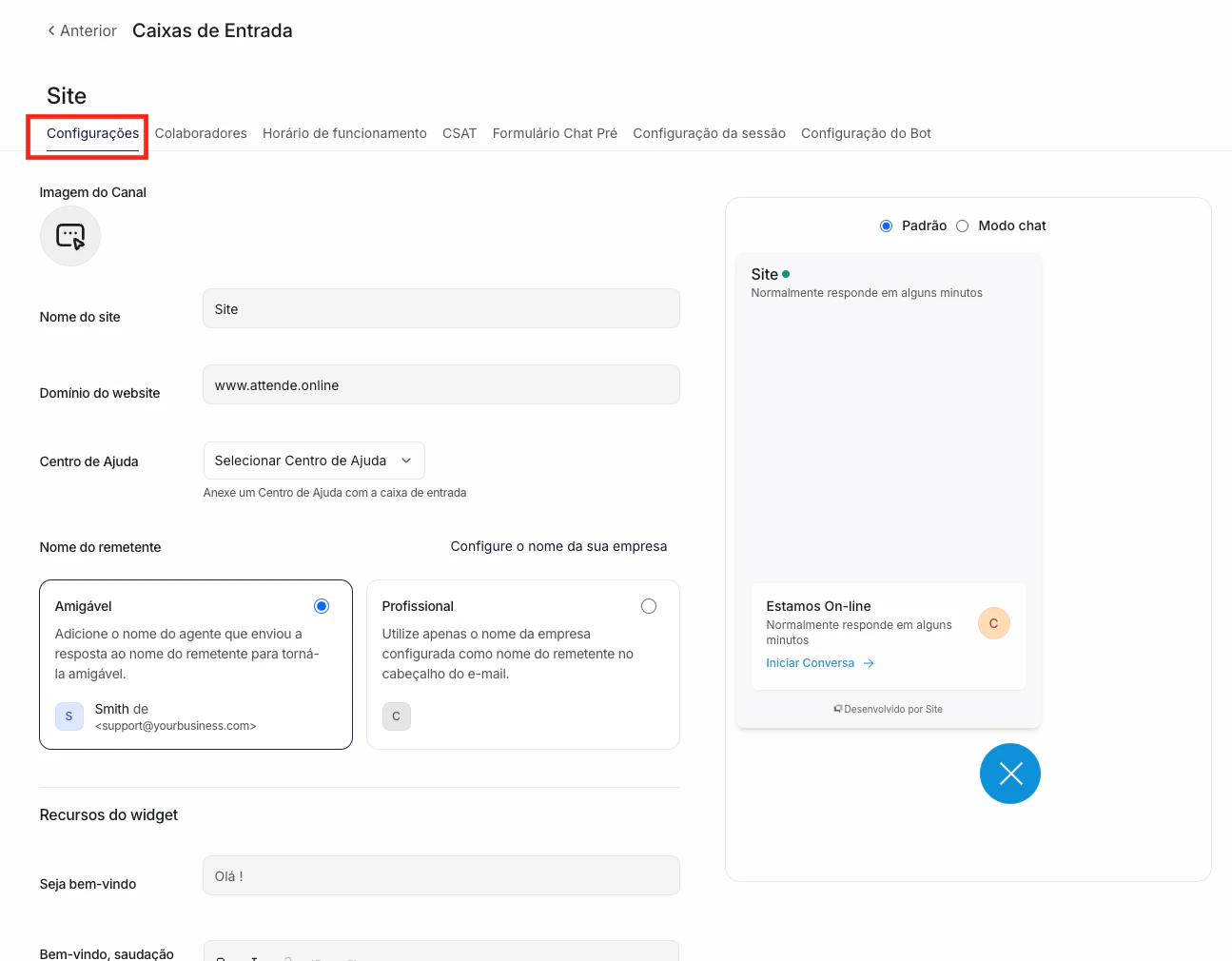
Depois de criar o canal, você pode ajustar a aparência e o comportamento do widget a qualquer momento em Configurações → Canais → [nome do canal]. Aparência:- Posição: esquerda ou direita da tela (padrão: direita).
- Design da bolha: padrão (ícone de chat) ou expandido (ícone + texto).
- Texto da bolha: se usar o design expandido, personalize o texto que aparece no botão (ex.: “Precisa de ajuda?”).
- Cor: altere a cor principal a qualquer momento — aparece no botão e no cabeçalho do chat.
- Formulário pré-chat: ative pra pedir nome e e-mail do visitante antes de iniciar a conversa. Útil pra identificar o visitante mesmo que ele saia antes de você responder.
- Horário de atendimento: configure os horários em que o widget aceita novas conversas — fora do horário, exibe uma mensagem de ausência. Veja Horário de atendimento.
5. Teste antes de publicar
Depois de instalar o código, abra o seu site em uma aba anônima (Ctrl+Shift+N no Chrome) e confirme:1
O botão aparece no canto da tela
A bolha do chat deve estar visível no canto que você configurou (padrão: inferior direito). Se não aparecer, veja Não está dando certo? abaixo.
2
Clique no botão e inicie uma conversa de teste
Digite uma mensagem de teste. A conversa deve aparecer em Conversas no Attende, no canal de website que você criou.
3
Responda pelo Attende
Responda a mensagem de teste. A resposta deve aparecer imediatamente no chat do site, na aba anônima que você abriu.
6. Pronto: o widget está no ar
Chat do site conectado. Daqui pra frente, é igual a qualquer outro canal:- Cada mensagem de visitante vira uma conversa nova na fila, identificada com o canal de website.
- O histórico completo fica dentro da conversa — visitante manda, você responde, tudo registrado.
- Os mesmos status valem: Aberto, Pendente, Resolvido.
- As mesmas respostas prontas, notas privadas e transferências funcionam.
- Se o visitante informou nome e e-mail (via formulário pré-chat ou durante a conversa), o contato é criado automaticamente no CRM.
Visitantes anônimos: se o visitante não se identificar, a conversa fica registrada como “Visitante” com um identificador automático. Você ainda consegue atender e registrar — o contato pode ser atualizado depois com os dados reais se o visitante os informar.
Não está dando certo?
O widget não aparece no site
O widget não aparece no site
Verifique: (1) O snippet foi colado no HTML e está sendo carregado — abra o DevTools do navegador (F12), vá em Network e filtre por “chatwoot” ou pelo domínio do Attende. Se nada aparecer, o script não está sendo carregado. (2) A URL do domínio que você configurou no canal bate exatamente com o endereço do site (com ou sem
www, com ou sem https). Uma divergência simples bloqueia o widget. (3) Seu site usa Content Security Policy (CSP)? Pode estar bloqueando scripts externos — peça ao TI ou desenvolvedor do site pra liberar o domínio do Attende.O widget aparece mas as mensagens não chegam no Attende
O widget aparece mas as mensagens não chegam no Attende
Confirme que há pelo menos um Colaborador marcado no canal. Sem colaborador associado, o widget abre mas as conversas ficam sem destino. Vá em Configurações → Canais → [nome do canal] → Colaboradores e marque alguém.
Respondo pelo Attende mas o visitante não vê a resposta
Respondo pelo Attende mas o visitante não vê a resposta
A resposta aparece em tempo real via WebSocket. Se não aparecer, o navegador do visitante pode ter bloqueado a conexão WebSocket — isso acontece em redes corporativas ou com bloqueadores de conteúdo agressivos. Peça pro visitante tentar em outro navegador ou rede.
O widget aparece em páginas que eu não quero
O widget aparece em páginas que eu não quero
O snippet carrega o widget em todas as páginas onde está instalado. Se você só quer o widget em algumas páginas, remova o snippet das páginas onde não quer, ou use o Google Tag Manager com um gatilho de URL específico (ex.: só na página de contato ou de preços).
Quero esconder o widget fora do horário de atendimento
Quero esconder o widget fora do horário de atendimento
Ative o Horário de atendimento no canal. Fora do horário, o widget pode ser configurado pra exibir uma mensagem de ausência ou pra ficar oculto — dependendo da configuração escolhida. Veja Horário de atendimento.
Em resumoWidget do site conectado em dois passos: criar o canal em Configurações → Canais → Adicionar canal → Website (informando nome, URL do domínio e cor) e colar o snippet JavaScript gerado no HTML do seu site. Marque os Colaboradores do canal, personalize posição e aparência se quiser, e pronto — cada visitante que abrir o chat vira uma conversa na sua fila, tratada igual ao WhatsApp e ao Telegram, com histórico completo e status. Sem formulário perdido, sem e-mail esquecido, sem visitante sumindo sem resposta. Ponto.