

O que é uma campanha
Uma campanha é um envio único e planejado para um grupo de contatos. Diferente das mensagens que surgem de uma conversa iniciada pelo cliente, aqui você vai ao encontro dele. No Attende, campanhas via WhatsApp Oficial são do tipo one-off — disparo único para um público definido, agendado para um momento específico. Cada contato da lista recebe a mensagem individualmente, na própria conversa.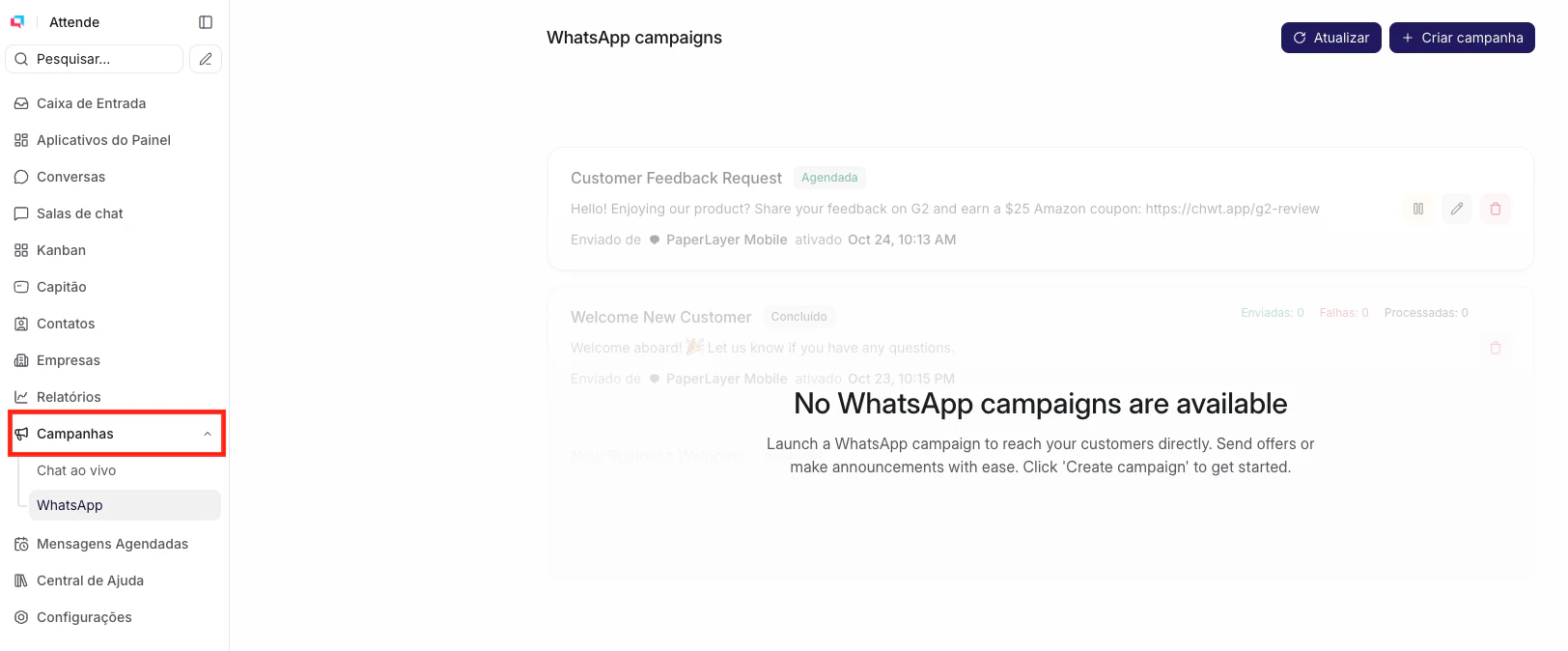
Quem pode criar campanhas
Apenas Administradores têm acesso para criar, editar, pausar ou excluir campanhas. Atendentes não visualizam essa área.Criando uma campanha
1
Acesse Campanhas
No menu lateral, clique em Configurações → Campanhas.
2
Clique em Nova Campanha
Abre o formulário de criação.
3
Dê um título interno
O título é só para você identificar a campanha no painel — o cliente não vê. Use algo descritivo:
Promo Maio - Reativação funciona melhor que Campanha 1.4
Selecione o canal
Escolha o inbox de WhatsApp Oficial que vai enviar as mensagens. Se você tiver mais de um número conectado, cada campanha usa um único canal.
5
Selecione o template
Escolha o template de mensagem aprovado pela Meta. O conteúdo da mensagem vem do template — não é editado aqui.
6
Defina o público
Selecione os contatos que vão receber a campanha. Você pode selecionar por:▸ Contatos individuais — escolhendo da lista manualmente ▸ Etiquetas — todos os contatos com determinada etiqueta recebemO Attende remove duplicatas automaticamente antes de enviar.
7
Agende o envio
Defina a data e hora do disparo. A campanha fica enfileirada até chegar o momento agendado.
8
Salve
Clique em Criar Campanha. Ela aparece na lista com o status Ativa, aguardando o horário do disparo.
Acompanhando o progresso
Durante o envio, a campanha mostra uma barra de progresso em tempo real com: ▸ Mensagens enviadas até agora ▸ Mensagens com falha ▸ ETA — estimativa de quando termina Quando o envio conclui, o status muda para Concluída. Campanhas concluídas não podem ser editadas — mas ficam no histórico para consulta.Pausando e retomando
Você pode pausar uma campanha durante o envio sem perder o progresso. Os contatos já atendidos não recebem de novo. Para retomar, clique em Retomar — o envio continua de onde parou. Isso é útil se você perceber um erro na segmentação ou precisar verificar algo antes de continuar.Ciclo de vida de uma campanha
Boas práticas para não queimar o número
Campanhas em volume alto colocam pressão no número. Siga essas regras para não acumular bloqueios da Meta: ▸ Sempre use templates aprovados — mensagens fora do padrão são rejeitadas antes mesmo de chegar ao destinatário. ▸ Segmente bem o público — enviar para contatos que nunca interagiram com você aumenta a chance de bloqueios e reclamações de spam. ▸ Respeite os tiers de envio — o número tem um limite diário de conversas iniciadas por empresa (MBF). Campanhas consomem esse limite. Veja Limites de envio (tiers). ▸ Distribua entre múltiplos números — se você tem mais de um inbox de WhatsApp Oficial conectado, é possível criar campanhas em paralelo para dividir o volume. ▸ Não dispare para contatos inativos sem contexto — a taxa de bloqueio sobe quando a pessoa não reconhece a origem da mensagem.Dúvidas comuns
Posso enviar texto livre sem template?
Posso enviar texto livre sem template?
Não. A Meta exige que toda mensagem iniciada pela empresa — fora da janela de 24 horas — use um template aprovado. Campanhas são sempre enviadas fora da janela de atendimento ativo, então o template é obrigatório.
O contato precisa ter o número salvo para receber?
O contato precisa ter o número salvo para receber?
Não. O WhatsApp Oficial entrega mesmo para números não salvos. Mas se o contato não reconhecer a origem, a chance de bloqueio aumenta — por isso a segmentação importa.
O que acontece se um contato não tiver número de telefone?
O que acontece se um contato não tiver número de telefone?
Contatos sem número são filtrados automaticamente antes do disparo. Você não precisa limpar a lista manualmente.
Posso editar uma campanha depois de salvar?
Posso editar uma campanha depois de salvar?
Sim, enquanto o status for Ativa e o envio ainda não começou. Após o primeiro disparo iniciar, a campanha não pode mais ser alterada — só pausada ou deixada concluir.
A campanha conta como conversa para fins de cobrança da Meta?
A campanha conta como conversa para fins de cobrança da Meta?
Sim. Cada contato que recebe a mensagem abre uma conversa iniciada pela empresa — o que consome sua cota de conversas e pode gerar custo dependendo do seu plano Meta. Veja Custos da Meta para entender a lógica de cobrança.
Posso enviar anexos nas campanhas?
Posso enviar anexos nas campanhas?
Depende do template. Se o template aprovado inclui uma imagem, vídeo ou documento, sim. Se o template é só texto, a campanha envia só texto. O template define o formato.
Campanha bem feita é a que chega para quem quer receber, com uma mensagem que faz sentido no momento certo. Ponto.
Próximos artigos desta seção: ▸ Custos da Meta ▸ Templates de mensagem ▸ Limites de envio (tiers) ▸ Boas práticas (anti-banimento)