

Antes de começar: quem pode adicionar pessoas
Adicionar e gerenciar pessoas é coisa de Administrador da conta. Se você foi quem contratou o Attende, você já é Administrador — pode adicionar todo mundo. Se você entrou como Agente e não está vendo o menu de Configurações, é porque seu nível de acesso não permite gerenciar a equipe. Nesse caso, peça para o Administrador da sua empresa fazer o cadastro (ou te promover a Administrador).O número de pessoas que você pode cadastrar depende do seu plano. Veja o que está incluso em O que está incluso no seu plano. Se precisar de mais lugares, é só falar com a gente.
1. Adicionando um atendente
1
Abra Configurações → Agentes
No painel, clique em Configurações e, no menu lateral, vá em Agentes. É essa a tela com todas as pessoas que têm acesso à sua conta.
2
Clique em “Adicionar Agente”
O botão fica no canto superior direito da tela de Agentes. Ele abre o formulário de cadastro.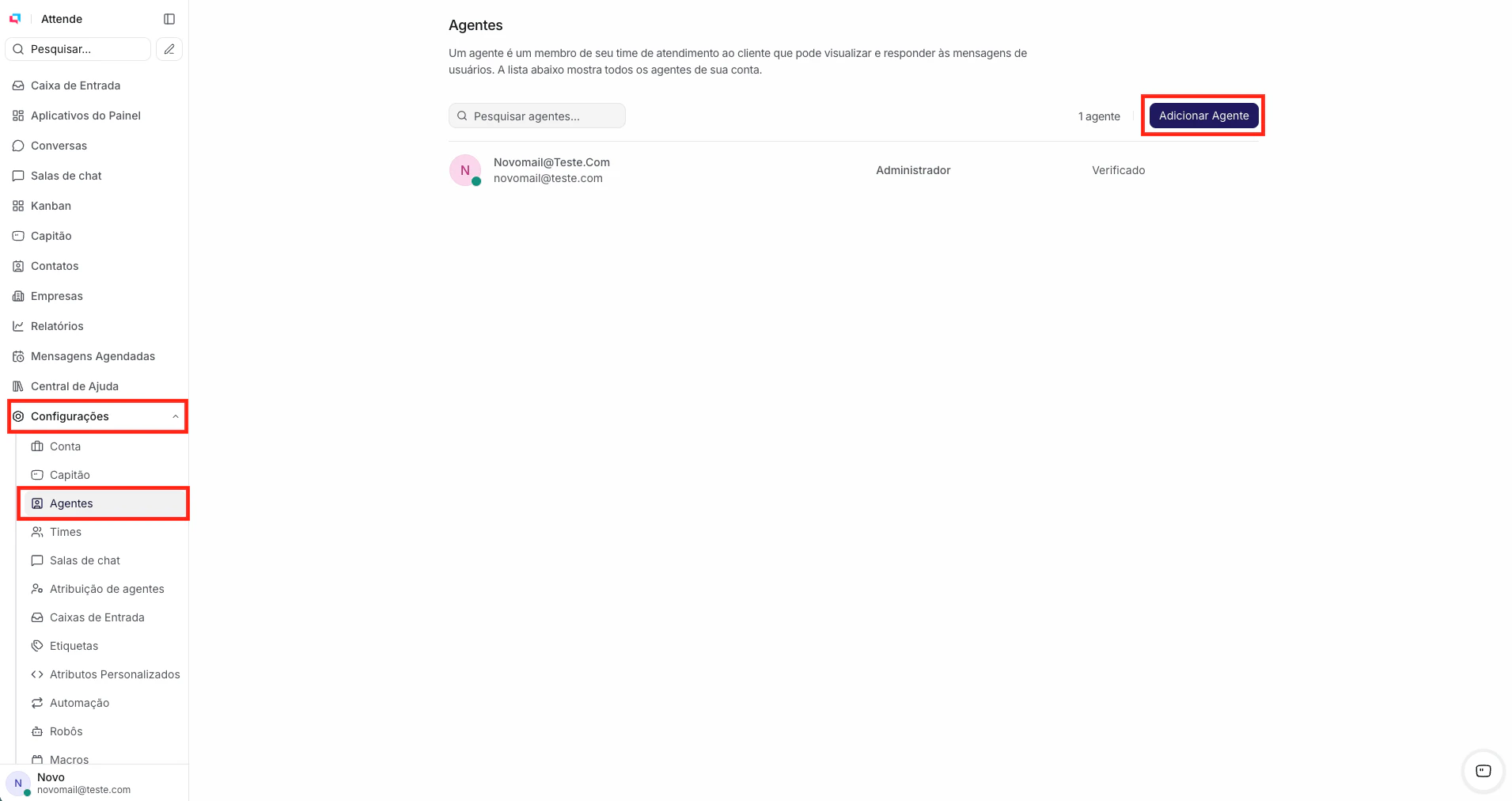
3
Preencha nome e e-mail
Informe o nome da pessoa e o e-mail dela. O e-mail é o que identifica essa pessoa no Attende e é para onde o convite vai — use o e-mail que ela realmente usa.
4
Escolha a função: Agente ou Administrador
Selecione o nível de acesso. Na dúvida, comece como Agente — você pode promover depois. (A diferença está logo abaixo.)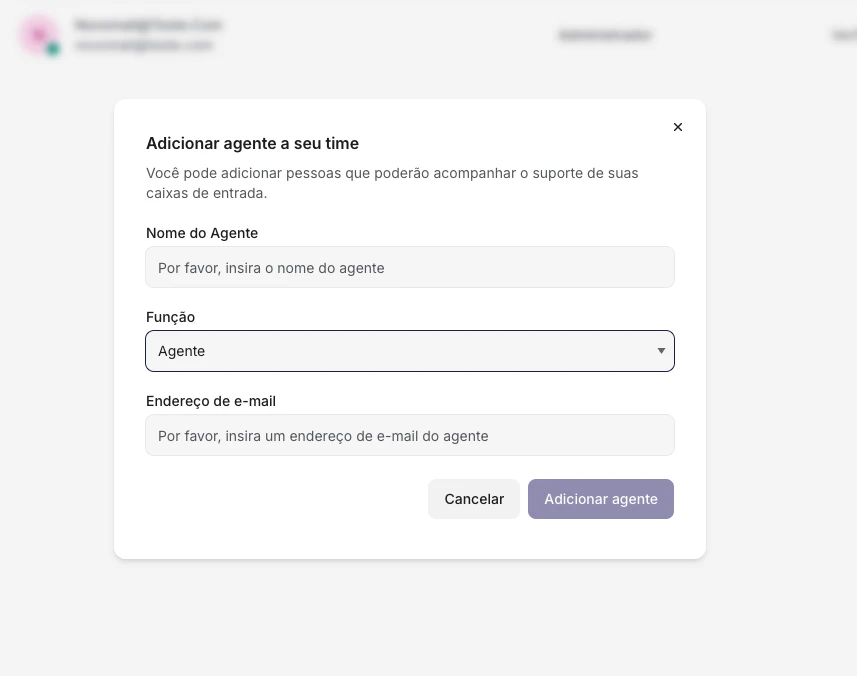
5
Confirme o cadastro
Ao salvar, o Attende dispara automaticamente um e-mail de convite para a pessoa. Você não cria senha nenhuma — ela define a dela ao aceitar.
2. Administrador ou Agente: a diferença
O Attende trabalha com duas funções. A regra é simples: Agente atende, Administrador administra.Agente
O atendente do dia a dia. Vê e responde conversas, usa respostas prontas e notas privadas, e transfere atendimentos. É a função de quem está na linha de frente.
Administrador
Faz tudo que o Agente faz — e mais: cadastra e remove pessoas, conecta canais, monta equipes e automações, e enxerga os relatórios da operação.
Função não é para sempre. Em Configurações → Agentes, você pode mudar uma pessoa de Agente para Administrador (ou o contrário) a qualquer momento. Promova quando a pessoa assumir mais responsabilidade; rebaixe se ela só precisa atender.
3. O que acontece quando a pessoa aceita
Do lado de quem recebe, é igualmente simples:1
Ela abre o e-mail de convite
Chega um e-mail do Attende com um botão para confirmar o acesso. Se não aparecer na caixa de entrada, vale olhar no spam ou na lixeira.
2
Cria a própria senha
No link do convite, a pessoa define a senha dela — você nunca vê nem precisa saber essa senha.
3
Já entra atendendo
Pronto. Ela cai na tela de conversas com a função que você escolheu. Importante: um Agente só vê as conversas dos canais em que ele é membro — então, logo após cadastrar, garanta que a pessoa foi adicionada aos canais que ela vai atender (mais sobre isso na seção seguinte).
Enquanto a pessoa não confirma o convite, ela aparece na lista de Agentes com o aviso de “Verificação pendente”. Quando ela clica no link do e-mail e cria a senha, esse aviso some e ela passa a constar como verificada. Se ficar muito tempo “pendente”, provavelmente o e-mail não chegou — veja a seção de problemas no fim.
4. Dê acesso aos canais certos
Cadastrar a pessoa não faz ela ver tudo. No Attende, um Agente só enxerga e responde as conversas dos canais (inboxes) em que ele é membro. Se você só cadastrou e parou aí, a pessoa entra e não vê conversa nenhuma. Por isso, depois de adicionar o Agente, defina a que canais ele tem acesso:1
Abra Configurações → Canais
Vá em Configurações e, no menu lateral, em **Caixas de Entrada **(Inboxes). Clique no canal que essa pessoa vai atender.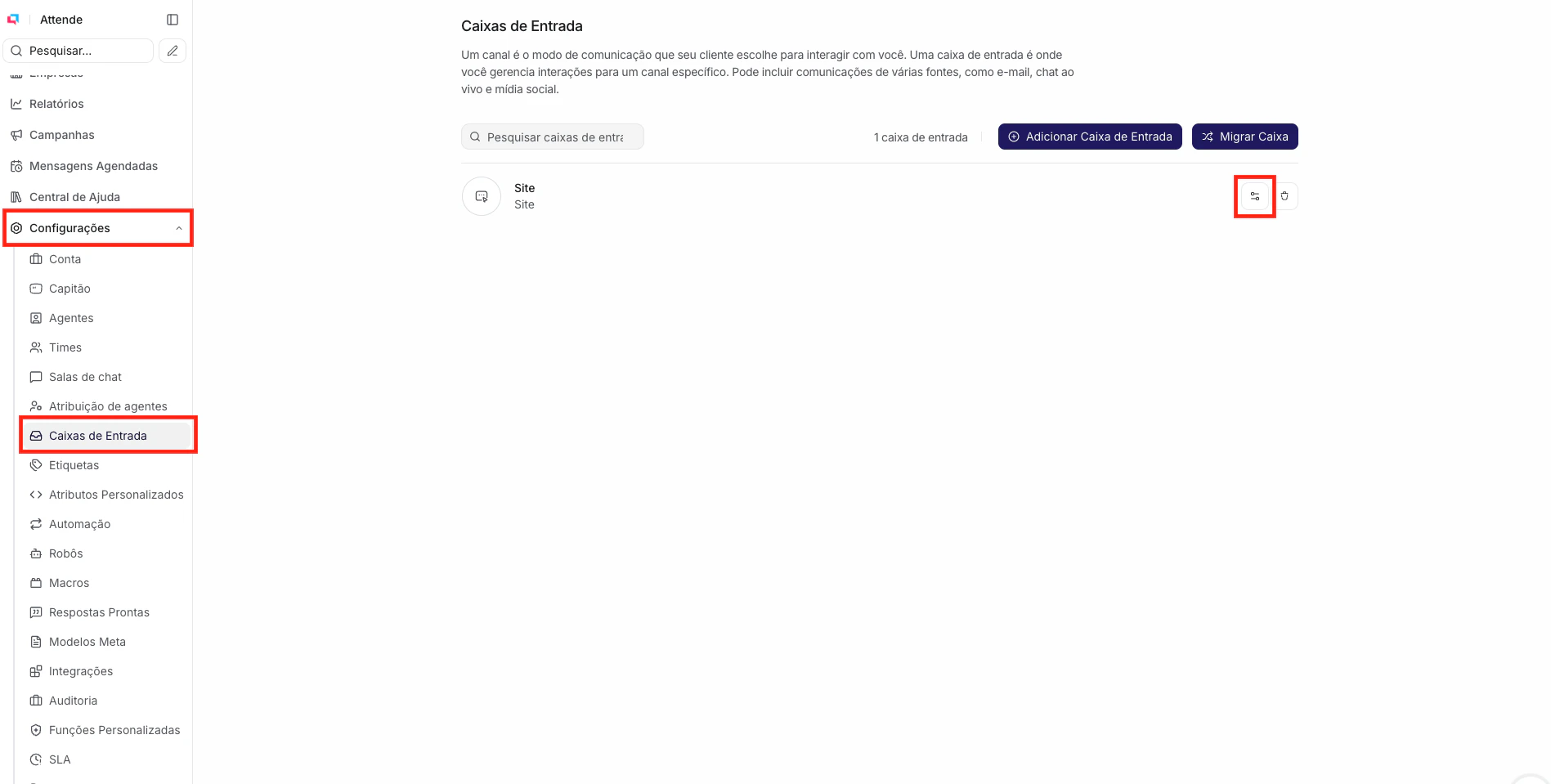
2
Vá em Colaboradores
Dentro do canal, abra a aba Colaboradores (Agentes do canal).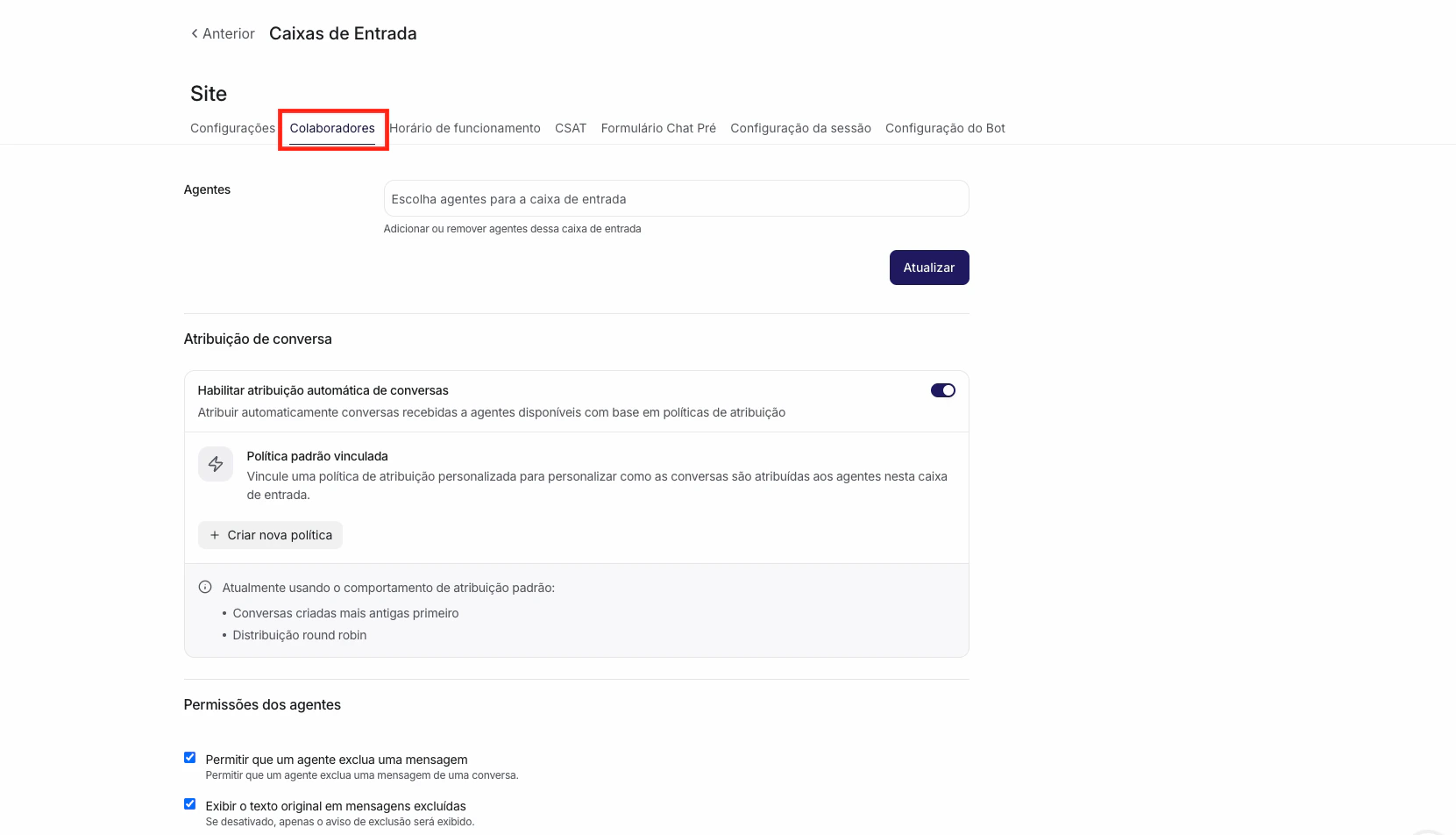
3
Adicione a pessoa
Selecione o Agente na lista e salve. A partir daí ele passa a ver e responder as conversas daquele canal.
5. Tirando alguém do acesso
Pessoa saiu da empresa ou trocou de função? Você remove o acesso na mesma tela de Configurações → Agentes: encontre o nome, abra as opções e escolha remover.Remover uma pessoa não apaga o histórico dela. As conversas que ela atendeu continuam na conta, com a empresa. O que acontece é que essas conversas ficam sem atendente atribuído — elas não somem, não são reencaminhadas e não passam automaticamente para outra pessoa. Vale dar uma olhada nas conversas que ficaram sem dono e reatribuir para quem vai continuar o atendimento.
6. Não está dando certo?
O convite não chegou no e-mail da pessoa
O convite não chegou no e-mail da pessoa
Peça para ela conferir o spam e a lixeira primeiro, e confirme se o e-mail foi digitado certo (sem espaço sobrando). A pessoa vai estar com o aviso de “Verificação pendente” na lista de Agentes enquanto não confirma. Para gerar um novo e-mail, em Configurações → Agentes abra o cadastro dela em Editar e salve de novo — isso reenvia a confirmação.
A pessoa diz que o link do convite não funciona mais
A pessoa diz que o link do convite não funciona mais
Por segurança, o link tem validade. Em Configurações → Agentes, abra a pessoa e use Redefinir senha (ou Editar e salvar novamente) — um novo e-mail com link válido é enviado na hora.
Atingi o limite de pessoas do meu plano
Atingi o limite de pessoas do meu plano
Cada plano tem um número de lugares. Veja o seu em O que está incluso no seu plano. Precisando de mais, fale com a gente pelo suporte — a gente resolve. Ponto.
Equipe dentro? Seção 1 fechada.Com as pessoas certas atendendo junto, o básico do Attende está de pé: você acessa, sabe o que fazer nas primeiras 24 horas e a equipe está a bordo. O próximo passo é ligar de vez seus canais de atendimento — comece pela visão geral dos canais. Um passo de cada vez. Ponto.