

Dois tipos de atributo
Antes de criar, escolha onde o campo faz sentido existir.Criando um atributo (admin)
A criação é feita em Configurações → Atributos personalizados. Você vê duas abas: Atributos de contato e Atributos de conversa. Acesse a aba certa e clique em Adicionar atributo personalizado.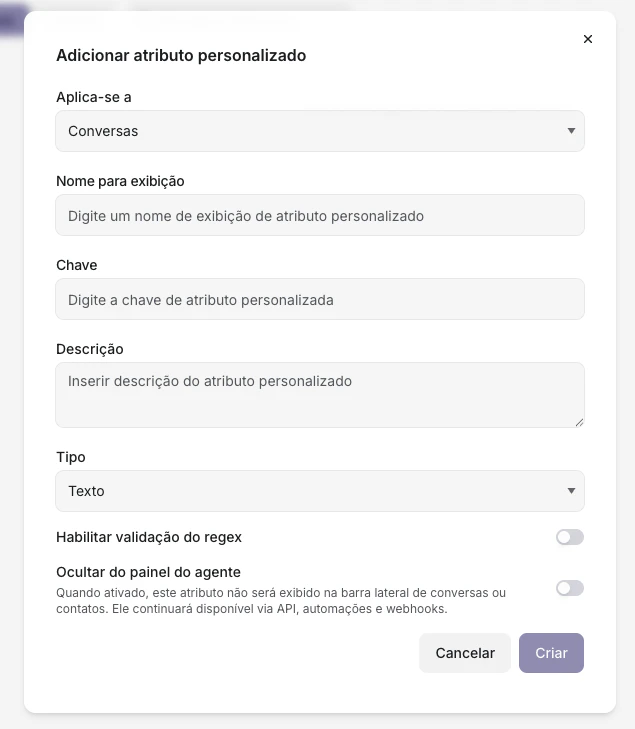
Campos do formulário
Tipos disponíveis
1
Acesse Configurações
No menu lateral, clique no ícone de engrenagem (Configurações) e selecione Atributos personalizados.
2
Escolha a aba certa
Atributos de contato para informações do cliente. Atributos de conversa para dados da interação.
3
Clique em Adicionar atributo personalizado
Botão no canto superior direito.
4
Preencha o formulário
▸ Dê um nome de exibição claro — é o que o atendente vai ver. ▸ Escolha o tipo adequado. ▸ Se for tipo Lista, adicione as opções uma a uma. ▸ Use a descrição para orientar a equipe sobre o que registrar no campo.
5
Salve
Clique em Criar. O atributo aparece imediatamente nas fichas de contato ou nos painéis de conversa — sem precisar recarregar a página.
Preenchendo atributos (atendente)
Atributos de contato
Abra a ficha do cliente (tela de Contatos → clique no contato) ou acesse o painel lateral de qualquer conversa daquele contato. A seção Atributos de contato aparece abaixo dos dados principais. Clique sobre o campo que quer preencher, insira o valor e confirme. A informação salva na hora e fica visível em todas as conversas daquele contato.Atributos de conversa
Dentro de uma conversa aberta, veja o painel lateral direito. A seção Informações da conversa exibe os atributos de conversa criados pelo admin. Clique no campo, preencha e salve. Esses valores ficam registrados naquela conversa — não aparecem em outras conversas do mesmo contato.Atendentes podem preencher e editar atributos personalizados. A criação de novos campos é exclusiva do administrador da conta.
Gerenciando atributos existentes
Em Configurações → Atributos personalizados, o admin vê todos os campos criados. Cada atributo mostra o nome de exibição, o tipo e a descrição. Para editar um atributo, clique no ícone de lápis ao lado do nome. Você pode alterar o nome de exibição e a descrição. Novos itens podem ser adicionados à lista de um tipo Lista. Para excluir, clique no ícone de lixeira e confirme.Exemplos por tipo de operação
E-commerce- Atributo de contato: “Número de pedidos” (Número), “Ticket médio” (Moeda), “Aceita newsletter” (Caixa de seleção)
- Atributo de conversa: “Número do pedido” (Texto), “Motivo do contato” (Lista: Dúvida / Troca / Cancelamento)
- Atributo de contato: “Plano” (Lista: Free / Starter / Pro / Enterprise), “Data de renovação” (Data), “MRR” (Moeda)
- Atributo de conversa: “Severidade” (Lista: Crítico / Alto / Médio / Baixo), “Link do bug” (Link)
- Atributo de contato: “Segmento” (Lista: Varejo / Indústria / Serviços), “Responsável comercial” (Texto)
- Atributo de conversa: “Fase do projeto” (Lista: Proposta / Em andamento / Encerrado), “Valor do contrato” (Moeda)
Dúvidas comuns
Quantos atributos posso criar?
Quantos atributos posso criar?
Não há um limite fixo documentado. Crie quantos a sua operação precisar — mas prefira poucos campos bem preenchidos a muitos campos vazios. Um atributo que ninguém preenche não ajuda o atendimento.
Posso tornar um atributo obrigatório?
Posso tornar um atributo obrigatório?
Atributos de conversa podem ser marcados como obrigatórios antes de resolver a conversa. Essa configuração aparece nos detalhes do atributo ao editar. Para atributos de contato, o preenchimento é sempre opcional.
Os atributos aparecem nos filtros de conversa?
Os atributos aparecem nos filtros de conversa?
Sim. Atributos de conversa podem ser usados como filtros na tela de conversas — útil para segmentar por severidade, fase ou qualquer outra classificação que você criou.
Posso usar atributos para automações?
Posso usar atributos para automações?
Sim. As regras de automação do Attende podem usar atributos de conversa como condição — por exemplo: “quando severidade = Crítico, atribuir ao time de suporte avançado”.
O que acontece se eu excluir um atributo?
O que acontece se eu excluir um atributo?
A definição do campo é removida da conta e ele deixa de aparecer em novas fichas e conversas. Avalie antes de excluir qualquer campo em uso pela equipe.
A ficha do cliente e o painel da conversa são tão úteis quanto as informações que a sua equipe coloca neles. Atributos personalizados são o que transforma o Attende num sistema que fala a língua do seu negócio. Ponto.
Próximos artigos desta seção: ▸ Importando clientes ▸ Bloqueando contatos