

Acessando a base de contatos
Na barra lateral esquerda, clique no ícone de Contatos (ícone de pessoa). A lista de todos os contatos cadastrados abre. Use a barra de busca no topo para encontrar pelo nome, telefone ou e-mail. Clique no contato para abrir a ficha completa.O que tem na ficha
A ficha de um contato é dividida em seções.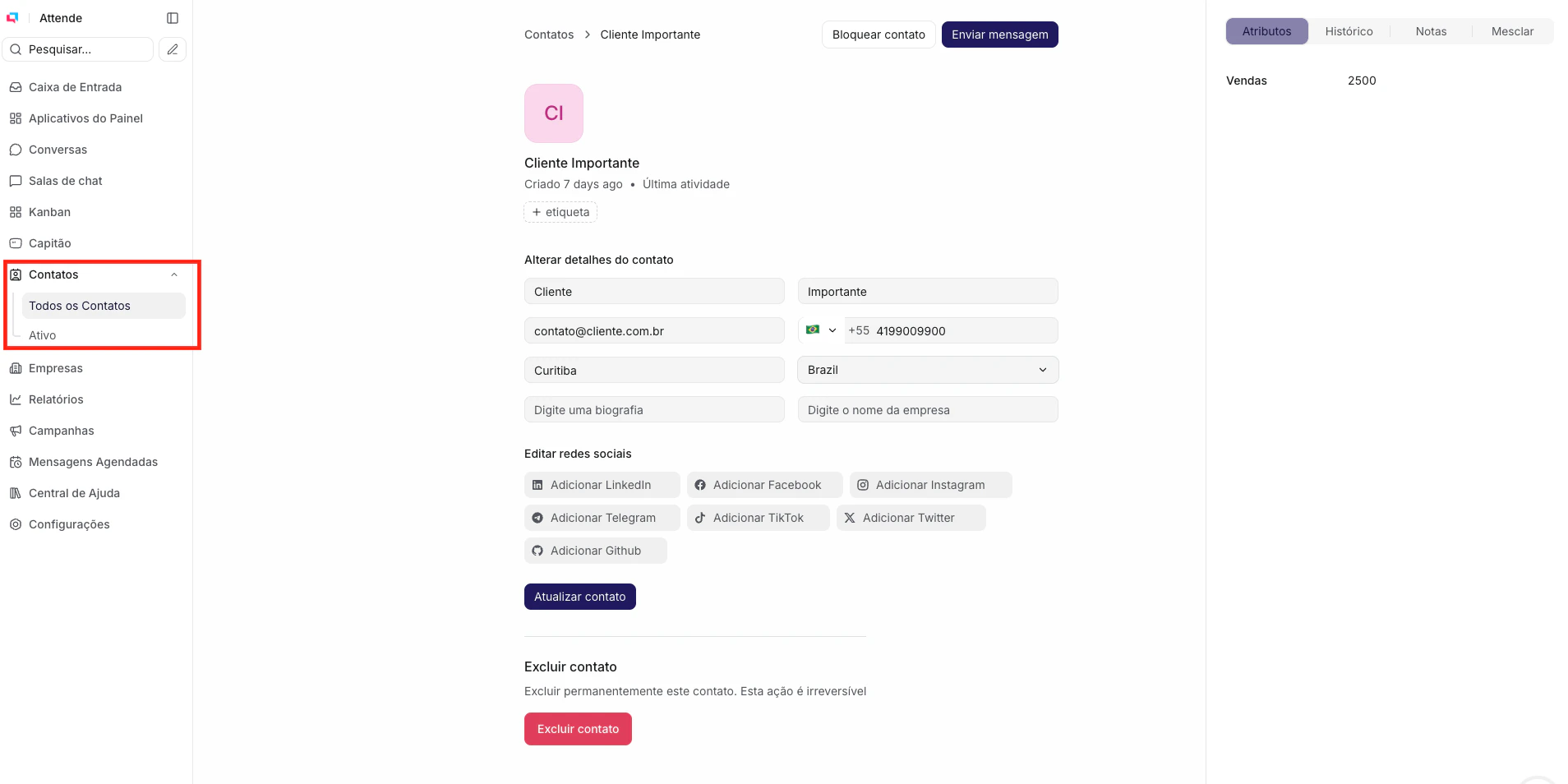
Dados principais
Conversas anteriores
Logo abaixo dos dados principais, o Attende lista todas as conversas daquele contato — de qualquer canal, em ordem cronológica. Clique em qualquer conversa da lista para abri-la sem precisar procurar na tela de conversas. Isso é o que separa um atendimento contextualizado de um atendimento que começa do zero toda vez.Atributos personalizados
Se o administrador da conta criou campos extras para contatos, eles aparecem aqui. São campos configurados para o processo específico da sua operação — “tipo de plano”, “segmento”, “número do pedido” ou qualquer outro dado que o Chatwoot padrão não tem. Atendentes podem preencher e atualizar esses campos diretamente na ficha.Conversas no funil (Kanban)
Se o contato tem um card no Funil de Vendas, ele aparece vinculado aqui. Você acessa a ficha do card diretamente da ficha do cliente — sem troca de tela.Criando um contato manualmente
Quando um atendimento chega por WhatsApp, e-mail ou outro canal, o contato é criado automaticamente. Mas você também pode cadastrar contatos antes de qualquer conversa — útil para preparar uma abordagem ou registrar leads do offline.1
Acesse Contatos
Na barra lateral, clique no ícone de Contatos.
2
Clique em Novo contato
Botão no canto superior direito da tela.
3
Preencha os dados
▸ Nome — obrigatório. ▸ E-mail e Telefone — pelo menos um deles para conseguir vincular a uma conversa. ▸ Empresa, Localização — opcionais.
4
Salve
Clique em Criar contato. O contato já aparece na base e pode ser buscado imediatamente.
Editando as informações de um contato
1
Abra a ficha do contato
Busque pelo nome, telefone ou e-mail na tela de Contatos e clique no contato.
2
Clique em Editar
Botão no topo da ficha. Os campos ficam editáveis.
3
Faça as alterações
Atualize os campos que precisar — dados principais e atributos personalizados.
4
Salve
Clique em Atualizar. As mudanças refletem imediatamente em todas as conversas daquele contato.
Você também pode editar os dados do contato diretamente do painel lateral de uma conversa — clique no nome do contato no painel direito e o formulário de edição abre sem precisar ir até a tela de Contatos.
Mesclando contatos duplicados
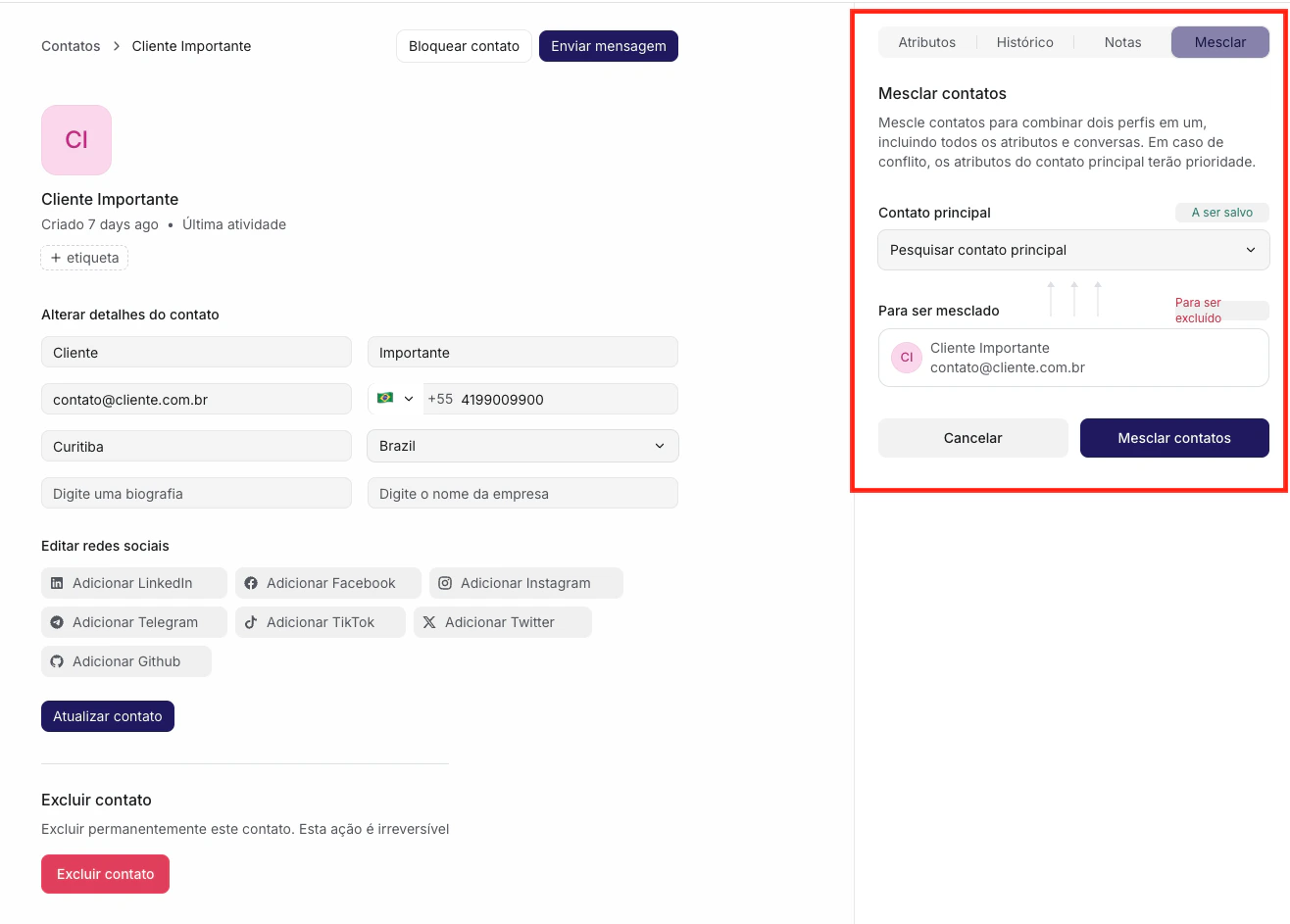
O mesmo cliente pode aparecer mais de uma vez na base — um cadastrado pelo WhatsApp, outro pelo e-mail. A ficha duplicada divide o histórico e confunde o atendimento. Para resolver:1
Abra a ficha do contato que quer manter
Esse será o contato “principal” depois do merge.
2
Clique no menu de opções (⋮)
No canto superior da ficha.
3
Selecione Mesclar contato
Busque o contato duplicado que será absorvido.
4
Confirme a mesclagem
O histórico de conversas e os dados do contato duplicado migram para o contato principal. O duplicado é removido.
Bloqueando um contato
Quando um contato envia spam ou conteúdo indesejado, bloqueá-lo impede que as mensagens dele abram novas conversas na caixa de entrada.1
Abra a ficha do contato
Busque e clique no contato na tela de Contatos.
2
Clique no menu de opções (⋮)
No canto superior da ficha.
3
Selecione Bloquear contato
Confirme a ação. Qualquer mensagem enviada por esse contato a partir desse momento é descartada antes de abrir conversa.
Bloquear um contato não apaga o histórico de conversas anteriores — apenas impede novas conversas de serem criadas.
Dúvidas comuns
O contato é criado automaticamente ou precisa cadastrar?
O contato é criado automaticamente ou precisa cadastrar?
Automaticamente quando a primeira mensagem chega — por WhatsApp, e-mail, Telegram ou widget. O nome é importado do canal quando disponível. Se o contato chegar sem nome (só com número), você pode editar a ficha e adicionar depois.
Posso ver todas as conversas de um contato num só lugar?
Posso ver todas as conversas de um contato num só lugar?
Sim. A seção “Conversas anteriores” da ficha lista tudo — independente de canal ou atendente. É o histórico completo daquele cliente no Attende.
Atendentes podem editar a ficha do cliente?
Atendentes podem editar a ficha do cliente?
Sim. Atendentes com acesso à conversa podem editar os dados principais e os atributos personalizados do contato. A criação de novos campos de atributo é exclusiva do administrador (em Configurações → Atributos personalizados).
O que acontece com as conversas quando mesclo dois contatos?
O que acontece com as conversas quando mesclo dois contatos?
Todo o histórico do contato absorvido migra para o contato principal. Não se perde nada — só deixa de ter dois registros separados para a mesma pessoa.
Posso importar contatos em lote?
Posso importar contatos em lote?
Sim, por upload de arquivo CSV. O artigo Importando clientes explica o processo completo — campos aceitos, formato e como tratar erros de importação.
Uma ficha bem preenchida é uma vantagem competitiva. Quando o atendente já sabe o nome, o histórico e o contexto antes de digitar a primeira palavra, o cliente sente a diferença. Ponto.
Próximos artigos desta seção: ▸ Atributos personalizados ▸ Importando clientes ▸ Bloqueando contatos