

O que o ranking mostra
A tela organiza todos os atendentes online em uma tabela com duas colunas de métrica:
A lista é ordenada automaticamente pelo número de conversas abertas — quem tem mais aparece no topo. Quando dois atendentes têm o mesmo número, a ordem é alfabética pelo nome.
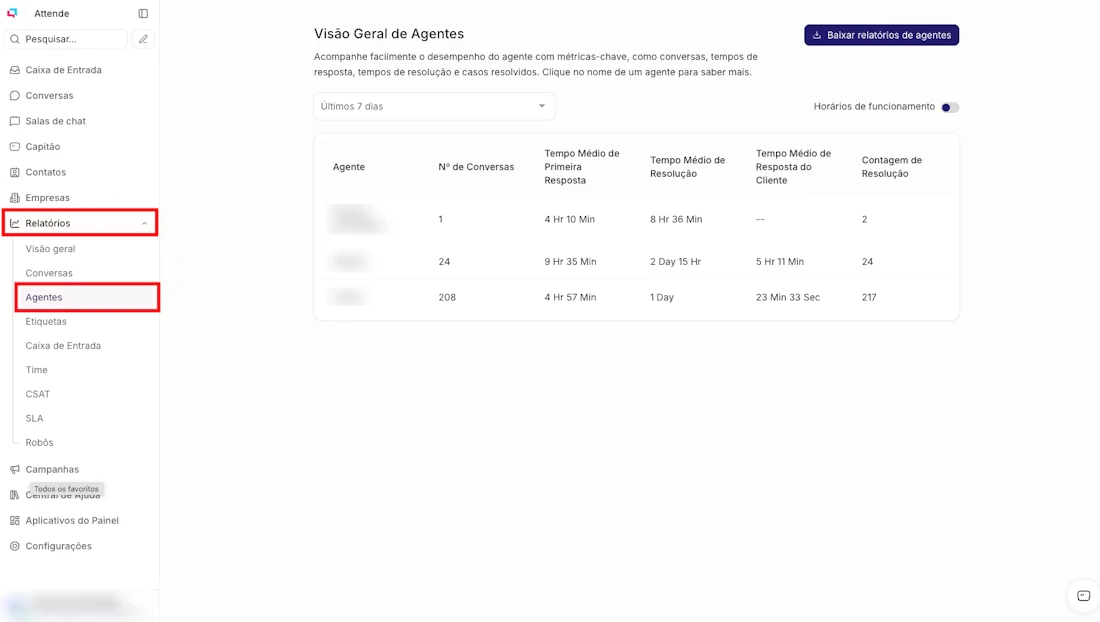
Como acessar
No menu lateral, vá em Relatórios → Visão geral. A tabela de atendentes fica na parte inferior da tela. No topo você encontra os cards de resumo da conta inteira; role a página para baixo para chegar no ranking individual.O que cada linha da tabela exibe
Cada linha representa um atendente e mostra: ▸ Avatar e nome do atendente, com um indicador de status (online, ocupado, ausente) ▸ E-mail — útil quando dois atendentes têm nomes parecidos ▸ Número de conversas abertas atribuídas a ele agora ▸ Número de conversas sem resposta — o cliente está esperandoQuem aparece na tabela
Apenas atendentes que estão online ou ocupados no momento aparecem no ranking. Atendentes ausentes ou offline não são listados — eles não estão disponíveis para receber conversas de qualquer forma.Se um atendente sumiu da lista, provavelmente ele mudou o status para ausente ou saiu da plataforma. Verifique o status da equipe na tela de Gerenciar agentes se precisar confirmar.
Filtros disponíveis
Por período
A visão geral não tem filtro de data — ela é sempre em tempo real. Os números refletem o momento atual, não um histórico. Para análise histórica (quem resolveu mais conversas na semana passada, por exemplo), use o relatório de Tempo de resposta com a visão por Atendentes.Por equipe
Se você gerencia múltiplas equipes, use o filtro de equipe no topo da tela para ver apenas os atendentes de um departamento específico.Quem pode ver o ranking
Apenas administradores têm acesso à seção de relatórios. Atendentes não visualizam o ranking nem os dados de colegas.Como usar o ranking na prática
Distribuição desigual de carga: ▸ Se um atendente aparece no topo com muito mais conversas do que os outros, considere reatribuir algumas manualmente — acesse a conversa e use Transferir para atendente para redistribuir. ▸ Se o desequilíbrio é recorrente, revise a configuração de atribuição automática da equipe. Conversas sem resposta acumulando: ▸ Um número alto na coluna Sem resposta pode indicar que o atendente está sobrecarregado, travado em conversas complexas ou simplesmente perdeu o fio da meada. ▸ Entre em contato diretamente com ele ou, se necessário, reatribua as conversas mais urgentes para outro atendente disponível. Monitoramento em tempo real durante picos: ▸ Em dias de campanha ou promoção, deixe a visão geral aberta em uma aba separada. Ela atualiza automaticamente — você vê a pressão subindo antes que vire problema.Dúvidas comuns
A tabela atualiza sozinha ou preciso recarregar a página?
A tabela atualiza sozinha ou preciso recarregar a página?
A visão geral atualiza automaticamente em tempo real. Você não precisa recarregar a página para ver as mudanças — os números mudam conforme as conversas são abertas, resolvidas ou transferidas.
Por que um atendente não aparece na tabela?
Por que um atendente não aparece na tabela?
Atendentes só aparecem no ranking quando estão com status online ou ocupado. Se o atendente está ausente, offline ou saiu da plataforma, ele não é listado.
O ranking considera conversas de todos os canais?
O ranking considera conversas de todos os canais?
Sim. A coluna “Abertas” soma conversas de todos os canais atribuídas àquele atendente — WhatsApp, Telegram, e-mail, widget do site. Para ver só um canal, use o filtro de caixa de entrada no topo da tela.
Posso exportar o ranking para Excel?
Posso exportar o ranking para Excel?
A visão geral em tempo real não tem exportação — ela é uma fotografia do momento atual. Para dados históricos por atendente (que podem ser exportados em CSV), acesse Relatórios → Tempo de resposta e selecione a visão por Atendentes.
Qual a diferença entre 'Abertas' e 'Sem resposta'?
Qual a diferença entre 'Abertas' e 'Sem resposta'?
Abertas conta todas as conversas atribuídas ao atendente com status em aberto, independente de quem enviou a última mensagem. Sem resposta é um subconjunto dessas: somente as em que o cliente enviou a última mensagem e está esperando. Uma conversa “Aberta” não é necessariamente urgente; uma “Sem resposta” é.
Você não precisa perguntar para a equipe como está o movimento — a resposta está na tela. Ponto.
Outros artigos desta seção: ▸ Tempo de resposta ▸ CSAT — pesquisa de satisfação ▸ Relatório por canal