Documentation Index

Fetch the complete documentation index at: https://ajuda.attende.online/llms.txt

Use this file to discover all available pages before exploring further.

O e-mail é o canal mais tradicional do atendimento — e provavelmente o que você já usa hoje, perdido em caixa de entrada, sem histórico organizado, sem saber quem respondeu o quê. Conectar o e-mail no Attende muda isso: cada e-mail vira uma conversa, tratada igual ao WhatsApp e ao Telegram — com atribuição, status, notas privadas e histórico completo. Nada some, ninguém duplica resposta. Aqui, você configura o Attende para ler a sua caixa de entrada (via IMAP) e enviar pelo seu servidor (via SMTP). Parece mais técnico que o Telegram, mas com as credenciais na mão leva menos de 10 minutos.
Antes de começar, vale ler Visão geral dos canais — lá explicamos por que toda mensagem (WhatsApp, Telegram, e-mail, site) cai no mesmo lugar.

Antes de começar: o que você vai precisar

Tenha em mãos antes de abrir o Attende:
  • O endereço de e-mail que vai atender — por exemplo, atendimento@minhaempresa.com.br. Pode ser Gmail, Outlook, Zoho, qualquer provedor com suporte a IMAP/SMTP. Recomendação: crie um endereço separado só pra atendimento (não use o seu e-mail pessoal — mistura histórico, complica permissão de equipe).
  • As credenciais IMAP do seu provedor — host do servidor de entrada, porta e se usa SSL/TLS. A maioria dos provedores tem essas informações na página de ajuda deles.
  • As credenciais SMTP do seu provedor — host do servidor de saída, porta e tipo de segurança.
  • A senha da conta — se o seu provedor usa senha de app (Gmail e Outlook com 2FA ativada, por exemplo), você precisará gerar uma senha específica pra isso, não a senha normal de login. Veja abaixo como fazer.
  • Ser Administrador no Attende. Conectar canal é função de Administrador. Sem o menu Configurações, peça ao Administrador da empresa (ver Convidando sua equipe).
Deixe as configurações do seu provedor abertas numa aba ao lado — você vai precisar copiar host, porta e tipo de segurança. Quase todo provedor tem uma página “Como configurar cliente de e-mail” ou “IMAP/SMTP settings”. Procure por isso antes de abrir o Attende.

1. Gere uma senha de app (Gmail e Outlook)

Se o seu e-mail é Gmail ou Outlook com verificação em duas etapas ativada, você não pode usar a sua senha normal. O Google e a Microsoft bloqueiam isso por segurança. Você precisa gerar uma senha de app — é uma senha longa gerada especificamente pra um aplicativo, e o Attende é esse aplicativo. Se o seu e-mail não é Gmail nem Outlook, ou se você não tem 2FA ativada, pule pro passo 2.
▸ Abra myaccount.google.com e entre com o e-mail que vai conectar ao Attende.
▸ No menu lateral, clique em Segurança. Role até Senhas de app (só aparece com verificação em duas etapas ativada).
▸ Clique em Senhas de app, escolha Outro (nome personalizado), escreva Attende e clique em Gerar.
▸ O Google exibe uma senha de 16 caracteres. Copie sem os espaços — é essa sequência que você usa no Attende no lugar da senha normal. Guarde agora; o Google não mostra de novo depois que você fechar.
▸ Abra account.microsoft.com e entre com o e-mail que vai conectar ao Attende.
▸ Clique em Segurança no menu superior, depois em Opções de segurança avançadas.
▸ Role até Senhas de aplicativo e clique em Criar uma nova senha de app. Copie a senha gerada — ela aparece uma vez só.


Contas corporativas Microsoft 365: se o TI da empresa desativou senhas de app, peça pra habilitar Autenticação Básica ou liberar IMAP/SMTP pra sua conta.

2. Conecte o IMAP no Attende

O IMAP é o protocolo que o Attende usa pra ler os e-mails que chegam na sua caixa.
1

Vá em Configurações → Canais → Adicionar canal

No painel do Attende, acesse Configurações → Canais (Caixas de entrada) e clique em Adicionar canal no canto superior direito.
2

Escolha E-mail

Na lista de tipos de canal, clique no ícone de E-mail.
Email
3

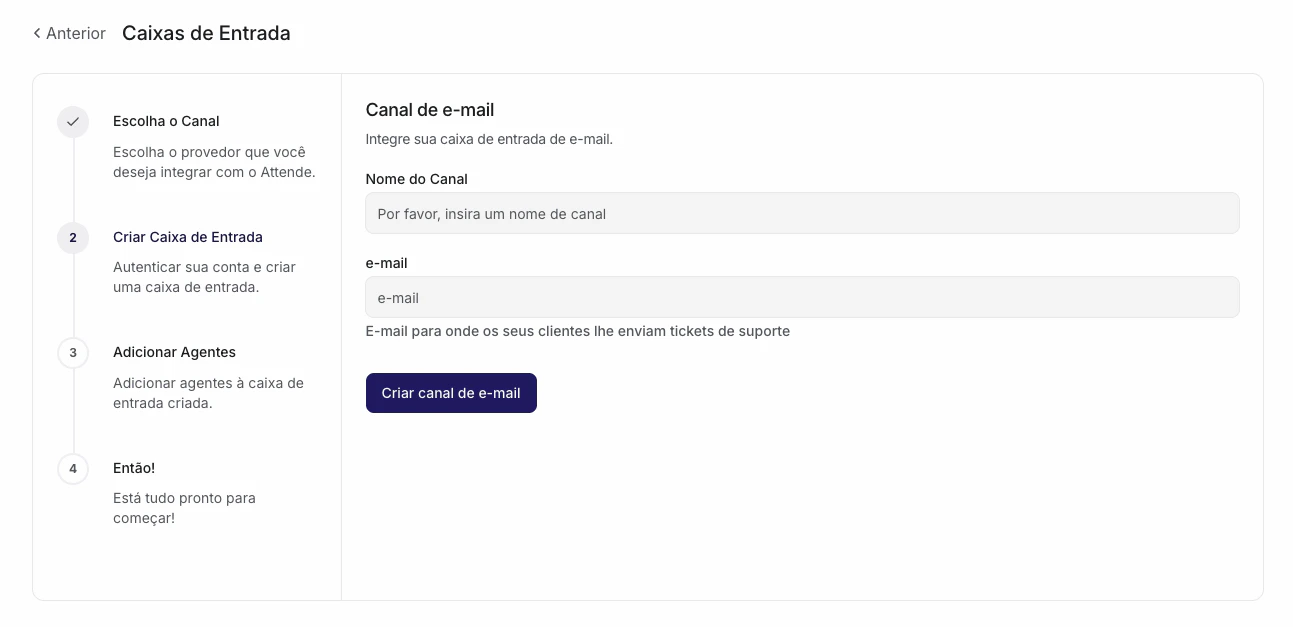
Preencha o nome e o endereço

Nome do canal: como o time vai ver esse canal internamente (ex.: “E-mail Suporte”, “E-mail Vendas”). Não aparece pro cliente.
Endereço de e-mail: o endereço completo que você vai conectar (ex.: atendimento@minhaempresa.com.br).
4

Configure o IMAP (servidor de entrada)

Preencha os campos:
Host IMAP: o servidor de entrada do seu provedor (veja a tabela abaixo).
Porta IMAP: geralmente 993 (SSL) ou 143 (STARTTLS).
Login: o seu endereço de e-mail completo.
Senha: a senha normal ou a senha de app que você gerou no passo 1.
SSL/TLS: deixe ativado se a porta for 993. Desative só se o seu provedor explicitamente indicar STARTTLS na 143.
5

Teste a conexão IMAP

Clique em Testar conexão (ou equivalente). O Attende tenta acessar a caixa. Se aparecer “Conexão bem-sucedida”, siga. Se der erro, veja Não está dando certo? mais abaixo.

Referência rápida: IMAP dos provedores mais comuns

ProvedorHost IMAPPortaSSL
Gmailimap.gmail.com993Sim
Outlook / Hotmailoutlook.office365.com993Sim
Yahooimap.mail.yahoo.com993Sim
Zoho Mailimap.zoho.com993Sim
Locawebimap.locaweb.com.br993Sim
Hostgator BRimap.hostgator.com.br993Sim
cPanel genéricomail.seudominio.com.br993Sim
Não encontrou seu provedor? Pesquise “[nome do provedor] IMAP settings” no Google — todos os provedores têm essa página. Copie o host e a porta de lá.

3. Configure o SMTP (servidor de saída)

O SMTP é o protocolo que o Attende usa pra enviar respostas pelo seu e-mail. Sem isso, você recebe os e-mails, mas não consegue responder de volta com o seu endereço.
1

Preencha os campos SMTP

Na mesma tela (ou na aba SMTP):
Host SMTP: o servidor de saída do seu provedor (veja a tabela abaixo).
Porta SMTP: geralmente 465 (SSL) ou 587 (STARTTLS).
Login: o seu endereço de e-mail completo.
Senha: a mesma senha usada no IMAP.
SSL/TLS: ative se a porta for 465. Para a 587, deixe STARTTLS (às vezes aparece como “TLS”).
2

Defina o nome de exibição do remetente

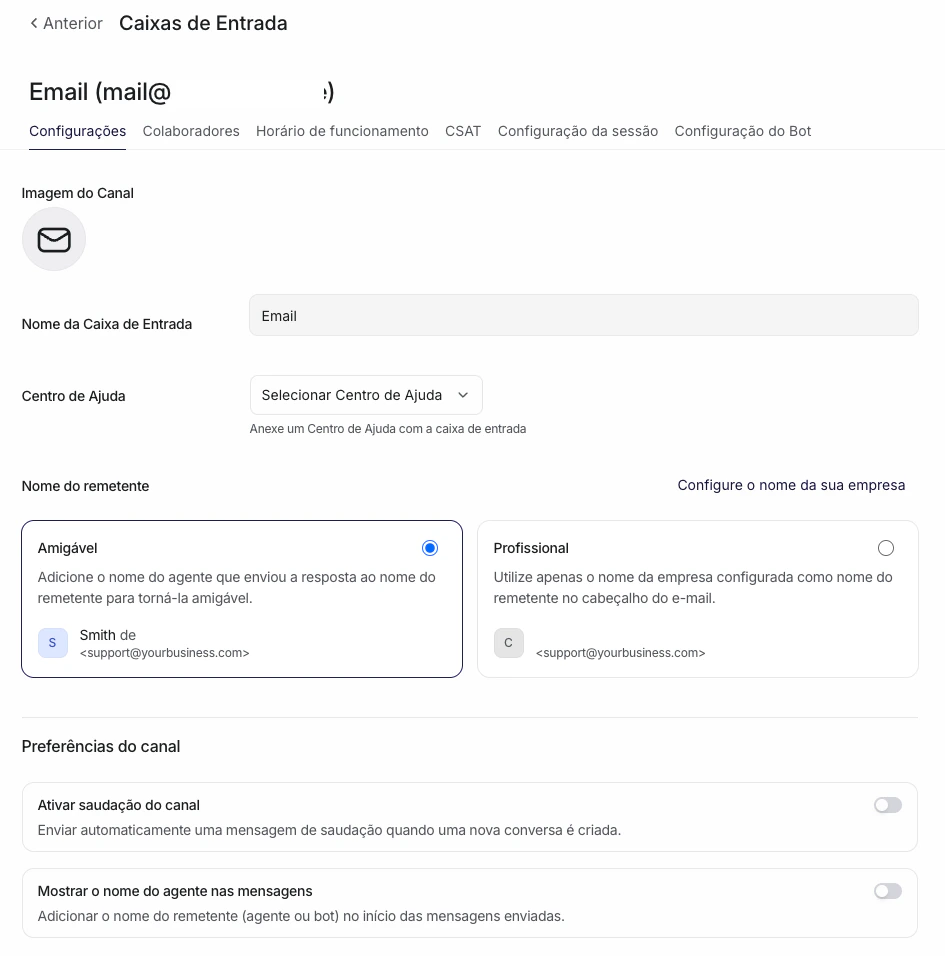
Preencha o Nome do remetente — é o nome que o cliente vê quando recebe sua resposta (ex.: “Suporte Minha Empresa”). Se deixar em branco, fica o e-mail nu.
3

Teste a conexão SMTP

Clique em Testar conexão SMTP. O Attende tenta enviar um e-mail de verificação. Se funcionar, avance.

Referência rápida: SMTP dos provedores mais comuns

ProvedorHost SMTPPortaSegurança
Gmailsmtp.gmail.com465SSL
Outlook / Hotmailsmtp.office365.com587STARTTLS
Yahoosmtp.mail.yahoo.com465SSL
Zoho Mailsmtp.zoho.com465SSL
Locawebsmtp.locaweb.com.br465SSL
Hostgator BRsmtp.hostgator.com.br465SSL
cPanel genéricomail.seudominio.com.br465SSL

4. Finalize o canal

1

Salve o canal

Clique em Criar canal (Create Inbox). O Attende salva as configurações e o canal aparece na lista de canais ativos.
2

Adicione os Colaboradores

Na tela do canal recém-criado, vá em Colaboradores (Collaborators) e marque quem do time vai atender os e-mails. Só quem está marcado aqui vê as mensagens — cadastrar o atendente no Attende não basta. Passo a passo de equipe em Convidando sua equipe.
3

Defina o intervalo de sincronização (se disponível)
Alguns planos ou configurações permitem ajustar de quantos em quantos minutos o Attende verifica a caixa de entrada. O padrão é suficiente pra maioria — deixe como está por enquanto.
Email2

5. Teste antes de divulgar

Antes de publicar o endereço em qualquer lugar, faça um teste completo — leva 2 minutos.
1

Envie um e-mail de teste pra sua conta

Do seu e-mail pessoal (ou de qualquer conta externa), mande um e-mail pro endereço que você conectou. Assunto e corpo podem ser “teste”.
2

Verifique se chegou no Attende

Em até alguns minutos (dependendo do intervalo de sincronização), o e-mail deve aparecer em Conversas como uma conversa nova, no canal de e-mail que você criou.
3

Responda pelo Attende

Abra a conversa e responda. A resposta deve chegar na caixa de entrada do e-mail que você usou pra testar, com o nome do remetente que você configurou.
No teste, confira se o nome do remetente aparece certo (não só o endereço). Clientes veem o nome antes de abrir — vale caprichar aqui.

6. Pronto: o e-mail está no ar

Canal de e-mail conectado. Daqui pra frente, é igual a qualquer outro canal:
  • Cada e-mail recebido vira uma conversa nova na fila, com o assunto do e-mail como título.
  • O histórico completo de troca de mensagens fica dentro da conversa — cliente manda, você responde, fica tudo ali.
  • Os mesmos status valem: Aberto, Pendente, Resolvido.
  • As mesmas respostas prontas, notas privadas e transferências funcionam.
  • O contato é criado automaticamente no CRM com nome e e-mail.
Threads de e-mail: o Attende agrupa replies na mesma conversa — se o cliente responder o seu e-mail, a resposta cai dentro da mesma conversa, não abre uma nova. Funciona como o Gmail faz com threads.

Não está dando certo?

Quase sempre é um desses três: (1) Senha errada — se o seu provedor exige senha de app (Gmail/Outlook com 2FA), você não pode usar a senha normal. Gere uma senha de app conforme o passo 1. (2) IMAP desativado no provedor — alguns provedores desativam IMAP por padrão. No Gmail, vá em Configurações → Ver todas as configurações → Encaminhamento e POP/IMAP e ative o IMAP. (3) Espaço sobrando na senha — copie a senha de novo com cuidado, sem espaços antes ou depois.
Host ou porta errados. Revise as configurações do seu provedor — host exato (com ou sem mail., com ou sem .br) e se a porta deve ser 993 ou 143 pra IMAP, 465 ou 587 pra SMTP. Firewall corporativo também pode bloquear essas portas — nesse caso, peça ao TI da empresa.
Confira: (1) O IMAP está testando a pasta certa? Por padrão, o Attende lê a Caixa de entrada (INBOX). Se os e-mails caem em outro lugar (Promoções no Gmail, por exemplo), eles não aparecem. Redirecione as mensagens pra caixa principal ou configure um filtro no seu provedor. (2) O intervalo de sincronização ainda não passou — espere alguns minutos e atualize a tela. (3) Você está marcado como Colaborador do canal? Sem isso, não vê as conversas.
O problema está no SMTP. Teste a conexão SMTP de novo — se falhar, revise host, porta e senha. Se o teste passar mas o e-mail não chegar no cliente, verifique se o e-mail não está indo pra Spam na caixa dele (isso é comum quando o domínio não tem SPF/DKIM configurados — assunto pra equipe de TI ou hosting).
O Attende agrupa replies usando o cabeçalho Message-ID do e-mail. Se o cliente não clicar em Responder (escrever um e-mail novo pro mesmo endereço, com assunto diferente), abre uma conversa nova — o que é o comportamento correto. Se estiver acontecendo mesmo com replies diretos, verifique se o cliente usa algum app de e-mail que não preserva cabeçalhos (raro, mas acontece).
Conectar canal é função de Administrador. Se você entrou como Atendente, peça ao Administrador da empresa para conectar ou te promover. Veja Convidando sua equipe.
Pesquise “[nome do provedor] IMAP SMTP settings” — qualquer provedor sério tem uma página de ajuda com essas configurações. Pegue o host exato, a porta e o tipo de segurança de lá e preencha no Attende. Se ainda travar, fale com a gente pelo suporte — a gente resolve. Ponto.

Em resumoE-mail conectado via IMAP/SMTP: você informa o endereço, o host e porta de entrada (IMAP) e o host e porta de saída (SMTP), mais a senha (ou senha de app se for Gmail/Outlook com 2FA). Cola tudo em Configurações → Canais → Adicionar canal → E-mail, testa as conexões, marca os Colaboradores e pronto — cada e-mail que chegar vira uma conversa na sua fila, respondida com o seu endereço, com histórico completo. Sem caixa de entrada bagunçada, sem resposta duplicada, sem mensagem sumindo. Profissional desde o primeiro e-mail. Ponto.