

O que é uma etiqueta
Uma etiqueta é um pequeno rótulo colorido que aparece na conversa — visível para toda a equipe, invisível para o cliente. Você pode ter quantas quiser ativas ao mesmo tempo em uma mesma conversa. A diferença de um atendente marcando mentalmente “esse é um lead quente” para a equipe inteira saber disso sem perguntar é justamente a etiqueta.Criando etiquetas
Só administradores podem criar, editar e excluir etiquetas. Atendentes aplicam as que já existem.1
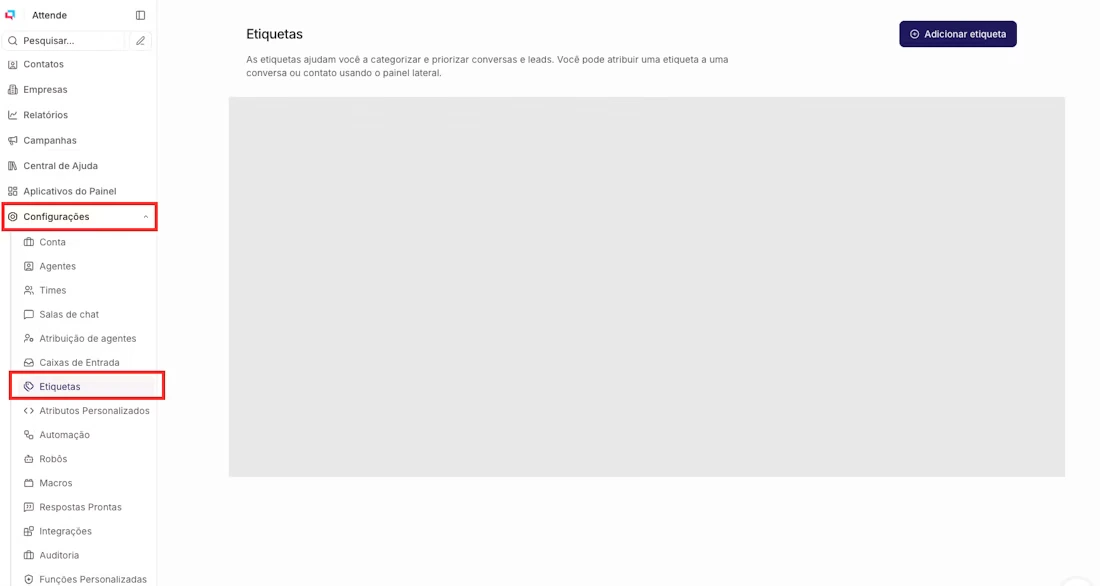
Acesse as configurações
No menu lateral, clique em Configurações → Etiquetas.
2
Clique em Adicionar etiqueta
Abre o formulário de criação.
3
Preencha os campos
▸ Nome — use termos curtos e sem espaço (use hífen se precisar separar:
aguardando-pagamento). O nome é convertido automaticamente para minúsculas. ▸ Descrição — opcional, mas útil para orientar a equipe sobre quando usar. ▸ Cor — escolha uma cor que faça sentido visualmente (ex: verde para concluído, vermelho para urgente).4
Escolha se aparece na barra lateral
Ative Mostrar na barra lateral se a equipe vai precisar acessar conversas com essa etiqueta com frequência. Ela vira um atalho de filtro no menu lateral.
5
Salve
Clique em Salvar. A etiqueta já fica disponível para toda a equipe aplicar.
Aplicando etiquetas em conversas
Qualquer atendente com acesso à conversa pode aplicar ou remover etiquetas.1
Abra a conversa
Clique na conversa que você quer marcar.
2
Localize a seção Etiquetas no painel lateral
No painel direito da conversa, role até a seção Etiquetas e clique no +.
3
Selecione as etiquetas
Uma lista com todas as etiquetas disponíveis abre. Clique para adicionar — você pode aplicar mais de uma. Use a busca para encontrar rápido se a lista for longa.
4
Remova quando não fizer mais sentido
Clique no × ao lado da etiqueta para removê-la. A conversa continua; só o rótulo sai.
Filtrando conversas por etiqueta
Etiquetas ganham poder quando você as usa para filtrar. Na barra lateral, etiquetas com Mostrar na barra lateral ativo aparecem como atalhos. Clique em qualquer uma delas para ver todas as conversas com aquela etiqueta — independente do atendente ou canal. Para filtros mais específicos, use os filtros avançados da tela de conversas:- Etiqueta é — mostra só conversas com a etiqueta escolhida
- Etiqueta não é — exclui conversas com essa etiqueta da lista
- Etiqueta está presente — qualquer conversa que tenha pelo menos uma etiqueta
- Etiqueta não está presente — conversas sem nenhuma etiqueta
Como organizar bem as etiquetas
Sem critério, a lista vira bagunça. Com critério, vira o centro de comando do atendimento. Exemplos por tipo de negócio: ▸ Vendas:novo-lead, orcamento-enviado, aguardando-pagamento, cliente-vip
▸ Suporte: bug-tecnico, duvida-simples, reclamacao, escalar
▸ Perfil do cliente: revendedor, inadimplente, trial
Regras que funcionam na prática:
▸ Mantenha entre 10 e 15 etiquetas ativas. Acima disso, a equipe para de usar porque fica difícil escolher.
▸ Padronize quem aplica o quê — se dois atendentes usam etiquetas diferentes para o mesmo caso, os filtros não funcionam direito.
▸ Revise a lista a cada 2–3 meses. Etiquetas que ninguém usa podem ser excluídas sem problema.
Dúvidas comuns
O cliente vê as etiquetas?
O cliente vê as etiquetas?
Não. Etiquetas são internas — aparecem só para a equipe no painel. O cliente não recebe nenhuma notificação e não tem acesso a esse conteúdo.
Quantas etiquetas posso aplicar em uma conversa?
Quantas etiquetas posso aplicar em uma conversa?
Não há limite técnico — você pode aplicar várias ao mesmo tempo. Na prática, duas ou três por conversa já são suficientes para categorizar bem sem poluir a visualização.
Posso usar etiquetas nas automações?
Posso usar etiquetas nas automações?
Sim. Nas regras de automação você pode configurar ações para adicionar ou remover etiquetas automaticamente com base em condições — por exemplo, aplicar
novo-lead toda vez que uma conversa for criada em um canal específico.Excluir uma etiqueta apaga ela de todas as conversas?
Excluir uma etiqueta apaga ela de todas as conversas?
Sim. Ao excluir uma etiqueta das configurações, ela é removida de todas as conversas onde estava aplicada. Não tem como desfazer. Antes de excluir, verifique se a equipe ainda depende daquele filtro.
Posso renomear uma etiqueta?
Posso renomear uma etiqueta?
Sim, administradores podem editar o nome de uma etiqueta a qualquer momento nas configurações. A mudança reflete em todas as conversas que já tinham aquela etiqueta.
Etiquetas são memória coletiva da equipe. O que um atendente marca, o próximo enxerga. Ponto.
Próximos artigos desta seção: ▸ Filtros e pastas ▸ Equipes e departamentos ▸ Atribuição automática