

Como o Assistente funciona na prática
Quando o modo Assistente está ativo em uma caixinha (canal), o Capitão recebe cada nova mensagem antes de qualquer atendente. Ele consulta a base de conhecimento que você montou, gera uma resposta natural e envia ao cliente — tudo em segundos.Resposta automática
O Capitão lê a mensagem, busca na base de conhecimento e escreve uma resposta em linguagem natural. Não é copia e cola — é texto gerado na hora, adaptado ao contexto da conversa.
Lê o histórico completo
O Capitão acessa tudo que já foi dito na conversa antes de responder. Não vai repetir perguntas nem ignorar informações que o cliente já deu.
Usa dados do contato
Se o cliente tem nome, empresa ou plano salvo no CRM, o Capitão usa isso para personalizar a resposta. A pessoa recebe atendimento como se o agente já a conhecesse.
Escalada inteligente
Quando a pergunta está fora do escopo ou o cliente pede para falar com uma pessoa, o Capitão transfere a conversa para a fila de atendentes automaticamente.
Cada Assistente é sempre vinculado a uma caixinha específica. Você pode ter assistentes diferentes — com personalidades e bases de conhecimento distintas — para suporte, vendas, cobrança, ou qualquer outro canal que quiser.
Configurando um Assistente
1
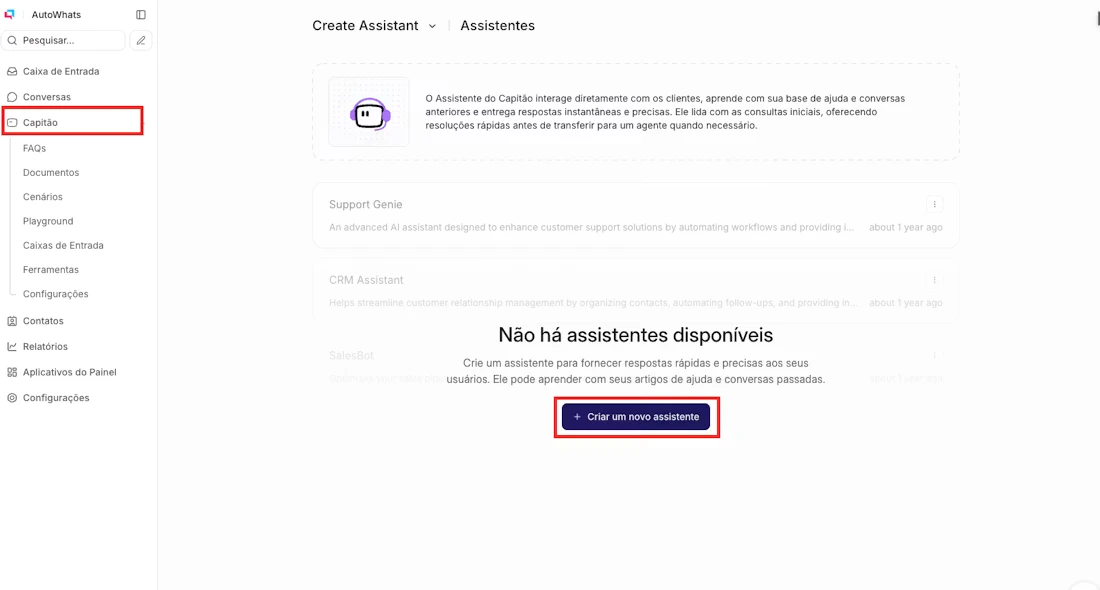
Acesse o Capitão nas configurações
Vá para Configurações → Capitão → Assistentes e clique em Novo Assistente.
2
Escolha a caixinha
Selecione em qual canal (inbox) esse assistente vai atuar. Cada canal pode ter apenas um assistente ativo por vez.
3
Dê uma identidade ao Assistente
Dê um nome ao assistente (exemplo: “Capitão Suporte”) e escreva a instrução de personalidade — um parágrafo descrevendo quem ele é, como deve se comunicar e o que pode ou não fazer.Exemplo de instrução:
4
Vincule a base de conhecimento
Associe os documentos e FAQs que esse assistente vai usar para responder. Quanto mais completa a base, mais precisas as respostas. Veja Base de conhecimento para saber como adicionar conteúdo.
5
Configure as ações automáticas
Defina quais ações o Capitão pode executar por conta própria — etiquetas, resolução automática, notas privadas. Veja os detalhes na seção abaixo.
6
Ative o Assistente
Salve e ative o toggle. A partir desse momento, toda nova mensagem nesse canal passa primeiro pelo Capitão.
Escalada para atendentes
O Capitão sabe quando parar. Existem três situações em que ele transfere a conversa para um humano:Fora do escopo
O cliente pergunta algo que não está na base de conhecimento e o Capitão não tem confiança suficiente para responder. Em vez de inventar, ele transfere.
Pedido explícito
O cliente escreve que quer falar com um atendente, com uma pessoa ou com o suporte. O Capitão reconhece esse pedido e passa a conversa para a fila.
Regra configurada
Você pode definir nas instruções de personalidade cenários específicos em que o Capitão deve sempre transferir — reclamações, pedidos de reembolso, situações de urgência.
Ações automáticas do Assistente
Além de responder, o Capitão pode executar ações de organização por conta própria durante o atendimento:Boas práticas de configuração
Comece pequeno. Ative o Assistente primeiro em um canal de baixo volume — um canal de teste ou o menos crítico do negócio. Acompanhe as respostas por alguns dias antes de ligar em produção. Seja específico na instrução de personalidade. Quanto mais claro você for sobre o que o Capitão pode e não pode responder, menos escaladas desnecessárias vão acontecer. Escreva cenários concretos de transferência. Mantenha a base de conhecimento atualizada. O Capitão responde bem o que você ensinou a ele. Se um produto mudou de preço, se um processo foi alterado, se surgiu uma nova dúvida frequente — atualize a base. Resposta desatualizada é pior do que nenhuma resposta. Monitore as escaladas. As conversas transferidas para atendentes são um mapa do que o Capitão ainda não sabe. Revise-as regularmente e adicione o conteúdo faltante à base de conhecimento.Diferença entre Assistente e Copiloto
O Assistente atende no lugar do humano. O Copiloto ajuda o humano a atender.
Se quiser usar os dois, é possível: configure um assistente para responder no primeiro contato e transferir para um atendente com o Copiloto ativo quando precisar de suporte humano.
Dúvidas comuns
O Assistente pode atender em qualquer canal?
O Assistente pode atender em qualquer canal?
Sim — WhatsApp Oficial, Telegram, e-mail e widget de site. Cada canal pode ter um assistente com personalidade e base de conhecimento próprios.
O que acontece se o Assistente responder errado?
O que acontece se o Assistente responder errado?
O atendente pode editar ou apagar a mensagem enviada, dependendo do canal. No WhatsApp Oficial há limitação de edição — por isso a revisão da base de conhecimento antes de ativar em produção é importante.
Posso pausar o Assistente sem excluir?
Posso pausar o Assistente sem excluir?
Sim. Basta desativar o toggle do assistente nas configurações. Todas as configurações e a base de conhecimento vinculada ficam preservadas — é só reativar quando quiser.
O Assistente consome créditos mesmo quando não responde nada?
O Assistente consome créditos mesmo quando não responde nada?
Não. Os créditos são consumidos apenas quando o Capitão gera uma resposta. Mensagens onde o cliente ainda não completou a digitação não são processadas. Veja Créditos e configuração para entender o consumo em detalhes.
Posso ter mais de um Assistente no mesmo canal?
Posso ter mais de um Assistente no mesmo canal?
Não. Cada canal suporta apenas um assistente ativo por vez. Se precisar de comportamentos diferentes, use as instruções de personalidade para cobrir os cenários dentro de um único assistente.
O atendente pode ver o que o Capitão respondeu?
O atendente pode ver o que o Capitão respondeu?
Sim. Todo o histórico de respostas do Capitão aparece na conversa normalmente — tanto antes quanto depois de uma escalada. O atendente sempre tem o contexto completo.
Configure o Assistente com uma boa base de conhecimento e ele vai atender melhor do que um formulário e mais rápido do que qualquer equipe. O trabalho chato fica com ele. A equipe cuida do que importa. Ponto.
Próximos artigos desta seção: ▸ Capitão Copiloto ▸ Base de conhecimento ▸ Créditos e configuração