

Como funciona
O horário de atendimento é configurado por canal (Inbox). Isso significa que cada canal pode ter um expediente diferente: o WhatsApp pode atender de segunda a sábado, enquanto o widget do site funciona só em dias úteis. Quando habilitado, o canal passa a:Enviar mensagem automática
Quando um cliente manda mensagem fora do horário configurado, o Attende responde automaticamente com o texto que você definiu — informando quando o atendimento retoma.
Pausar os timers de SLA
Se você usa SLA, os contadores pausam fora do expediente e retomam no início do próximo horário de atendimento. Sem alertas falsos nas madrugadas.
O canal nunca bloqueia mensagens. Clientes continuam enviando normalmente fora do horário — o Attende só envia o aviso automático e não conta esse tempo nos relatórios.
Configurando o horário de um canal
1
Acesse as configurações do canal
Vá para Configurações → Canais, localize o canal que deseja configurar e clique no ícone de engrenagem.
2
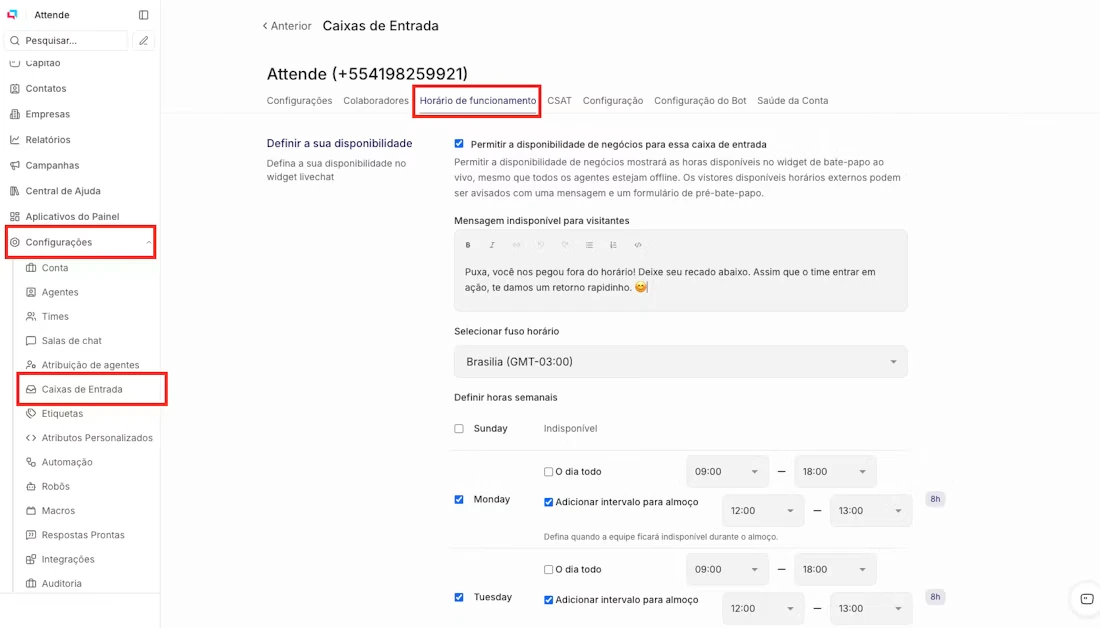
Abra a aba Horário de atendimento
Dentro das configurações do canal, clique na aba Horário de atendimento.
3
Ative o horário
Ligue o toggle Habilitar horário de atendimento para este canal.
4
Selecione o fuso horário
No campo Fuso horário, escolha o fuso da sua operação (por exemplo,
America/Sao_Paulo). Todos os horários que você configurar serão interpretados nesse fuso.5
Configure cada dia da semana
Para cada dia, escolha uma das três opções:▸ Horário fixo — defina a hora de abertura e de fechamento (ex: 09:00 às 18:00) ▸ Dia inteiro aberto — o canal atende 24h naquele dia ▸ Dia fechado — o canal não atende (útil para fins de semana e feriados)
6
Escreva a mensagem fora do expediente
No campo Mensagem fora do horário, escreva o texto que o cliente receberá quando entrar em contato fora do expediente. Você pode usar variáveis para personalizar.
7
Salve
Clique em Atualizar. As configurações entram em vigor imediatamente.
Personalizando a mensagem fora do expediente
A mensagem pode ser tão simples ou tão personalizada quanto você quiser. Use variáveis para incluir o nome do cliente e tornar o aviso mais humano.
Exemplo de mensagem:
A mensagem fora do expediente é enviada uma vez por dia por conversa. Se o mesmo cliente mandar várias mensagens consecutivas fora do horário, ele não recebe o aviso repetido.
Combinando horário de atendimento com automações
O horário de atendimento e as automações funcionam bem juntos. Um uso comum é enviar menus ou mensagens diferentes dependendo de estar dentro ou fora do expediente.Posso ter horários diferentes para canais diferentes?
Posso ter horários diferentes para canais diferentes?
Sim. Cada canal tem sua própria configuração de horário. WhatsApp pode ter um expediente e o widget do site, outro — totalmente independentes.
O que acontece com mensagens enviadas fora do horário?
O que acontece com mensagens enviadas fora do horário?
As mensagens chegam normalmente e ficam registradas. O Attende envia o aviso automático e não atribui a conversa. Quando o expediente começar, as conversas aparecem na fila normalmente para seus atendentes.
Posso marcar feriados ou dias especiais?
Posso marcar feriados ou dias especiais?
Sim. Para um dia específico, basta marcar o dia da semana como Fechado. Para um evento pontual, a forma mais simples é ajustar o dia manualmente e reverter depois — não existe ainda uma agenda de exceções por data.
O horário de atendimento afeta os relatórios?
O horário de atendimento afeta os relatórios?
Sim. Métricas como tempo médio de resposta e tempo de resolução são calculadas considerando apenas o horário ativo — sem contaminar os números com horas fora do expediente.
Com o horário de atendimento configurado, seus clientes sempre sabem quando esperar uma resposta — e seu time trabalha sem a pressão de parecer ausente. Ponto.
Próximos artigos desta seção: ▸ Regras de automação ▸ Macros