

Filtros avançados
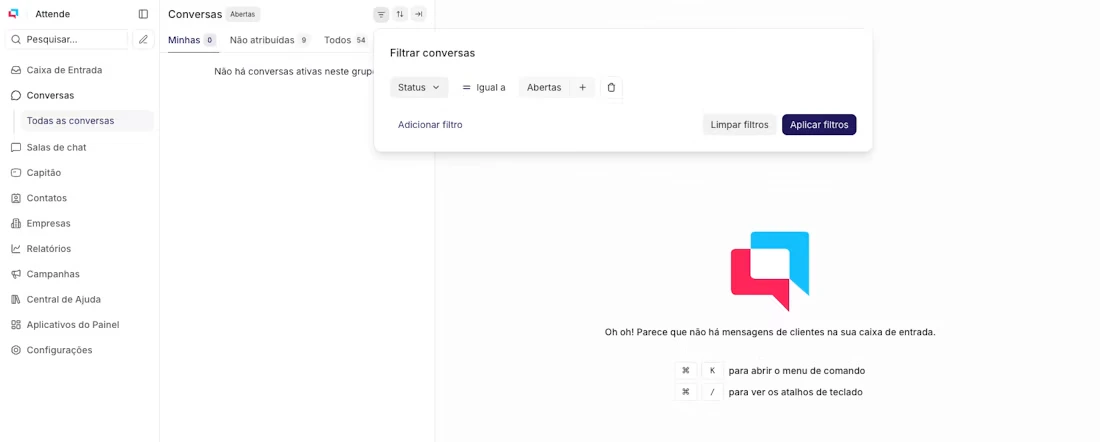
O ícone de filtro fica no topo da lista de conversas. Clique nele para abrir o painel de filtros. Você pode combinar quantos critérios quiser usando os operadores E e OU:1
Abra o painel de filtros
Na tela de conversas, clique no ícone de filtro no topo da lista.
2
Adicione os critérios
Escolha o tipo de filtro, o operador (é, não é, contém, está presente…) e o valor. Clique em + Adicionar filtro para combinar mais de um critério.
3
Aplique
Clique em Aplicar. A lista mostra só as conversas que batem com todos os critérios.
4
Limpe quando terminar
Clique em Limpar filtros para voltar à lista completa.
Pastas (visualizações personalizadas)
Uma pasta é um filtro salvo que aparece permanentemente na barra lateral esquerda. Em vez de reconfigurar os mesmos filtros toda semana, você abre a pasta e a lista já está pronta.1
Configure os filtros
Aplique os critérios que você quer salvar, como descrito na seção acima.
2
Salve como pasta
Com os filtros aplicados, clique em Salvar como pasta (ou Nova visualização). Um campo de nome aparece.
3
Nomeie e confirme
Escolha um nome direto — ex:
⏳ Aguardando financeiro, 🛒 Leads quentes, 🆘 Urgências suporte. Confirme.4
Acesse pela barra lateral
A pasta aparece no menu lateral. Clique nela a qualquer momento para ver as conversas que batem com os critérios — sempre atualizadas em tempo real.
Exemplos de pastas úteis
Sem precisar pensar do zero — estas funcionam na maioria das operações: ▸⏳ Aguardando cliente — Status = Pendente. Para não perder follow-up.
▸ 🆘 Urgências — Etiqueta = urgente + Status = Aberto. Fila prioritária visível.
▸ 🛒 Leads ativos — Etiqueta = novo-lead ou orcamento-enviado. Acompanhe o funil de vendas sem abrir relatórios.
▸ 👤 Minha fila — Atribuído a = [seu nome] + Status = Aberto. Só o que é seu, agora.
▸ 📋 Sem atendente — Atribuído a = nenhum + Status = Aberto. Detecta conversas caindo no vazio.
Gerenciando pastas
Para editar ou excluir uma pasta, clique com o botão direito (ou no menu de opções ao lado do nome) na barra lateral. Você pode renomear ou excluir. Excluir uma pasta não afeta as conversas — só remove o atalho da barra lateral.Dúvidas comuns
Qualquer atendente pode criar pastas ou só admins?
Qualquer atendente pode criar pastas ou só admins?
Qualquer atendente pode criar pastas para uso próprio. Pastas criadas por um atendente ficam visíveis só para ele. Administradores veem as próprias pastas — não as dos atendentes.
Posso compartilhar uma pasta com a equipe inteira?
Posso compartilhar uma pasta com a equipe inteira?
Não há compartilhamento de pastas entre usuários. Cada pessoa cria as próprias visualizações. Se você quer que a equipe use os mesmos filtros, documente os critérios e oriente cada um a criar a pasta localmente.
A pasta mostra conversas de outros atendentes?
A pasta mostra conversas de outros atendentes?
Depende dos critérios. Se você não filtrar por atendente, a pasta mostra todas as conversas que batem com o critério — inclusive as de outros. Para ver só as suas, adicione o filtro Atribuído a = [seu nome].
Os filtros avançados funcionam com etiquetas combinadas?
Os filtros avançados funcionam com etiquetas combinadas?
Sim. Você pode combinar “Etiqueta é X” E “Etiqueta é Y” para encontrar conversas com as duas etiquetas ao mesmo tempo, ou usar OU para encontrar qualquer uma das duas.
Quanto tempo os filtros ficam aplicados?
Quanto tempo os filtros ficam aplicados?
Filtros temporários são limpos quando você sai da tela de conversas ou clica em “Limpar filtros”. Pastas persistem indefinidamente até você excluí-las.
Filtros encontram. Pastas lembram. Com as duas ferramentas juntas, nenhuma conversa importante some no volume. Ponto.
Próximos artigos desta seção: ▸ Etiquetas ▸ Equipes e departamentos ▸ Atribuição automática