

Por que usar a API Oficial do WhatsApp?
O Attende utiliza a API Oficial do WhatsApp Business Cloud, desenvolvida pela Meta (Facebook/WhatsApp). Esta é a mesma tecnologia usada por grandes empresas como Banco do Brasil, Magazine Luiza, Americanas, etc. A API Oficial do WhatsApp Business permite que você:- Tenha múltiplos atendentes usando o mesmo número
- Envie mensagens automatizadas e broadcasts
- Integre com sistemas externos (CRM, e-commerce, etc)
- Mantenha conformidade com as políticas do WhatsApp
- Acesse recursos avançados de automação e chatbots
O que você precisa antes de começar
Antes de iniciar o processo de conexão, certifique-se de ter: ✅ Um número de telefone que não esteja vinculado a nenhuma conta WhatsApp (pessoal ou Business) ✅ Acesso ao celular com este número (para receber código SMS) ✅ Uma conta no Facebook (pode ser sua conta pessoal mesmo) ✅ Acesso ao Facebook Business Manager ✅ Cerca de 30-40 minutos de tempo disponívelImportante sobre o número: Se você já usa o número no WhatsApp ou WhatsApp Business no celular, precisará removê-lo do aplicativo antes de conectar à API. Após conectar à API, o número não poderá mais ser usado no aplicativo móvel.
Informações importantes
Quando você migra seu número para a API Oficial do WhatsApp (que o Attende usa), todo o histórico de conversas do seu celular será perdido. Isso acontece porque a API é um sistema diferente do aplicativo móvel. Recomendação: Antes de começar, faça backup das conversas importantes:- Abra o WhatsApp no celular
- Vá em cada conversa importante
- Toque nos 3 pontos > Mais > Exportar conversa
- Salve o arquivo em um lugar seguro
📱 Você não vai mais usar o WhatsApp no celular
Remover o número do WhatsApp do celular
Se o número já está sendo usado no WhatsApp (pessoal ou Business), você precisa removê-lo primeiro.- Abra o WhatsApp no celular
- Vá em Configurações (os 3 pontinhos no canto superior direito)
- Toque em Conta
- Toque em Excluir minha conta
- Digite seu número de telefone completo (com código do país)
- Toque em Excluir minha conta
- Confirme a exclusão
Passo 1: Criar um App no Facebook Developers
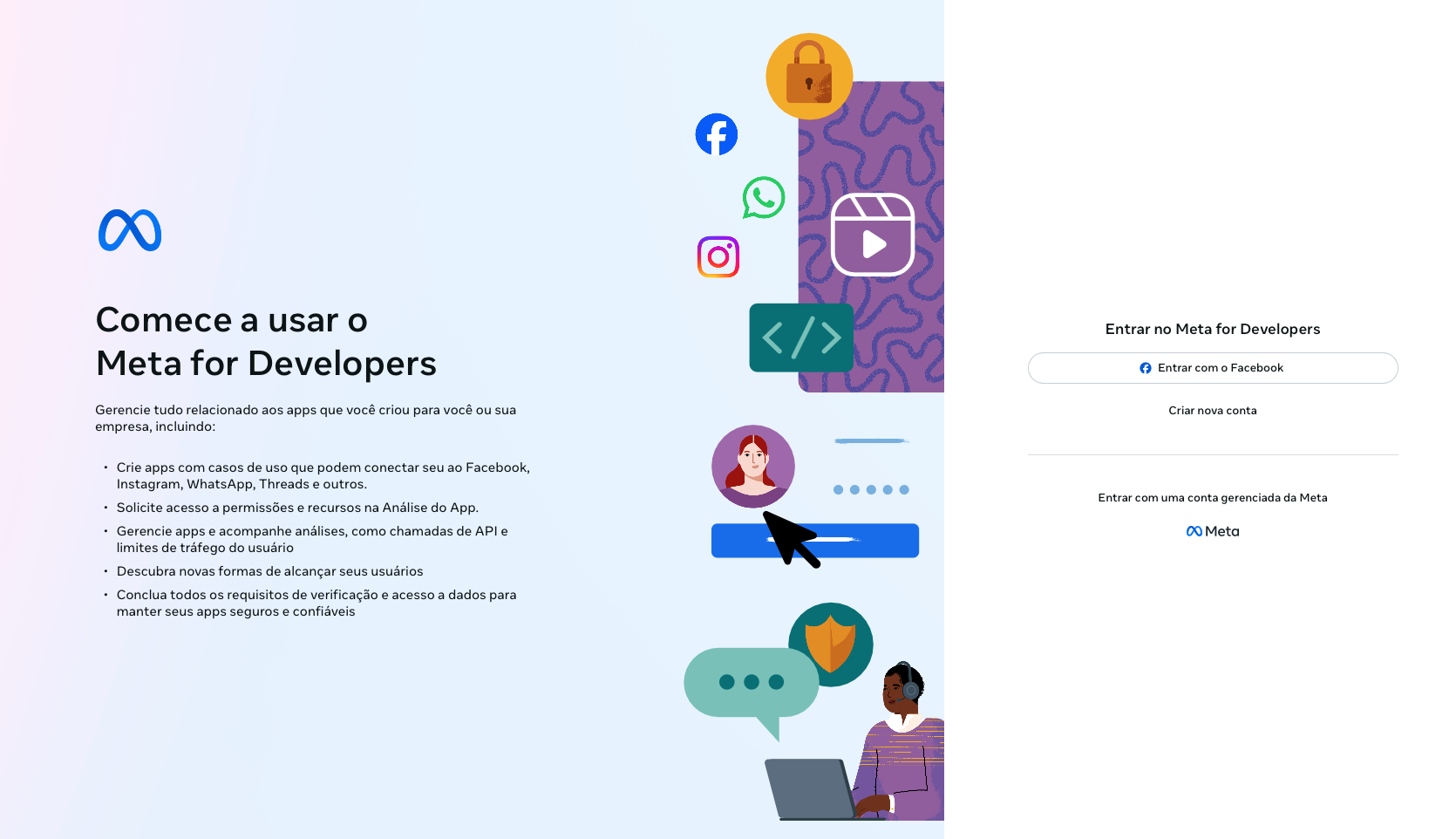
1.1 Acesse o Facebook Developers- Vá para developers.facebook.com
- Faça login com sua conta do Facebook
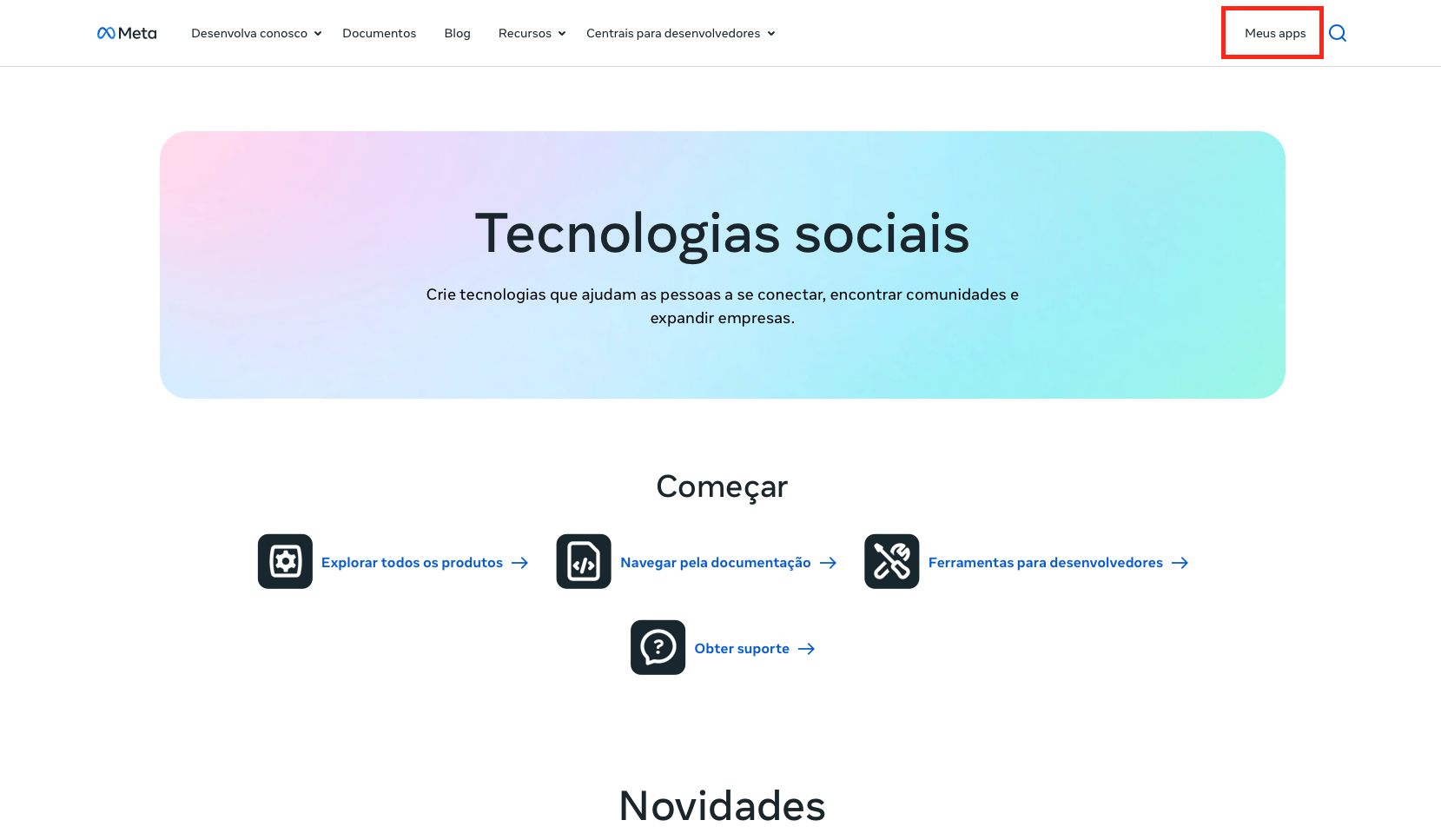
- No canto superior direito, clique em “My Apps” (Meus Apps)
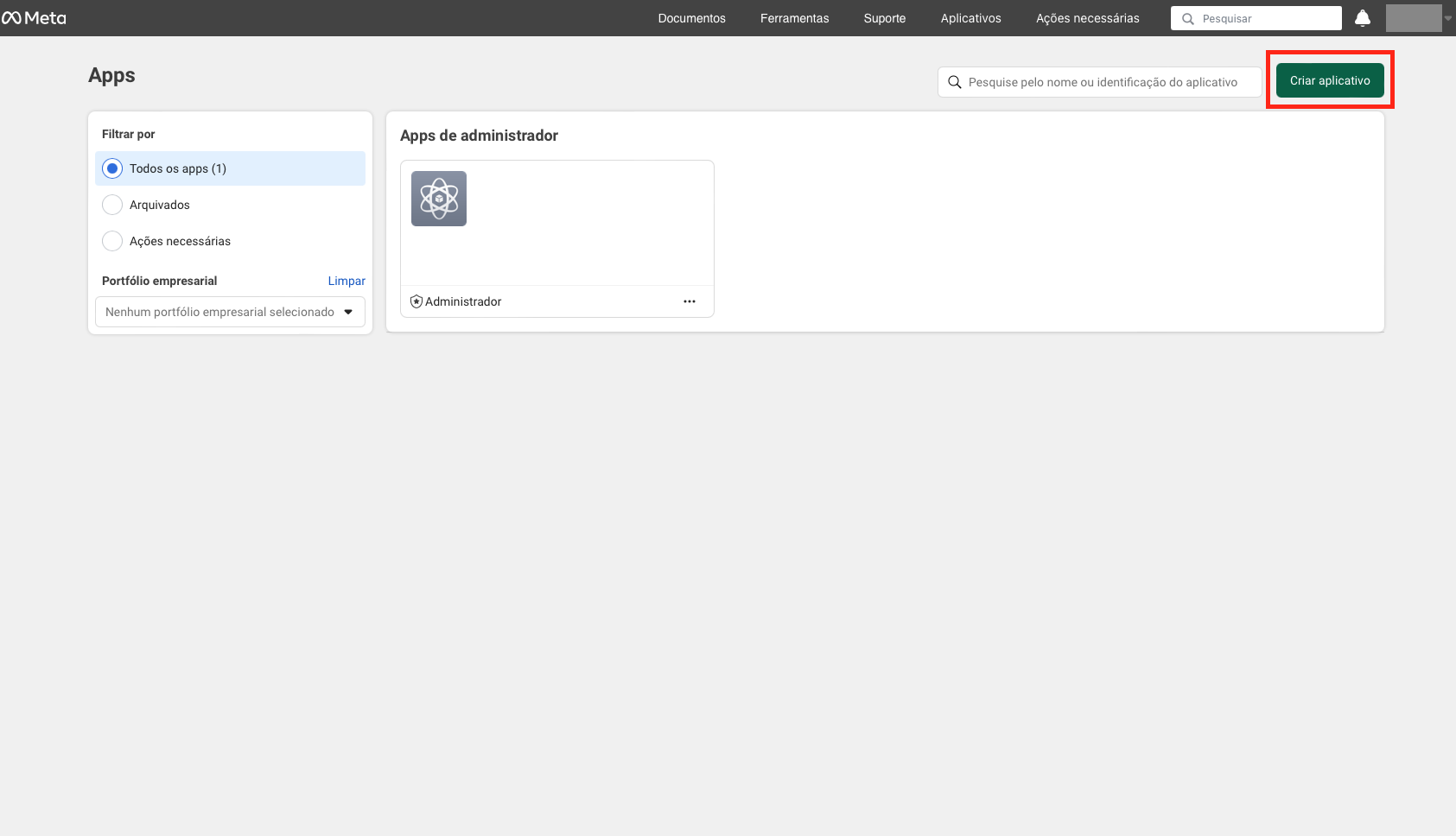
- Clique no botão “Create App” (Criar App)
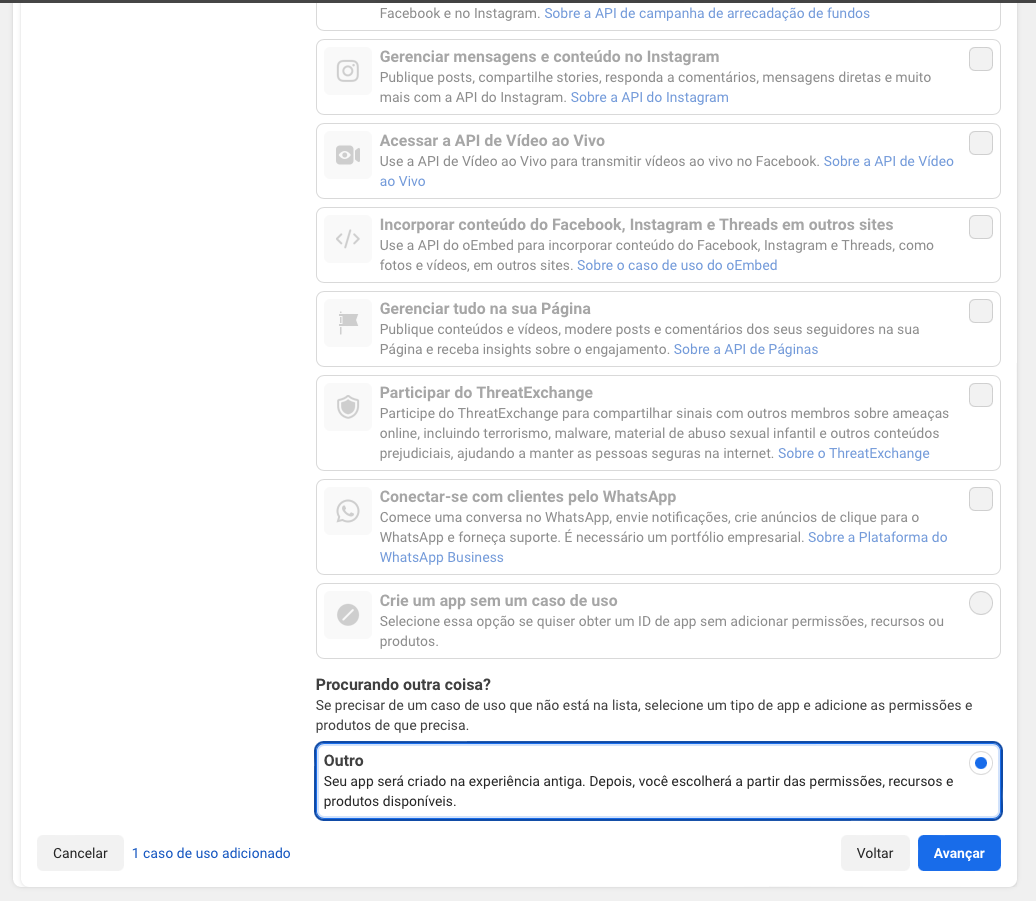
- Na tela que aparece “Casos de uso”, selecione “Outro”
- Clique em “Avançar”
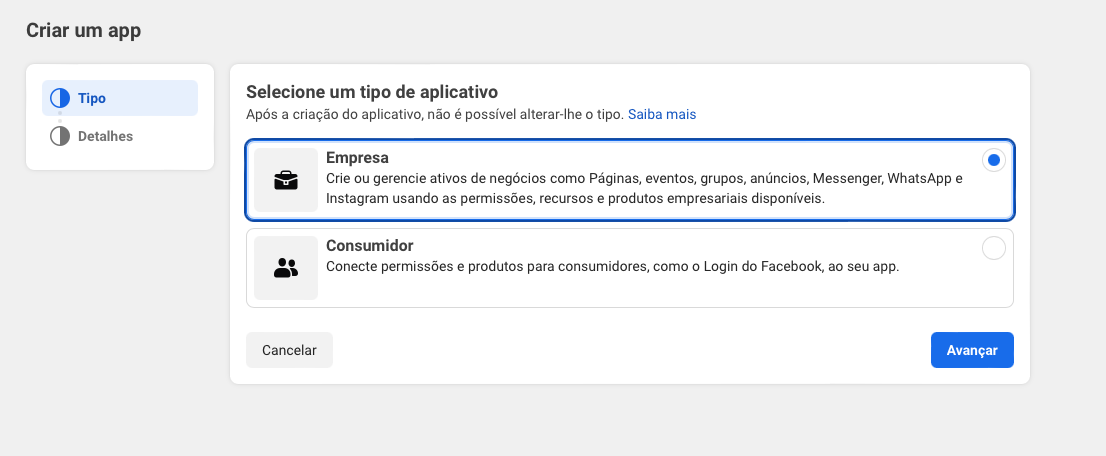
- Selecione “Empresa”
- Clique em “Avançar”
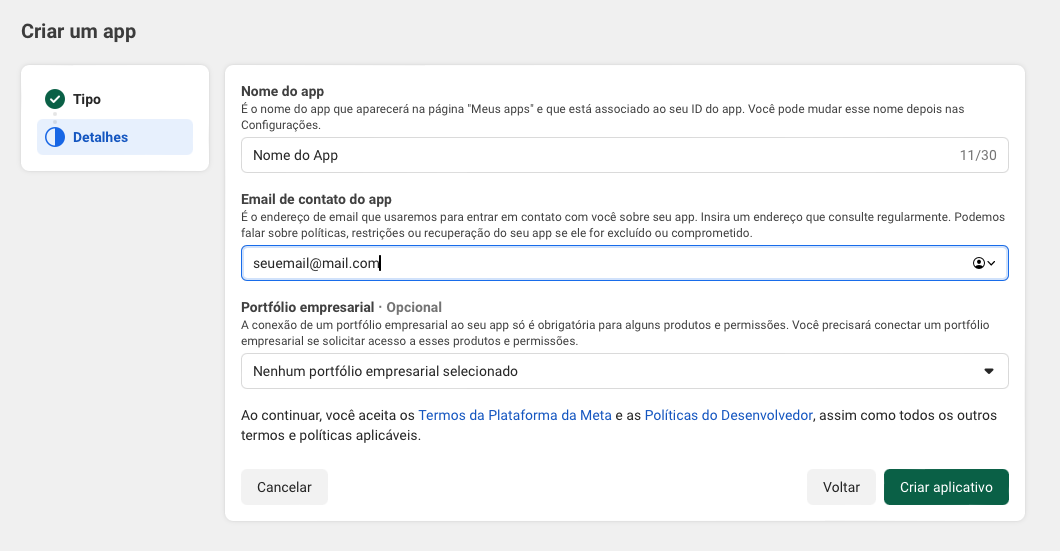
- Nome do App: Digite o nome da sua empresa
- Email de contato do App: Digite o email da sua conta Facebook
- Portfólio Empresarial: Selecione sua conta comercial do Facebook (se tiver). Se não tiver, poderá criar depois
- Clique em “Criar Aplicativo”
- O Facebook pedirá sua senha. Digite e clique em “Enviar”
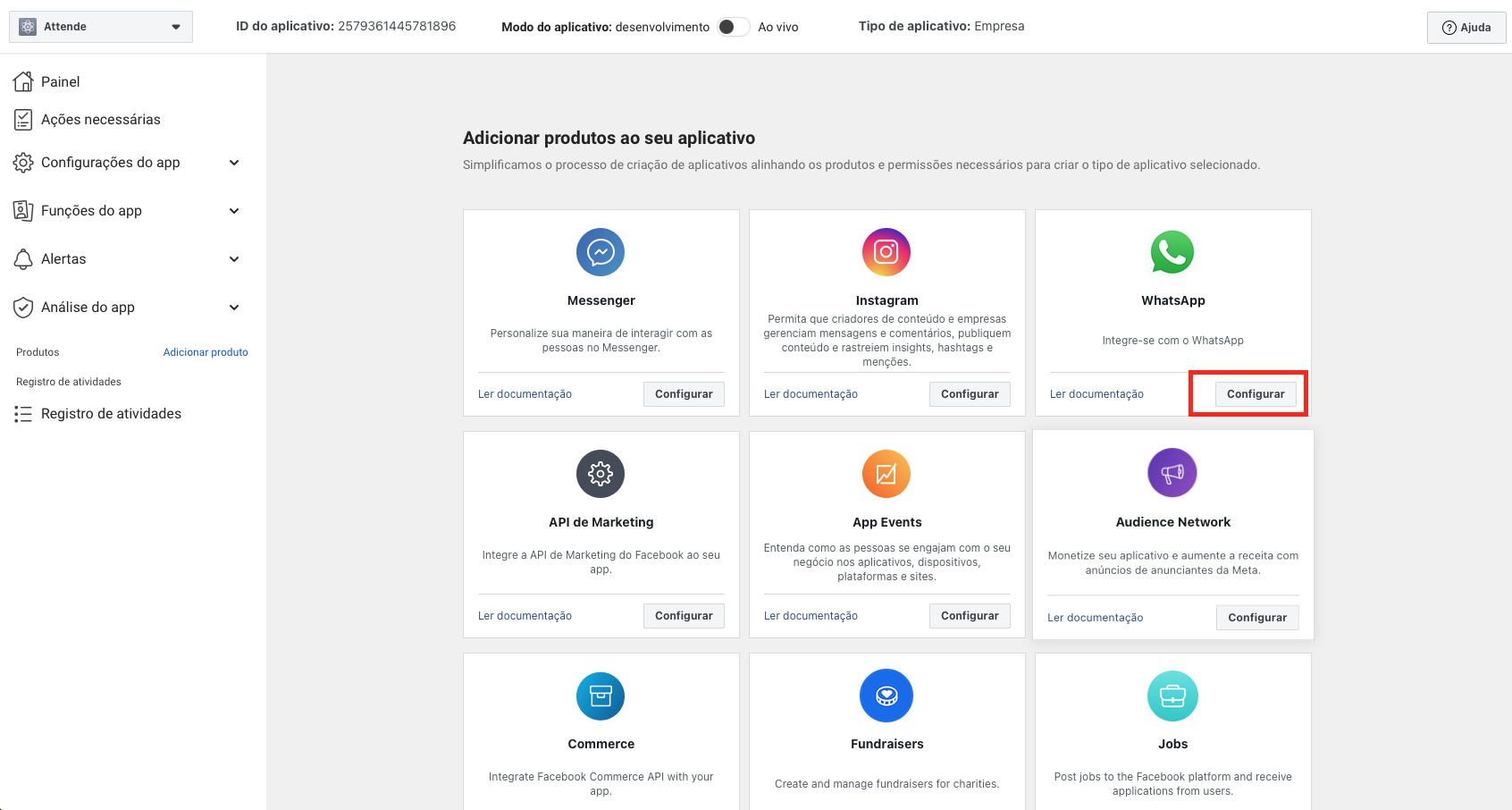
Passo 2: Adicionar o produto WhatsApp ao seu App
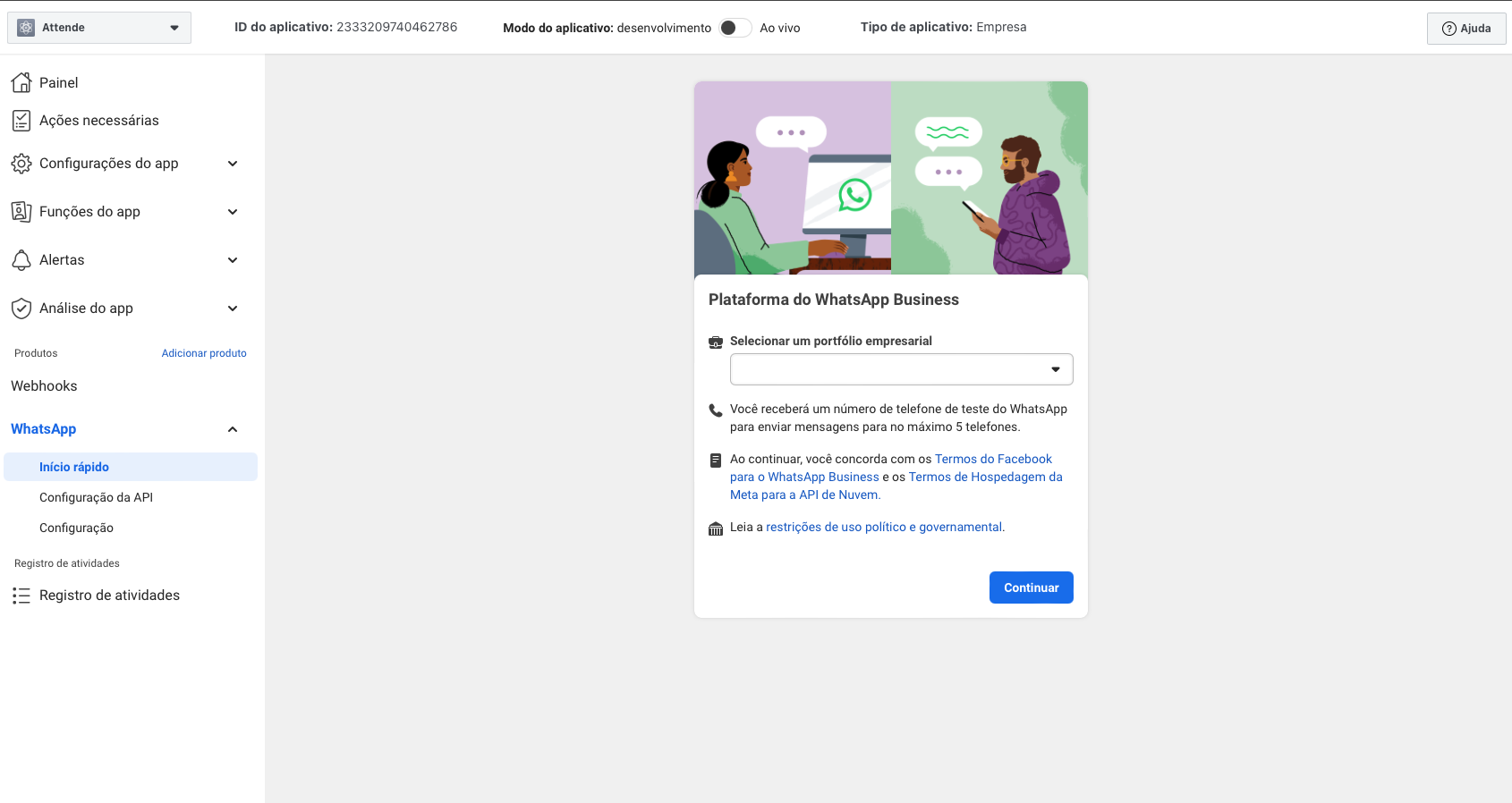
- Se você já tem uma conta comercial, selecione-a
- Se não tem, deixe a opção “Criar conta comercial” selecionada
- Clique em “Continuar”
Passo 3: Adicionar um número de telefone
3.1 Na página de “Início Rápido” do WhatsApp, clique em “Começar a usar a API”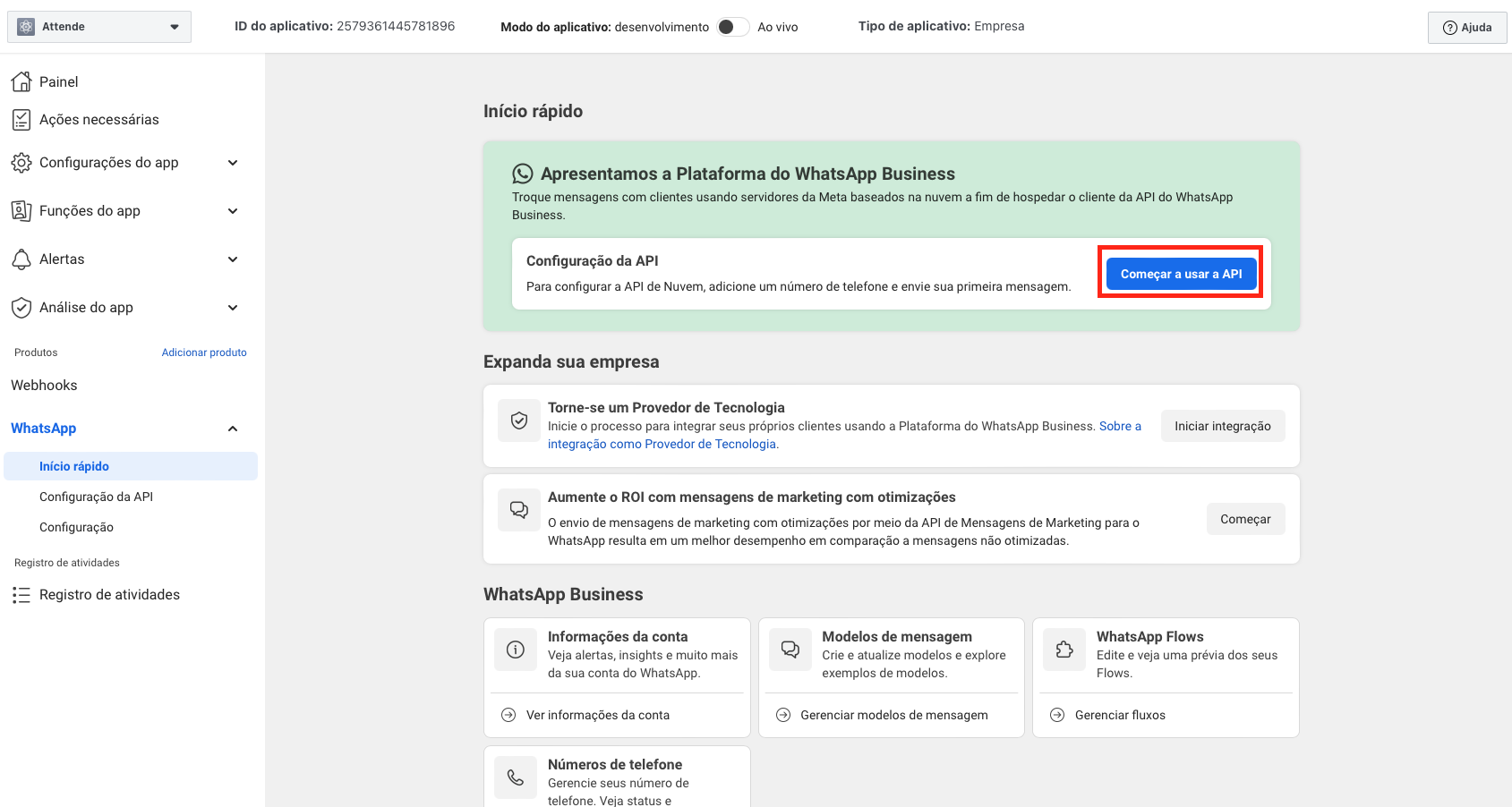
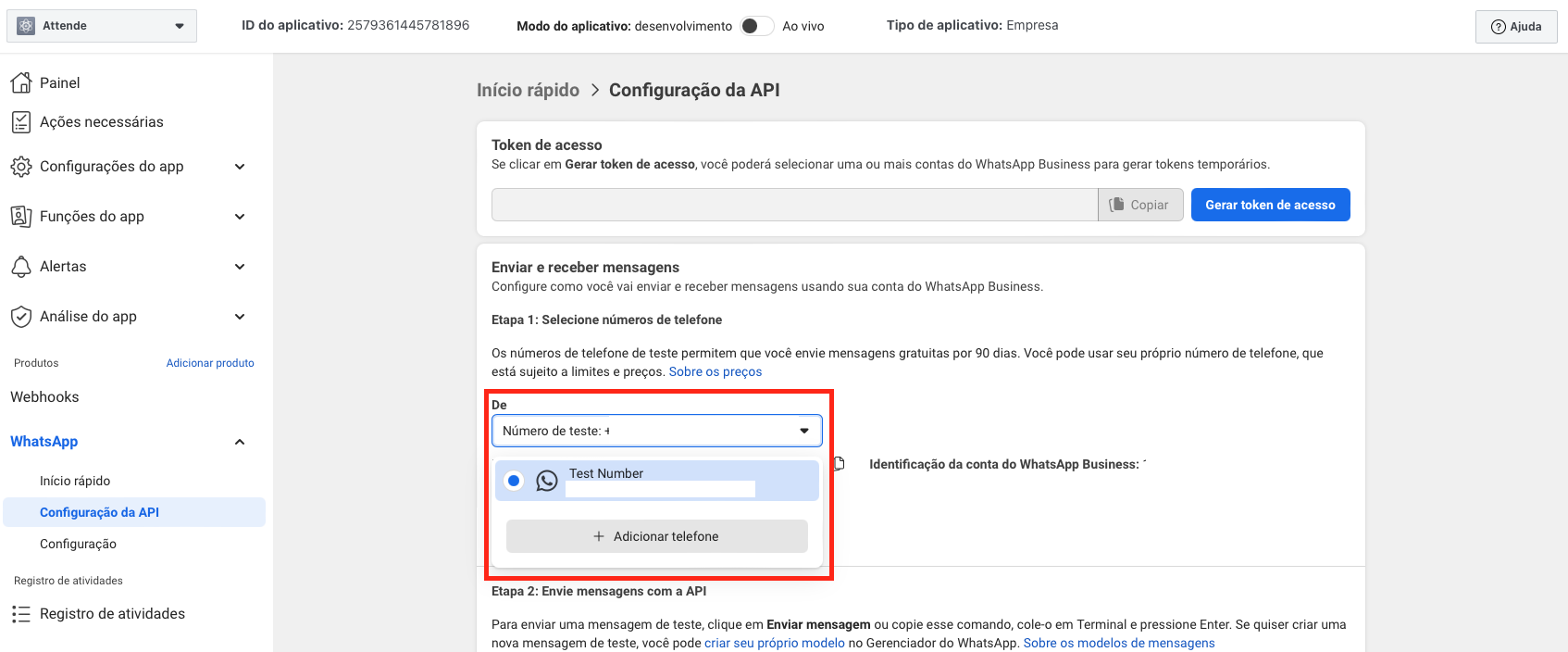
- Nome de exibição do WhatsApp Business: Nome da sua empresa (como aparecerá no WhatsApp)
- Fuso horário: Selecione seu fuso horário
- Categoria: Selecione a categoria do seu negócio
- Descrição da empresa: Descrição do seu negócio (opcional)
- Clique em “Avançar”
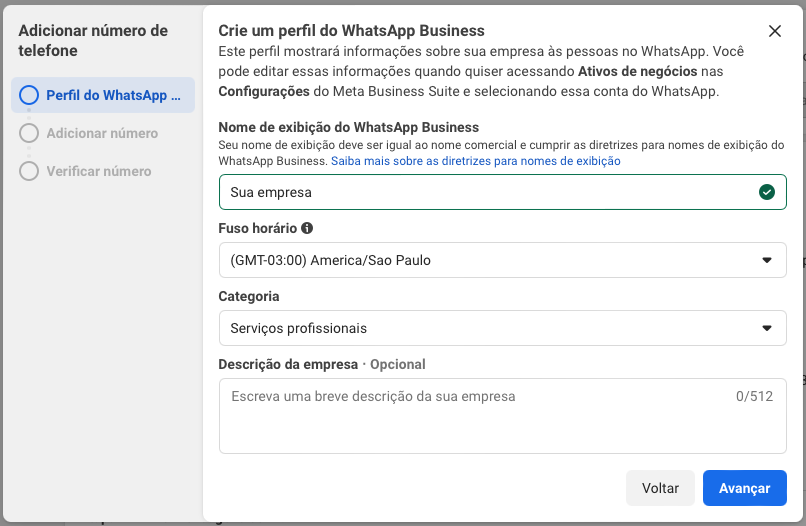
- Selecione o código do país
- Digite o número de telefone
- Lembre-se: Este número não pode estar em uso em nenhum WhatsApp
- Selecione se quer receber o código por SMS ou Chamada telefônica
- Clique em “Avançar”
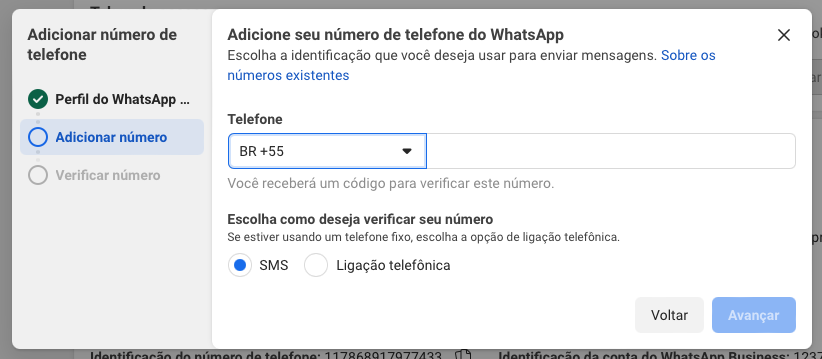
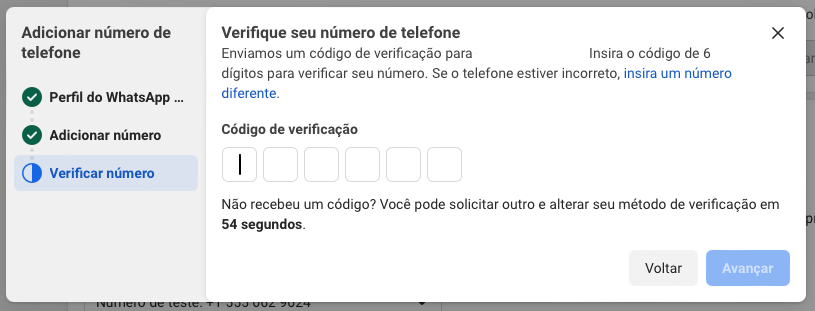
- Insira o código que você recebeu
- Clique em “Avançar”
Passo 4: Configurar Webhooks e Conectar o WhatsApp ao Attende
Os webhooks são necessários para que o Attende receba as mensagens dos seus clientes. 4.1 Obtenha as informações do Attende- Abra uma nova aba do navegador
- Acesse https://app.attende.online
- Faça login na sua conta
- No menu lateral esquerdo, clique em Configurações > Caixas de Entrada
- Clique em Adicionar Caixa de Entrada > WhatsApp
- Selecione a opção WhatsApp > Cloud do WhatsApp
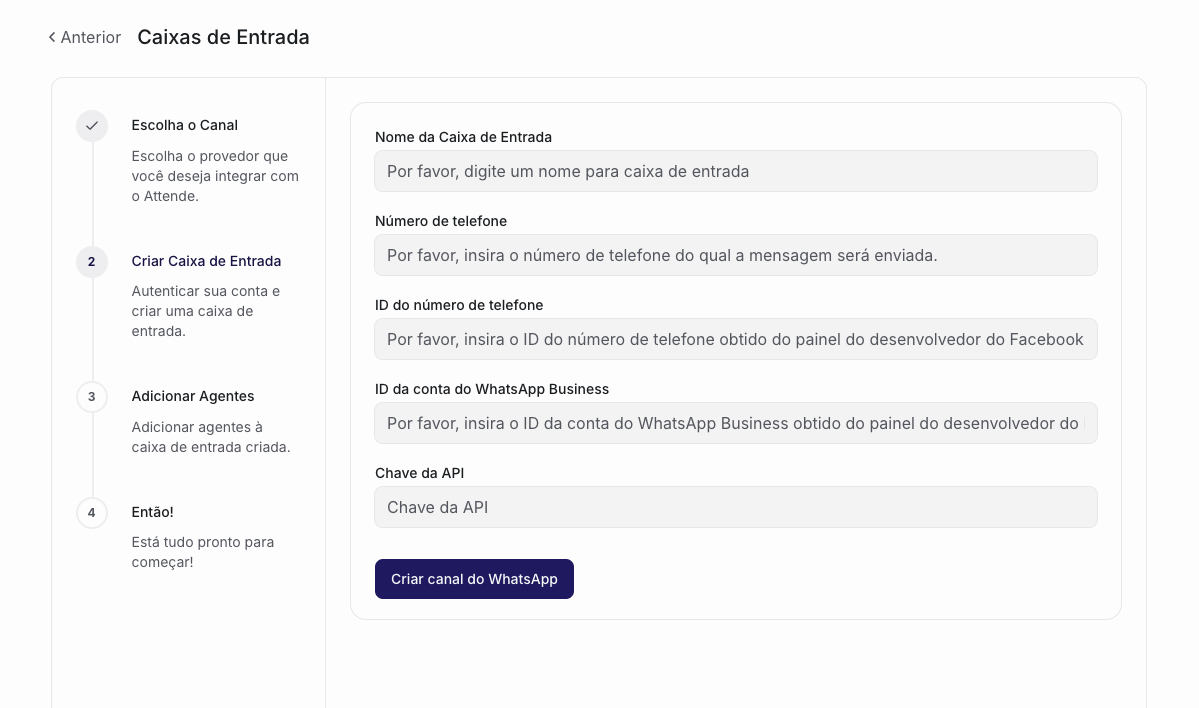
- Nome da caixa de entrada
- Número de telefone (com o +55)
- ID do número de telefone
- ID da conta do WhatsApp Business
- Chave de API
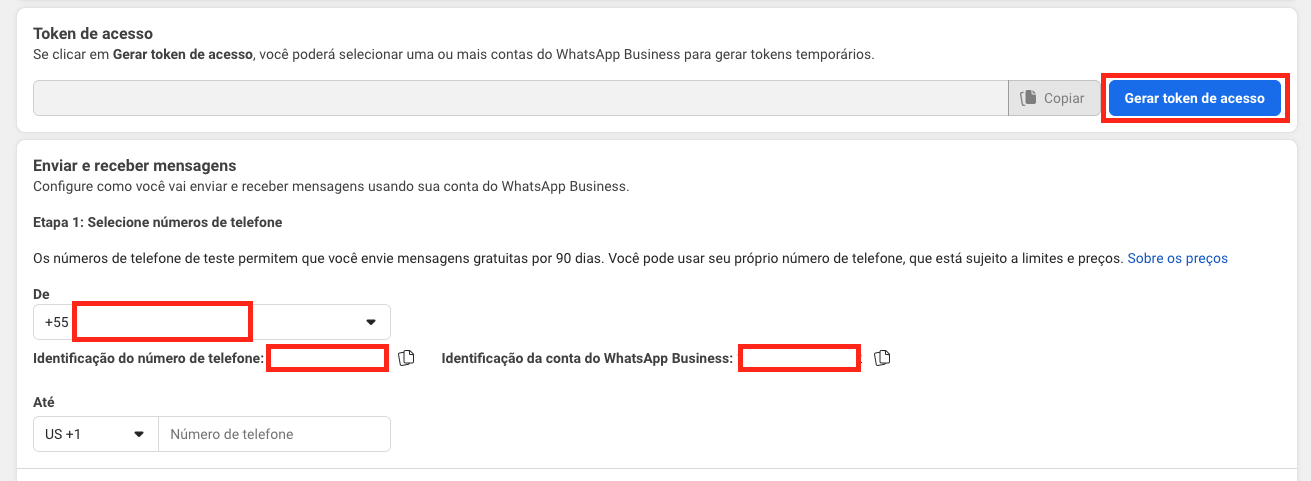
- Localize o campo “Enviar e receber mensagens” e selecione no menu “De” o número que você acabou de conectar
- Agora você poderá localizar os campos ID do número do WhatsApp e também ID da conta de WhatsApp Business
- Para cadastrar a chave de API temporária, você poderá clicar em “Gerar token de acesso”
- Selecione os atendentes que poderá visualizar as mensagens desse número
- Copie as informações de URL do webhook
- Copie as informações de Token de verificação do webhook
- Guarde essa informações para preenchê-las na página de configuração da Meta
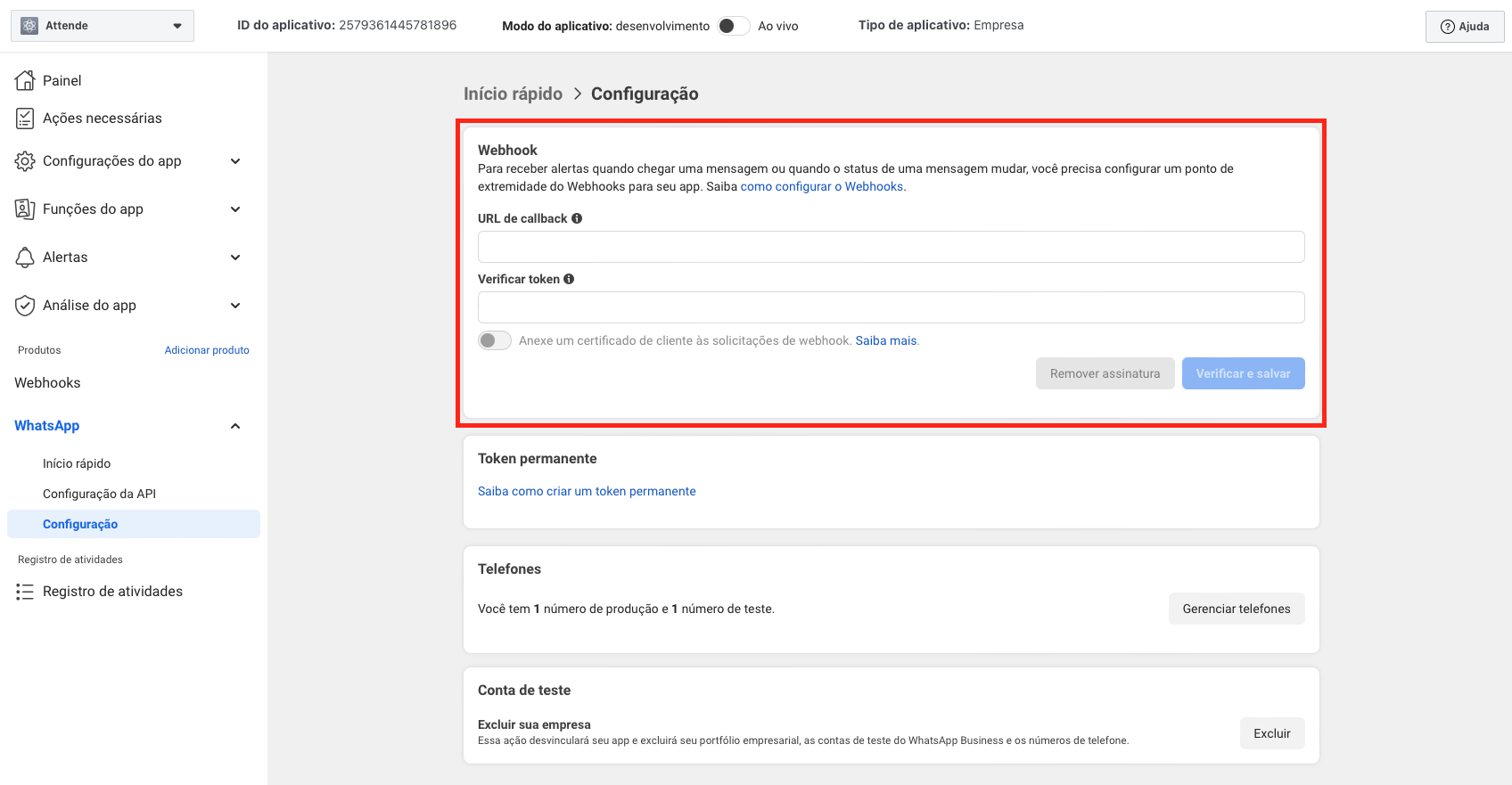
- Volte para a aba do Facebook Developers
- Cole o Webhook Callback URL no campo “URL de callback”
- Cole o Verify Token no campo “Verificar token”
- Clique em “Verificar e Salvar”
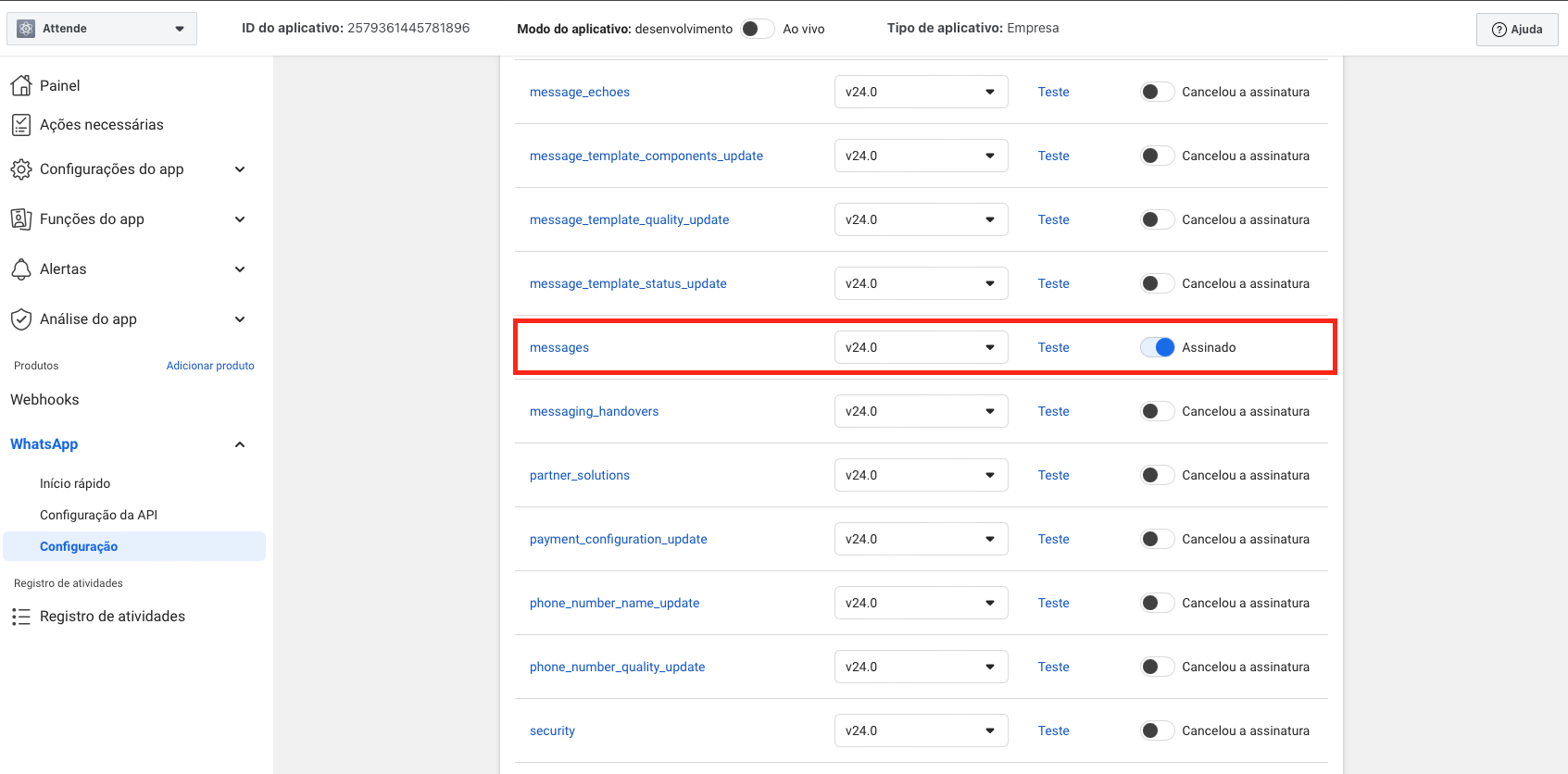
- Clique no botão “Gerenciar”
- Uma janela aparecerá com vários campos de webhook
- Marque a opção “messages” (mensagens)
Passo 5: Criar um Access Token permanente
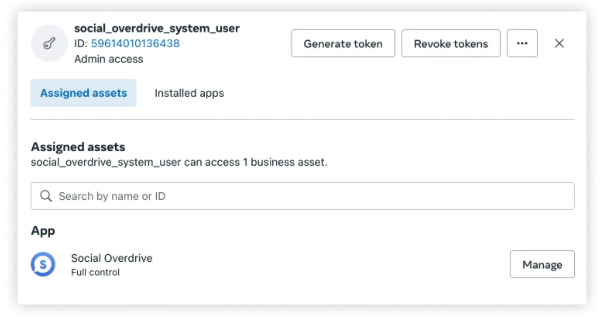
Agora você precisa gerar um token de acesso que nunca expira, para conectar o WhatsApp ao Attende. 5.1 Acesse a página de “Configuração de Negócios” e clique em “usuários de sistema” no menu lateral esquerdo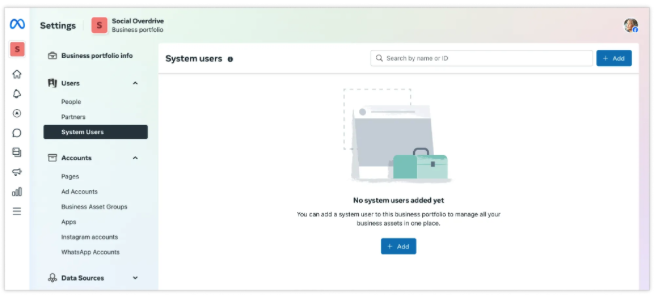
- Clique no botão “Add” (Adicionar)
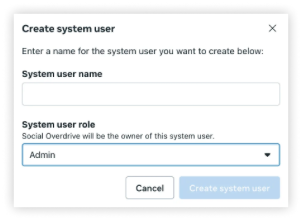
- Digite um nome para o usuário (ex: “Attende Bot”)
- Selecione a função “Admin”
- Clique em “Create System User” (Criar Usuário do Sistema)
- Clique no usuário que você acabou de criar
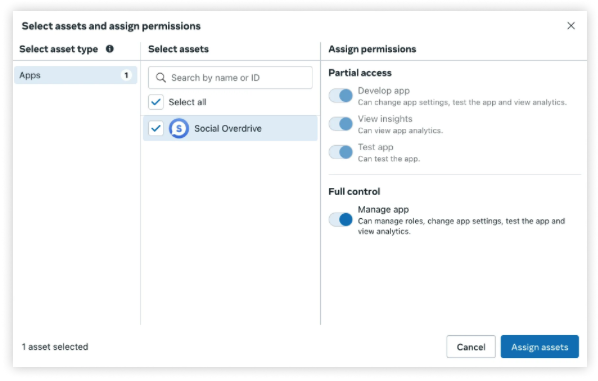
- Clique no botão “Add Assets” (Adicionar Ativos)
- Selecione “Apps”
- Marque o App que você criou no início
- Selecione “Full Control” (Controle Total)
- Clique em “Save Changes” (Salvar Alterações)
- Com o usuário ainda selecionado, clique em “Generate New Token” (Gerar Novo Token)
- Selecione o App que você criou
- Marque a expiração como “Nunca”
- Marque as seguintes permissões:
- business_management
- whatsapp_business_messaging
- whatsapp_business_management
- Clique em “Generate Token” (Gerar Token)
IMPORTANTE: Copie e guarde este token em um lugar seguro. Você só verá ele uma vez!
Passo 6: Alterar o token no Attende
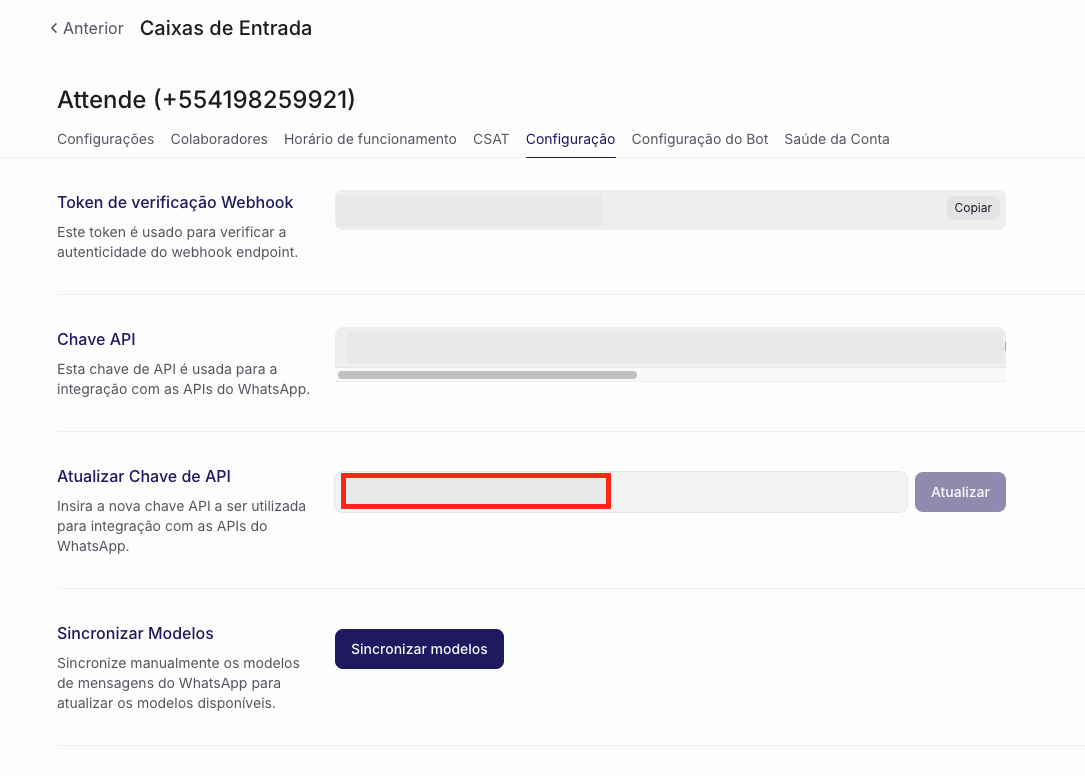
Uma vez gerado o seu token permanente, retorne a página de configuração de Caixas de Entrada no Attende e clique no ícone de engrenagem- Localize o campo “Atualizar Chave API”
- Cole o token gerado no passo anterior
- Clique em “Atualizar”
Passo 7: Colocar o App em modo Live (Produção)
Por padrão, seu App está em modo de desenvolvimento. Para usar em produção, você precisa ativá-lo. 7.1 Volte para developers.facebook.com 7.2 Selecione seu App e vá em “Configurações do App > Básico” 7.3 Adicione as URLs obrigatórias- URL da Política de Privacidade
- URL dos Termos de Serviço
- Salve as alterações
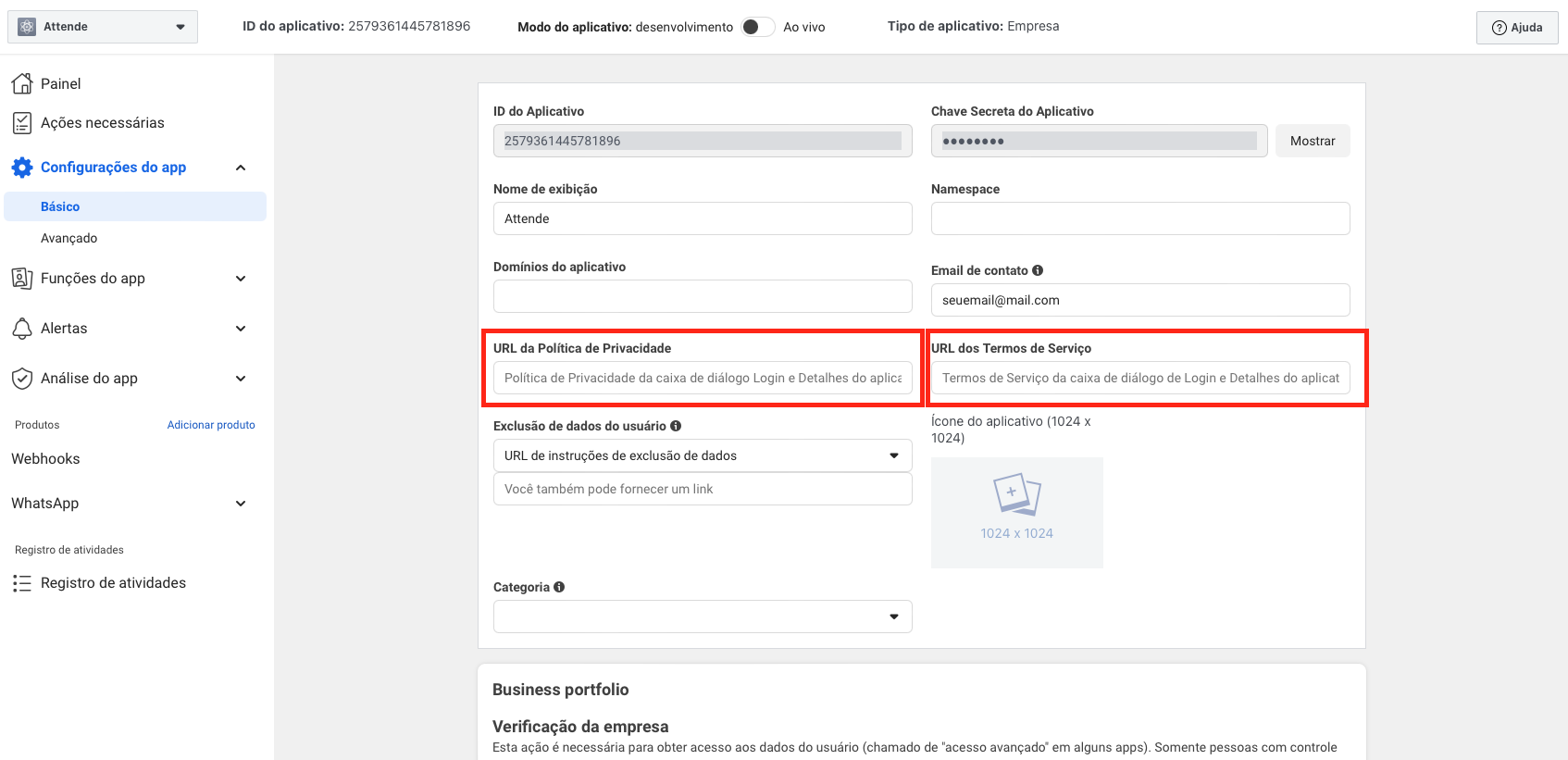
- No topo da página, você verá um botão de alternância
- Mude de “Desenvolvimento” para “Ao Vivo”
-
Confirme a ativação
Testando a conexão
Após conectar seu WhatsApp, faça um teste:- No Attende, vá em Conversas
- De outro celular, envie uma mensagem de teste para o número que você conectou
- A mensagem deve aparecer no Attende em alguns segundos
Problemas comuns e como resolver
”Não recebi o código SMS”
- Verifique se digitou o número corretamente (sem zero na frente e sem espaços)
- Tente pedir o código novamente
- Se não funcionar, escolha receber por ligação telefônica
”Erro ao verificar o Webhook”
- Volte no Attende e copie novamente o Callback URL e o Verify Token
- Certifique-se de não ter copiado espaços antes ou depois
- Cole novamente no Facebook e tente verificar
”Não estou recebendo mensagens no Attende”
- Verifique se você marcou o campo “messages” no webhook (Passo 4.11)
- Confirme que o App está em modo “Live” (Passo 9)
- Aguarde 5-10 minutos e teste novamente
”Erro: Este número já está em uso”
- O número ainda está vinculado ao WhatsApp no celular
- Exclua a conta do WhatsApp no celular novamente (Passo 1)
- Aguarde 3-4 horas antes de tentar novamente
”Não consigo gerar o token”
- Verifique se você adicionou o app ao usuário do sistema (Passo 6.10)
- Certifique-se de marcar as 3 permissões (Passo 6.15)
- Tente fazer logout e login no Facebook novamente
”Erro ao conectar no Attende”
- Verifique se você copiou o token completo (ele é bem longo!)
- Confirme se copiou o WhatsApp Business Account ID correto
- Tente gerar um novo token e conectar novamente