

Como funciona
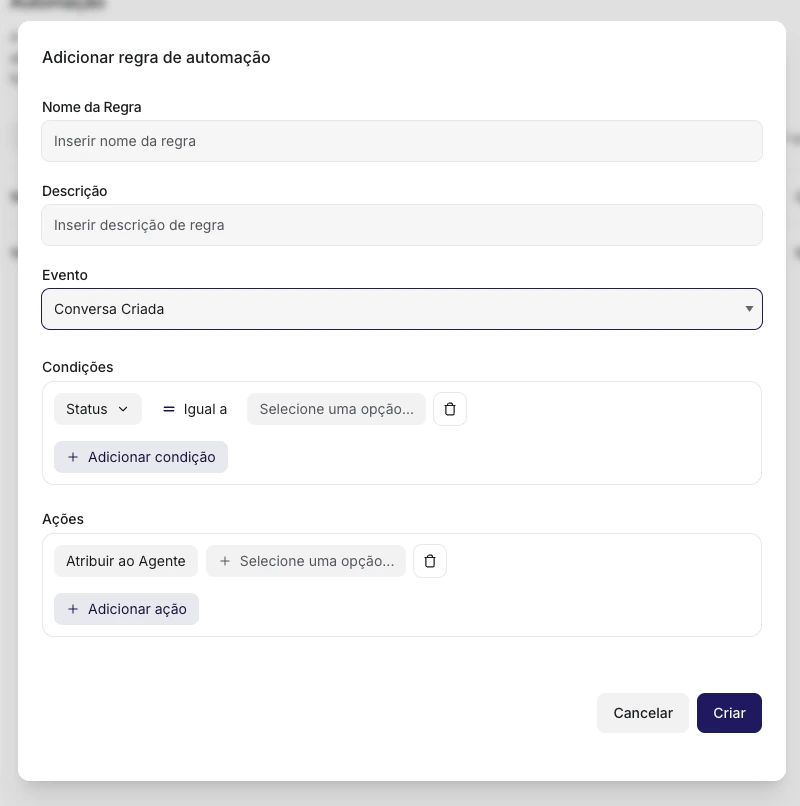
Uma regra de automação é uma instrução com três partes:Evento
O gatilho que faz a regra entrar em ação — algo que aconteceu na plataforma, como uma nova conversa aberta ou uma mensagem recebida.
Condições
Os critérios que a conversa precisa atender para a regra disparar — canal, equipe, conteúdo da mensagem, dados do contato, e mais.
Ações
O que o Attende faz quando o evento ocorre e as condições batem — atribuir, etiquetar, enviar mensagem, resolver, e muito mais.
Apenas administradores podem criar, editar, ativar e excluir regras de automação. Atendentes e supervisores não têm acesso a essa configuração.
Criando uma regra de automação
1
Acesse as automações
Vá para Configurações → Automações.
2
Crie uma nova regra
Clique em Adicionar regra de automação.
3
Dê um nome e descrição
Use nomes descritivos — por exemplo:
Atribuir Suporte por palavra-chave ou Etiquetar VIP ao criar conversa. A descrição é opcional, mas ajuda o time a entender a lógica depois.4
Escolha o evento
Selecione o gatilho que inicia a regra. Veja os eventos disponíveis na seção abaixo.
5
Configure as condições
Adicione pelo menos uma condição — ou deixe em branco para que a regra valha para todas as conversas do evento selecionado. Use os operadores E (AND) ou OU (OR) para combinar múltiplas condições.
6
Defina as ações
Adicione pelo menos uma ação. Você pode encadear várias — elas são executadas em sequência.
7
Salve e ative
Clique em Salvar. A regra fica ativa imediatamente para as próximas conversas.
Eventos disponíveis
O evento é o que aciona a regra. Escolha conforme o momento em que você quer agir:Condições disponíveis
As condições filtram quais conversas a regra deve afetar. Você pode combinar condições de três categorias:Atributos da conversa
Canal (Inbox), equipe atribuída, atendente atribuído, status, prioridade, idioma da conversa, etiquetas, assunto do e-mail, URL de origem (referer), data de criação, data de atualização, e atributos personalizados de conversa.Atributos do contato
Nome, e-mail, telefone, país, cidade, empresa, status, se está bloqueado, data de criação, e atributos personalizados de contato.Atributos da mensagem
Conteúdo da mensagem, tipo de mensagem (enviada, recebida) e se é uma nota privada.Operadores disponíveis por campo:
Use E para que todas as condições precisem ser verdadeiras ao mesmo tempo, ou OU para que qualquer uma seja suficiente.
Ações disponíveis
Quando as condições batem, o Attende executa as ações que você configurou — em sequência, na ordem em que aparecem:Ativando, desativando e excluindo regras
Na lista de automações, cada regra tem um toggle de ativação e um menu de opções:Desativar
A regra para de executar, mas todos os dados são preservados. Use para pausar temporariamente sem perder a configuração — ideal durante testes ou períodos especiais.
Excluir
Remove a regra permanentemente. Não é possível recuperar depois. Use apenas quando a regra não será mais necessária.
Casos de uso comuns
Atribuir automaticamente ao time certo pelo canal
Atribuir automaticamente ao time certo pelo canal
Evento: Conversa criada → Condição: Canal igual a WhatsApp Oficial → Ação: Atribuir equipe → SuporteQuando usar: cada canal tem uma equipe responsável definida.
Detectar palavras-chave e etiquetar a conversa
Detectar palavras-chave e etiquetar a conversa
Evento: Mensagem criada → Condição: Conteúdo da mensagem contém “urgente” → Ação: Adicionar etiqueta → urgente + Alterar prioridade → AltaQuando usar: triagem automática por conteúdo para garantir que pedidos urgentes não se percam.
Notificar o time quando uma conversa de VIP chegar
Notificar o time quando uma conversa de VIP chegar
Evento: Conversa criada → Condição: Etiqueta da conversa igual a VIP → Ação: Enviar e-mail para equipe → ComercialQuando usar: clientes com etiqueta VIP precisam de atenção imediata do time comercial.
Enviar pesquisa de satisfação ao resolver conversa
Enviar pesquisa de satisfação ao resolver conversa
Evento: Conversa resolvida → (sem condições ou filtrar por canal) → Ação: Enviar mensagem com o texto da pesquisa ou link do formulário.Quando usar: coleta de CSAT automatizada sem depender de ação manual do atendente.
Disparar webhook para integração externa
Disparar webhook para integração externa
Evento: Conversa resolvida → Condição: Etiqueta contém “venda-fechada” → Ação: Disparar webhook com a URL do seu CRM ou planilha.Quando usar: sincronizar dados do Attende com ferramentas externas sem integração nativa.
Dúvidas comuns
As regras executam em tempo real?
As regras executam em tempo real?
Sim. Quando o evento ocorre e as condições batem, as ações são executadas imediatamente — não há fila de espera.
O que acontece se uma regra falhar em uma ação?
O que acontece se uma regra falhar em uma ação?
O Attende registra o erro internamente e continua executando as próximas ações da regra. Uma falha em uma ação não interrompe as demais.
Existe limite de regras por conta?
Existe limite de regras por conta?
Não há um limite documentado. Você pode criar quantas regras forem necessárias.
As regras valem para conversas antigas?
As regras valem para conversas antigas?
Não. As regras se aplicam somente a eventos que ocorrem após a ativação — conversas existentes não são afetadas retroativamente.
Posso usar condições de horário nas regras?
Posso usar condições de horário nas regras?
Não há condição de horário nas automações. Para comportamento diferente dentro e fora do expediente, combine as regras com a configuração de Horário de atendimento do canal.
Com as Regras de Automação configuradas, o Attende passa a trabalhar junto com seu time — não só registrando o que acontece, mas agindo. Menos tarefa manual, mais conversa resolvida. Ponto.
Próximos artigos desta seção: ▸ Macros ▸ Boas-vindas e menu ▸ Horário de atendimento