

O que é uma nota privada
Uma nota privada é uma mensagem dentro da conversa que só a equipe vê. O cliente não recebe, não é notificado e não tem como acessar esse conteúdo. O histórico fica visível para todos os atendentes que entrarem na conversa depois. Visualmente, as notas têm fundo diferenciado (amarelado) para não confundir com as mensagens que vão ao cliente.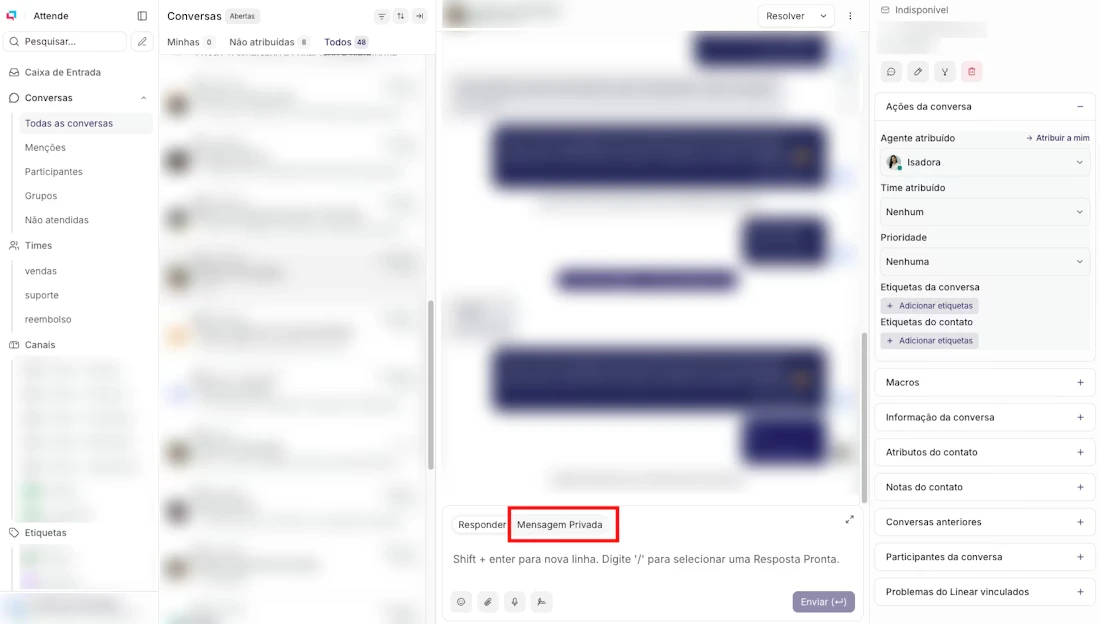
Como enviar uma nota privada
1
Abra a conversa
Clique na conversa onde você quer deixar a nota.
2
Alterne para Nota Privada
Na caixa de resposta, clique na aba Nota Privada (ou use o atalho Alt + P). O fundo da caixa muda para sinalizar que o que você escrever não vai para o cliente.
3
Escreva e envie
Digite a mensagem normalmente. Para enviar: Ctrl + Enter (Windows) ou ⌘ + Enter (Mac).
Mencionando um colega
Para chamar um colega específico, digite @ seguido do nome dele na nota. Ele recebe uma notificação e pode entrar na conversa para responder ou ajudar. É o caminho mais rápido para pedir uma autorização, tirar uma dúvida técnica ou transferir contexto antes de passar o atendimento para outra pessoa.Quando usar
▸ Passagem de bastão. Antes de transferir uma conversa, deixe uma nota com o histórico do problema. Quem assumir não precisa reler tudo do zero. ▸ Dúvida técnica. Não sabe a resposta? Anota e @menciona quem sabe — o cliente não fica esperando enquanto você corre atrás da informação. ▸ Lembrete interno. Deixe um aviso para você mesmo ou para quem tocar essa conversa depois: “cliente pediu retorno na quinta”, “aguardando envio do pedido X”. ▸ Contexto sensível. Informações que a equipe precisa mas o cliente não deve ver — status de crédito, histórico de cobranças, orientações internas de como tratar aquele contato.Dúvidas comuns
O cliente pode ver as notas privadas?
O cliente pode ver as notas privadas?
Não. Notas privadas nunca aparecem para o cliente, em nenhum canal. Nem como notificação, nem em nenhuma outra forma de comunicação.
Posso anexar arquivo em uma nota privada?
Posso anexar arquivo em uma nota privada?
Sim. O comportamento é igual ao de uma resposta normal — clipe ou arraste na aba Nota Privada. O arquivo fica visível só para a equipe.
As notas ficam salvas mesmo depois de resolver a conversa?
As notas ficam salvas mesmo depois de resolver a conversa?
Sim. O histórico completo, incluindo as notas privadas, fica registrado na conversa mesmo após ela ser resolvida. Basta abrir a conversa arquivada para consultar.
O atalho Alt + P não está funcionando
O atalho Alt + P não está funcionando
Verifique se o foco está na caixa de resposta. Se a caixa não estiver ativa (cursor piscando), o atalho de teclado pode não responder. Clique uma vez na área de texto e tente de novo.
O cliente cuida do problema dele. A equipe cuida da operação. As notas privadas mantêm os dois mundos separados — sem confusão, sem mensagem enviada para o lugar errado. Ponto.
Próximos artigos desta seção: ▸ Respostas prontas ▸ Status de conversas ▸ Transferindo conversas