

Criando um card
Você pode criar um card de duas formas.Direto no funil
1
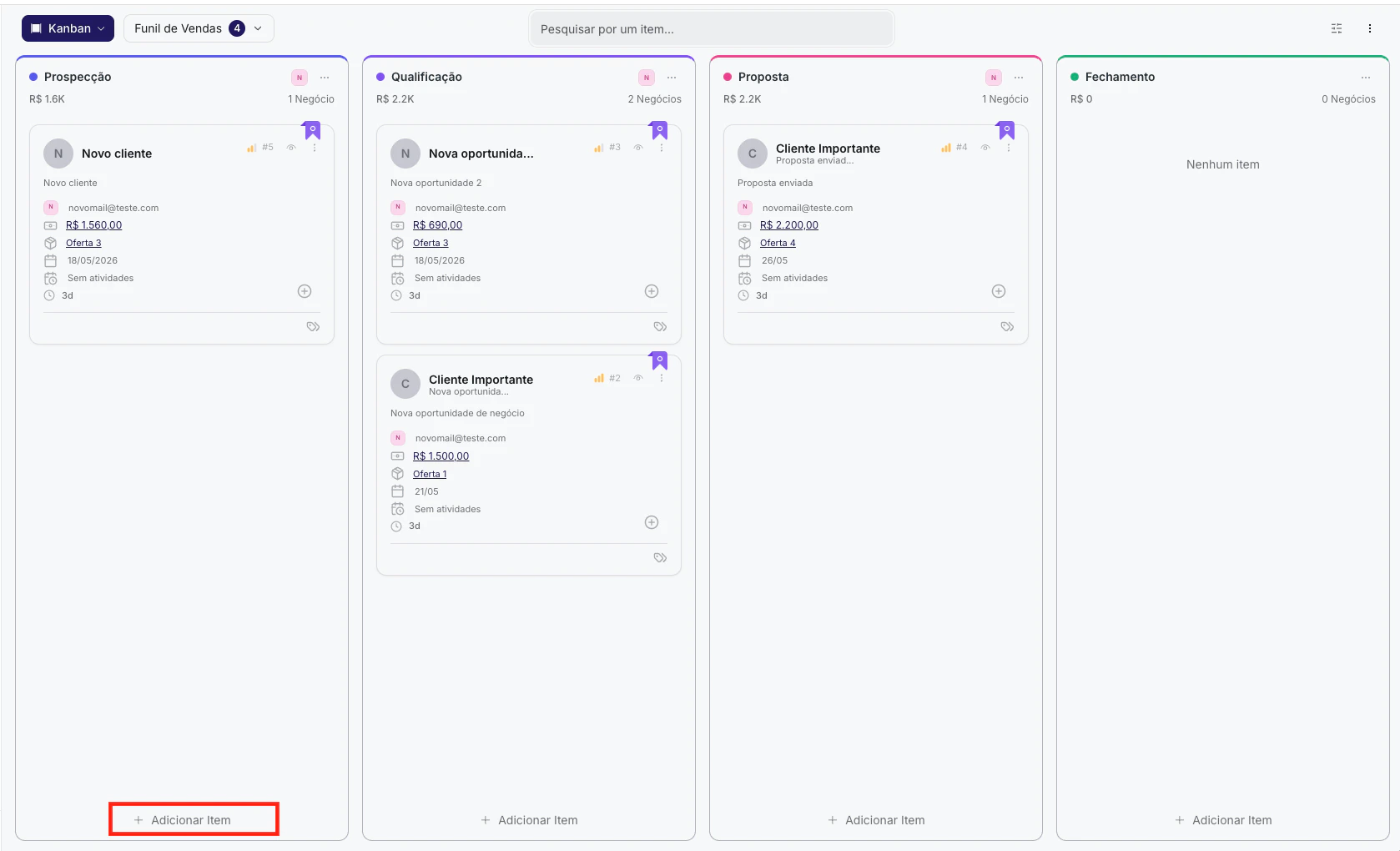
Clique em "+ Card" na etapa desejada
Cada etapa tem um botão + Card no topo ou rodapé da coluna. Clique nele para criar um card já naquela fase.
2
Preencha o título
Dê um nome para a oportunidade — pode ser o nome do cliente, o produto ou qualquer referência que faça sentido pra você.
3
Salve
Clique em Criar. O card aparece na etapa imediatamente. Você pode abrir a ficha depois para preencher os detalhes.
A partir de uma conversa
Se você está atendendo um cliente e percebe que é uma oportunidade de venda, pode criar um card diretamente da conversa — sem sair do chat. No painel lateral direito da conversa, clique em Adicionar ao funil, escolha o funil e a etapa, e o card é criado já vinculado àquela conversa.Movendo cards entre etapas
Quando o negócio avança, o card precisa avançar junto.Arrastar e soltar (drag and drop)
Na visão em quadro, basta arrastar o card de uma coluna para outra. Clique, segure e solte na etapa de destino. A mudança é salva automaticamente e fica visível para toda a equipe em tempo real.Pelo menu do card
Se preferir não arrastar, abra o menu (⋮) do card e clique em Mover para etapa. Selecione a etapa de destino na lista.Pelo menu de múltiplos cards
Selecione vários cards de uma vez (clique segurandoShift ou usando a caixa de seleção) e use a opção Mover selecionados para movê-los em lote para outra etapa.
Marcando como ganho ou perdido
Quando o negócio chega ao fim — seja ele bom ou ruim — mude o status do card. Abra o menu (⋮) do card e selecione:- Marcar como ganho — Venda concluída. O card sai da pipeline e vai para o histórico de ganhos.
- Marcar como perdido — Negócio não fechou. O card sai da pipeline e vai para o histórico de perdidos.
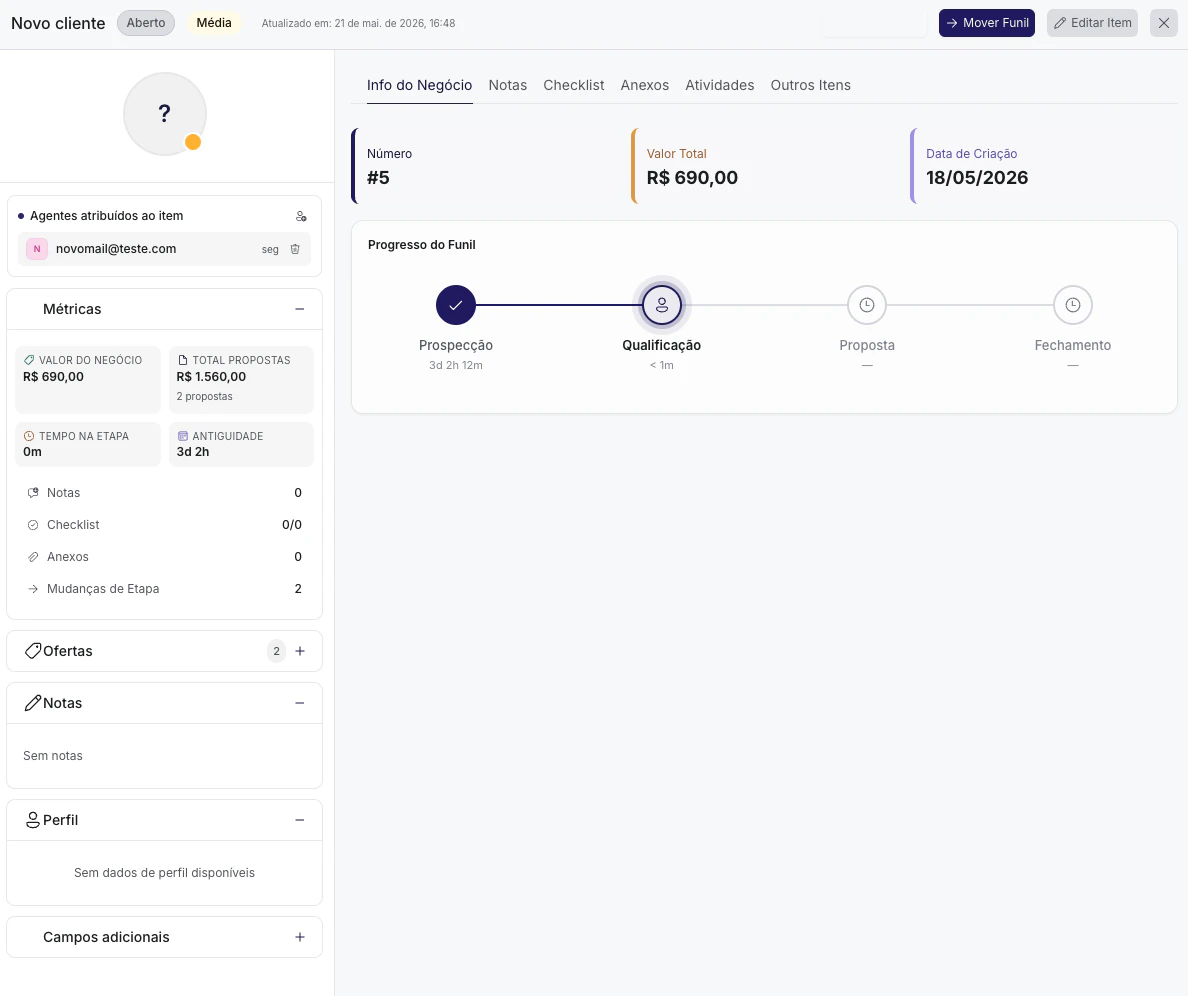
Cards ganhos e perdidos não somem — ficam no histórico e podem ser consultados nos relatórios do funil. Útil para entender onde os negócios estão sendo perdidos.
Reordenando cards dentro de uma etapa
Dentro de uma mesma coluna, você também pode reordenar os cards por prioridade — basta arrastá-los verticalmente. O card mais importante fica no topo.Criar, mover, ganhar, perder. É isso que mantém o funil vivo. Um card parado por muitos dias numa etapa é um sinal de alerta — o Kanban torna esses sinais visíveis para você agir antes de perder o negócio.
Próximos artigos desta seção:▸ A ficha do card
▸ Automação por etapa
▸ Automação por etapa